Google Analytics to nieocenione wsparcie dla każdego sklepu internetowego. Dziś podpowiemy Wam, jak wykorzystać jedną z jego najbardziej przydatnych funkcji.
Poprawnie skonfigurowany Google Analytics zapewnia nam dostęp do ogromnej ilości danych, które możemy przeglądać w dziesiątkach raportów. Pisaliśmy już o tym jak wykorzystać dane z Google Analytics oraz omawialiśmy zakładkę „odbiorcy” i zebrane w niej informacje. GA daje dostęp do niezwykłej ilości danych – nie sposób przeglądać je wszystkie, z reguły nie jest to także konieczne. W zależności od rodzaju witryny interesujące i pozwalające na podejmowanie trafnych decyzji są różne raporty. Ciekawą funkcją, która pozwala zebrać na jednym ekranie kilka dla nas najważniejszych wraz z wykresami są Panele informacyjne.

Dlaczego warto ich używać?
Tabele i wykresy dostępne w panelach informacyjnych nie zastąpią standardowych i (przede wszystkim) niestandardowych raportów w dogłębnej analizie, niemniej świetnie sprawdzą się jako raporty do przejrzenia po rozpoczęciu pracy. Jedno spojrzenie na panel i już wiemy, które kanały wczoraj przyniosły mniej przychodów niż zwykle, które produkty są najchętniej kupowane i ile wczoraj wydaliśmy na kampanie AdWords.
Jak skonfigurować?
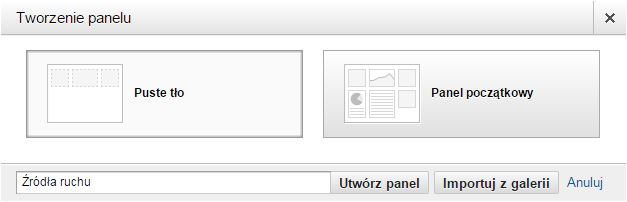
Zanim przystąpimy do konfiguracji panelu (lub paneli, nie jesteśmy ograniczeni tylko do jednego) warto dobrze przemyśleć, jakie dane się w nim znajdą. Nie ma sensu umieszczać tam informacji, których w żaden sposób nie wykorzystamy. Gdy ten etap mamy za sobą, konfigurację przeprowadzimy w kilku krokach.
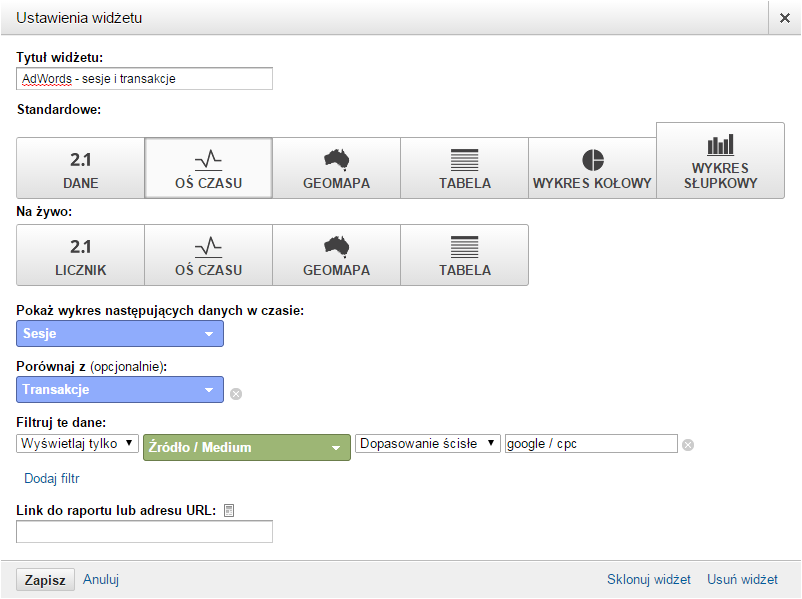
Otrzymaliśmy pierwszy wykres, na którym widzimy liczbę sesji oraz transakcji z kampanii AdWords dzień po dniu.
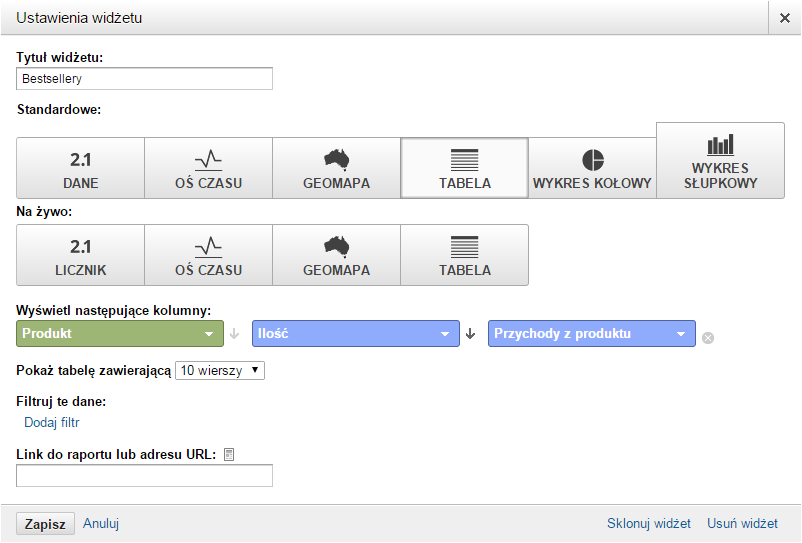
W ten sposób szybko utworzyliśmy panel, na którym możemy przejrzeć efektywność naszych najważniejszych źródeł ruchu. Dodajmy do tego jeszcze tabelę z najlepiej sprzedającymi się produktami:
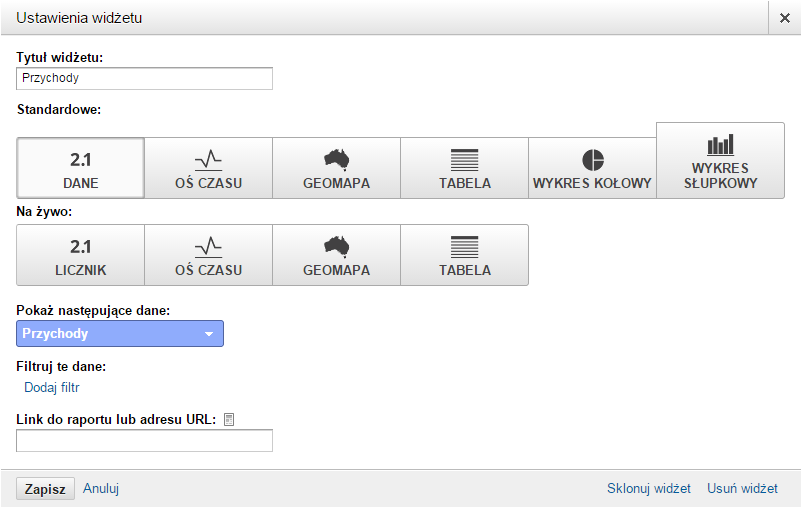
oraz:
- dane na temat wartości przychodów,
- liczby transakcji,
- średniej wartości zamówienia,
- współczynnika konwersji e-commerce.
Na koniec, aby mieć pod kontrolą, który kanał jest dla nas najważniejszy, dodamy wykres kołowy, który będzie podzielony na źródła ruchu według generowanych przychodów.
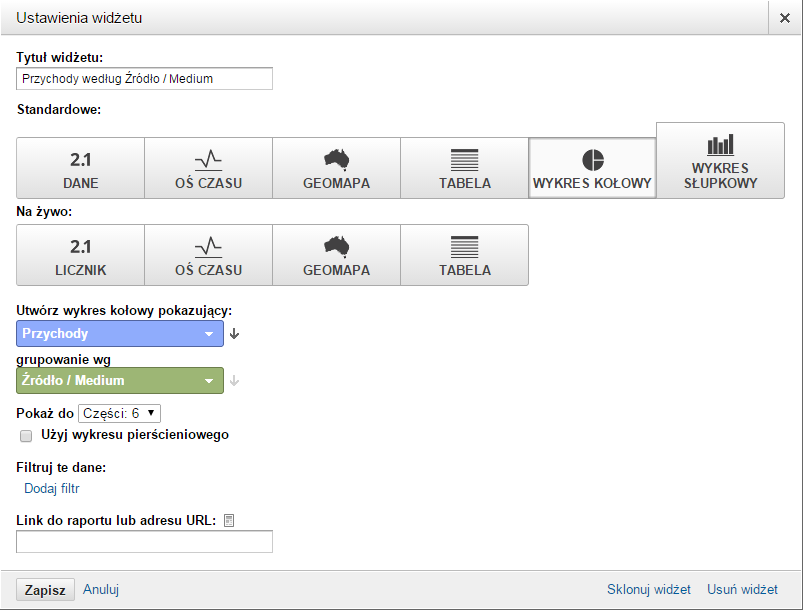
Tak skonfigurowane widżety utworzyły poniższy panel:
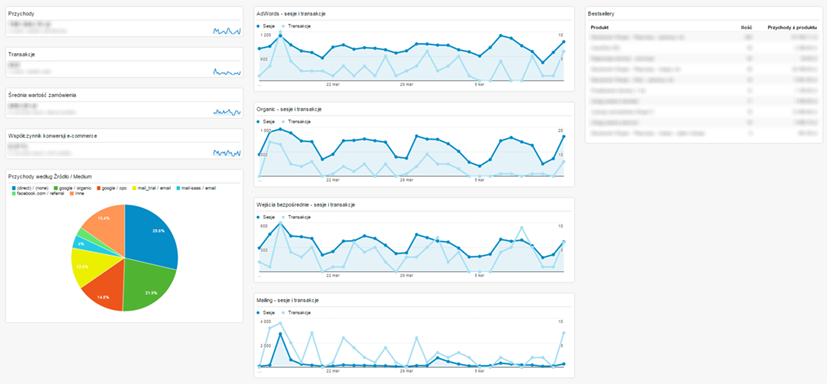
Jeśli włączymy taki panel z zakresem dat od początku miesiąca do wczoraj, w prosty sposób dowiemy się:
- czy liczba wejść i transakcji z najważniejszych źródeł ruchu utrzymuje się na zakładanym poziomie,
- jakie są najchętniej kupowane produkty i czy są to te, których się spodziewaliśmy,
- które źródło ruchu przynosi najwięcej przychodów i znowu – czy jest to zgodne z założeniami,
- ile zarobiliśmy, jaka jest średnia wartość zamówienia i współczynnik konwersji.
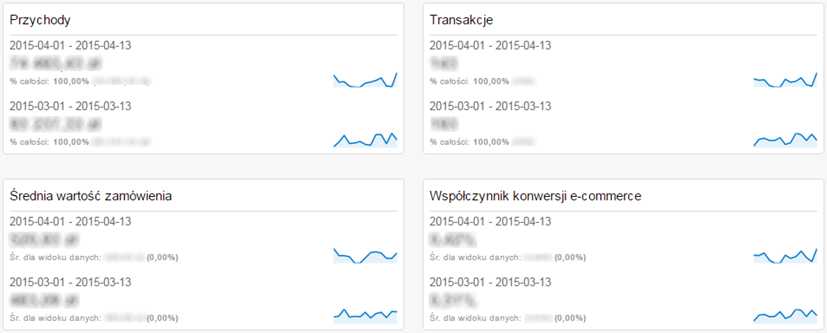
Dobra rada: Warto pamiętać, że na panele informacyjne także można nałożyć porównanie dat. Możemy więc okres od początku bieżącego miesiąca porównać z tym samym okresem miesiąca poprzedniego. Taki zabieg sprawi, że łatwo zobaczymy czy osiągnięte do tej pory przychody i liczba transakcji są większe lub mniejsze niż miesiąc wcześniej.
Uwaga: Jeden pulpit może zawierać maksymalnie 12 widżetów. Jeśli chcemy przeglądać więcej, konieczne jest tworzenie kolejnych pulpitów. Ale to nie jedyne ograniczenie. Jak można zauważyć podczas tworzenia pulpitu, każda tabela może zawierać maksymalnie 10 wierszy i 3 kolumny. Co zatem zrobić, jeśli chcemy przeglądać bardziej zaawansowane raporty w formie pulpitów informacyjnych? Musimy skorzystać z rozwiązań wymagających więcej pracy, ale dających także znacznie większe możliwości, takich jak dodatki do Dokumentów Google czy wtyczki do Microsoft Excel.
Gotowe pulpity do pobrania
Jak zostało wspomniane w pierwszej części artykułu, Google Analytics pozwala także na importowanie pulpitów utworzonych przez innych użytkowników. Mnóstwo gotowych rozwiązań znajduje się w Google Analytics Solutions Gallery. Dzięki możliwości filtrowania i sortowania prawdopodobieństwo znalezienia pulpitu nam odpowiadającego jest dość spore.
Nie trać czasu na testy w ciemno. Pobierz darmową checklistę i od razu wdrażaj działania, które zwiększają zysk.
Pobieram taki plan