

Istnieją trzy rodzaje kart podarunkowych, z których kupujący może skorzystać w Twoim sklepie. Pierwsza to fizyczna karta podarunkowa, którą klient kupuje normalnie jak produkt i otrzymuje przesyłkę. Druga, to produkt cyfrowy, który kupujący również kupuje w sklepie, a kod karty otrzymuje e-mailem. Trzecia również jest cyfrowa z tą różnicą, że karta podarunkowa utworzona została przez administratora sklepu, dla konkretnego klienta (niedostępna w bazie produktów dla innych kupujących) np. w ramach zadośćuczynienia.
Jak dodać fizyczny produkt karty podarunkowej?
Słowniczek:
Produkt karty podarunkowej – jest to karta, którą klient może zakupić w Twoim sklepie.
Karta podarunkowa – jest środkiem płatniczym, który staje się aktywny po zakupieniu i opłaceniu produktu karty podarunkowej.
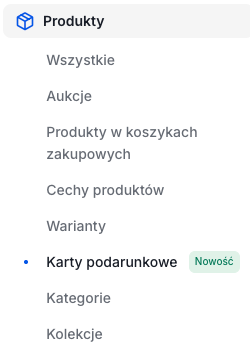
Przejdź do zakładki: Produkty > Karty podarunkowe.
Jeśli na liście będą już aktywne karty podarunkowe, to przycisk nie będzie widoczny.
Po wyświetleniu listy produktów dostępnych w sklepie, kliknij: Więcej, a po rozwinięciu opcji wybierz: Dodaj produkt karty podarunkowej.
Zobaczysz formularz dodawania fizycznego produktu karty podarunkowej, który przypomina formularz dodawania tradycyjnego produktu. Znajdziesz tutaj:
- Pole: Nazwa – podaj nazwę produktu karty podarunkowej.
- Pole: Kod produktu – generuje się automatycznie, ale możesz go zmienić.
- Suwak: Aktywność – widoczność produktu karty podarunkowej w sklepie dla kupujących.
- Pole: Waga – podaj wagę produktu karty podarunkowej.
Pamiętaj, że waga produktu może mieć wpływ na wyświetlanie poszczególnych form dostaw w koszyku.
- Pole: Wartość – wartość produktu karty podarunkowej.
Inne nominały produktu karty podarunkowej możesz określić po jej dodaniu do sklepu.
Maksymalny nominał produktu karty podarunkowej nie może przekroczyć tysiąca jednostek w danej walucie. Oznacza to, że maksymalna wartość produktu karty podarunkowej w walucie PLN to 1000 zł, w walucie EUR to 1000 euro, w walucie USD to 1000 dolarów itd.
- Pole: Stan magazynowy – określasz liczbę kart o danym nominale możliwych do zakupu.
- Pole: Jednostka miary – w przypadku produktu karty podarunkowej wybierz: sztuka.
- Pole: Kategoria główna – wybierz kategorię macierzystą dla fizycznego produktu karty podarunkowej.
W sekcji: Dane księgowe wybierz: stawkę VAT dla tworzonego produktu karty podarunkowej. Jeśli nie wiesz, jaką wybrać stawkę VAT dla karty podarunkowej, zweryfikuj aktualne przepisy lub skontaktuj się z księgowością.
W sekcji: Czas działania i sposób użycia masz do dyspozycji ustawienia:
- Karta ważna bezterminowo – ważność karty podarunkowej nie jest ograniczona czasowo. Zależy od wykorzystania środków z karty o danym nominale (karta wielorazowego użytku).
- Ustaw okres ważności – określasz ile dni, tygodni, miesięcy, lat po zakupie karta podarunkowa zachowuje swoją ważność.
Okres ważności karty podarunkowej liczony jest od daty jej opłacenia (nie od daty zakupu).
- Karta jednorazowa – karta podarunkowa jest ważna tylko do momentu jej pierwszego użycia. Domyślnie każda nowa karta podarunkowa jest „wielorazowa” – czyli możliwe jest korzystanie z niej dopóki nie zostaną wyczerpane wszystkie środki z karty.
- Pole: Galeria – dodaj zdjęcia produktu.
- Pola: Krótki opis produktu i Opis produktu – dodaj opisy, które będą widoczne na stronie.
Kliknij: Zapisz.
W tym kroku możesz dodać m.in. kolejne nominały produktu karty podarunkowej. Widok przypomina tryb edycji tradycyjnego produktu, z tą różnicą, że nie zobaczysz zakładki: Produkt cyfrowy, a zamiast Wariantów zobaczysz Ustawienia karty. W Ustawieniach karty możesz dodać kolejne nominały.
Z funkcjonalnego punktu widzenia wartości karty są wariantami produktu karty podarunkowej. W zakładce: Produkty > Warianty zobaczysz specjalnie utworzoną grupę wariantów o nazwie: Nominały kart podarunkowych, której usunięcie nie jest możliwe.
Możesz natomiast zmienić nazwę cechy: Nominały na inną jeśli chcesz, aby nazwa ta była inaczej wyświetlana w karcie produktu.
Dowiedz się więcej na temat zarządzania wariantami w sklepie Shoper.
Aby dodać kolejny nominał produktu karty podarunkowej, kliknij: Dodaj wartość karty.
Uzupełnij formularz dla nowego nominału, a na końcu kliknij: Dodaj.
Wartość produktu karty podarunkowej domyślnie jest jego ceną. Jeśli chcesz zmienić cenę zakupu produktu karty podarunkowej o danym nominale, to przejdź do edycji dodanego już nominału.
Możesz usuwać dodane nominały jednak musisz pozostawić przynajmniej jeden. Nie może istnieć produkt karty podarunkowej bez przypisanego przynajmniej jednego nominału.
Jak dodać cyfrowy produkt karty podarunkowej?
Proces dodawania cyfrowego produktu karty podarunkowej jest zbliżony do procesu dodawania fizycznego produktu karty podarunkowej, dlatego skorzystaj z instrukcji dodawania fizycznej karty.
Jedyną różnicą jest to, że w formularzu dodawania karty, karta cyforwa nie posiada pola: Waga. Domyślna waga karty cyfrowej to 0 kg. Możesz zmienić wagę karty cyfrowej po jej dodaniu do sklepu.
Jak dodać kartę podarunkową dla konkretnego klienta?
Przejdź do zakładki: Produkty > Karty podarunkowe.
Zobaczysz krótki formularz tworzenia karty. Zobaczysz tutaj:
- Możliwość określenia warunków czasowych obowiązywania karty. Bezterminowo lub określenie liczby dni, tygodni, miesięcy, lat ważności karty od daty jej wystawienia.
- Pole: Wartość – wartość karty podarunkowej.
- Pola: Imię i Nazwisko adresata karty.
- Opcję: Wyślij kartę na adres e-mail. Po jej zaznaczeniu podajesz adres e-mail adresata karty.
- Opcję: Karta jednorazowa. Jeśli zaznaczysz tę opcję, to adresat będzie mógł skorzystać z karty tylko raz, a niewykorzystane przez środki przepadną. Jeśli nie zaznaczysz tej opcj, to adresta będzie mógł skorzystać z karty wielokrotnie, dopóki nie wykorzysta wszystkich środków z karty lub nie minie okres ważności karty o ile został ustawiony.
Jeśli podasz adres e-mail adresata, kliknij: Wyślij kartę. Odbiorca otrzyma powiadomienie drogą mailową.
Jeśli nie podasz adres e-mail adresata, kliknij: Przekaż kartę. Zobaczysz możliwość kopiowania kodu karty.
Do prawidłowego funkcjonowania systemu kart podarunkowych w Twoim sklepie konieczne jest stworzenie regulaminu, który będzie uwzględniał wszystkie reguły korzystania z kart. Zobacz przykładowy regulamin.
Obowiązek stworzenia zgodnego z prawem regulaminu kart podarunkowych spoczywa na właścicielu sklepu.
Pozostałe informacje na temat kart podarunkowych
- Jak zapłacić kartą podarunkową?
- Jak zakupiona karta podarunkowa jest przekazywana klientowi?
- Komunikaty e-mail w systemie kart podarunkowych
- Jak zarządzać kartami podarunkowymi?
Wideoinstrukcja o kartach podarunkowych
Zobacz poradnik wideo o tym jak tworzyć i obsługiwać karty podarunkowe w sklepie Shoper.
Warto zapamiętać!
- Jak wprowadzić fizyczną kartę podarunkową do sklepu Shoper?
- Jak wprowadzić cyfrową kartę podarunkową do sklepu Shoper?
- Jak ręcznie wystawić cyfrową kartę podarunkową dla konkretnego klienta?