Edytując stronę, która swoim układem obejmuje wiele obiektów takich jak: produkty, kategorie, kolekcje itp. możesz w obszarze roboczym edytora wyświetlić stronę konkretnego obiektu, aby jeszcze lepiej dopasować wprowadzane zmiany.
Jak wybrać obiekt do podglądu w edytorze wyglądu?
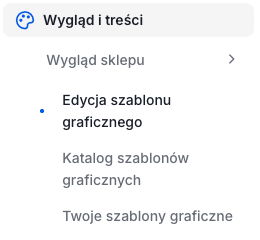
Przejdź do zakładki: Wygląd i treści > Wygląd sklepu > Edycja szablonu graficznego.

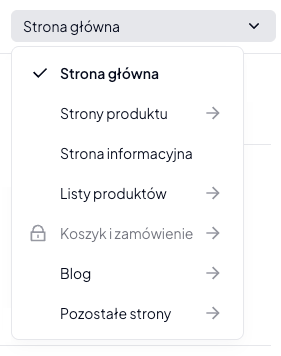
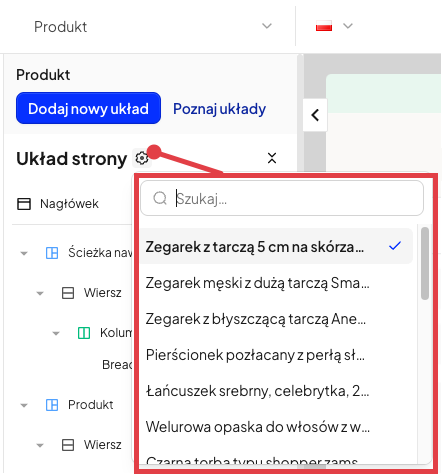
Wybierz z listy lub za pomocą wyszukiwarki wskaż obiekt, który chcesz zobaczyć w edytorze i w podglądzie.
Przy pozycjach na liście mogą pojawić się oznaczenia:
- Nieaktywny – obiekt istnieje w sklepie, ale jest wyłączony. Mimo to możesz go wybrać i zobaczyć w podglądzie.
- Ten layout – do obiektu przypisany jest układ strony, który właśnie edytujesz.
Wybrany obiekt w danym układzie strony jest zapamiętywany do momentu zamknięcia edytora.
Wybór obiektu dotyczy wyłącznie podglądu w edytorze i nie jest widoczny dla klientów Twojego sklepu. Nie zmienia niczego w sklepie, nie zmienia przypisania układu do stron i nie ustala, gdzie podglądany obiekt ma być wyświetlany.
Wybierz darmowy szablon i uruchom sklep bez projektowania od zera. Sprawdź, jak Twój sklep może wyglądać już dziś.
Zobacz szablony