

Promocje dają możliwość przecenienia produktu o procent (%) lub kwotę wyrażoną w walucie, na wybrany przez Ciebie okres czasu. Po zakończeniu promocji wraca regularna cena produktu.
Przed utworzeniem promocji upewnij się, że w sklepie włączona jest opcja odpowiadająca za wyświetlanie na karcie produktu informacji o jego najniższej cenie, jaka była dostępna w ciągu ostatnich 30 dni przed zastosowaniem obniżki promocyjnej.
Więcej na temat tego wymogu wynikającego z europejskiej dyrektywy Omnibus: Historia cen produktu z ostatnich 30 dni sprzed promocji.
Tworzenie promocji podczas edycji wybranego produktu
Przejdź do zakładki: Produkty > Wszystkie.
W poprzedniej wersji panelu: Obsługa sklepu > Produkty
Przeczytaj więcej na temat nowej wersji panelu administracyjnego sklepu Shoper
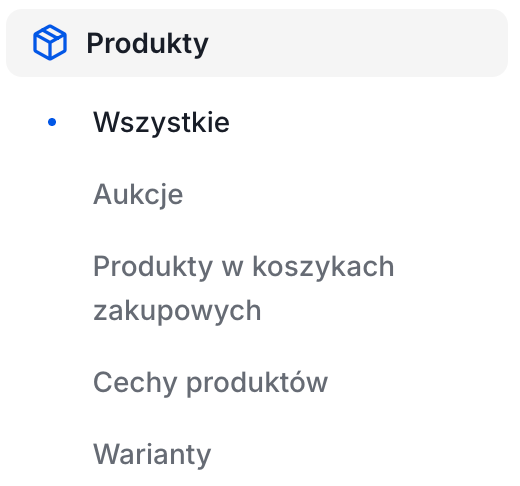
Panel Twojego sklepu może różnić się kolorystycznie od panelu zaprezentowanego na zrzucie ekranu. Dowiedz się więcej na temat zmian w panelu administracyjnym.
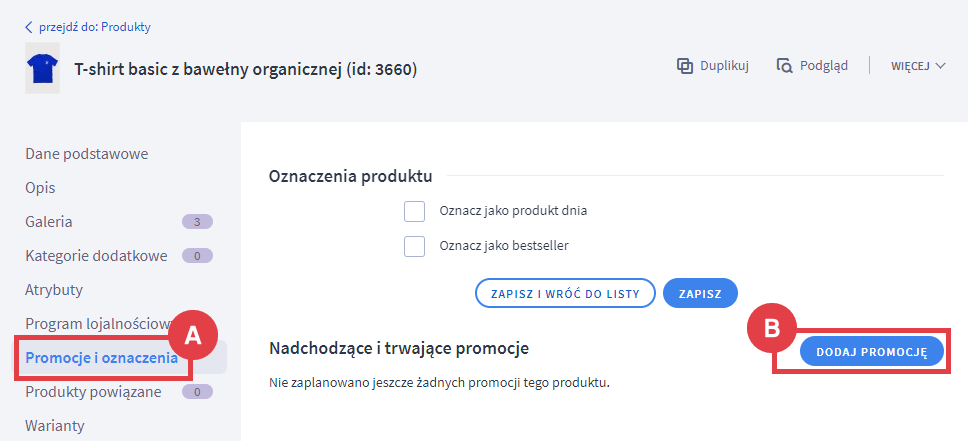
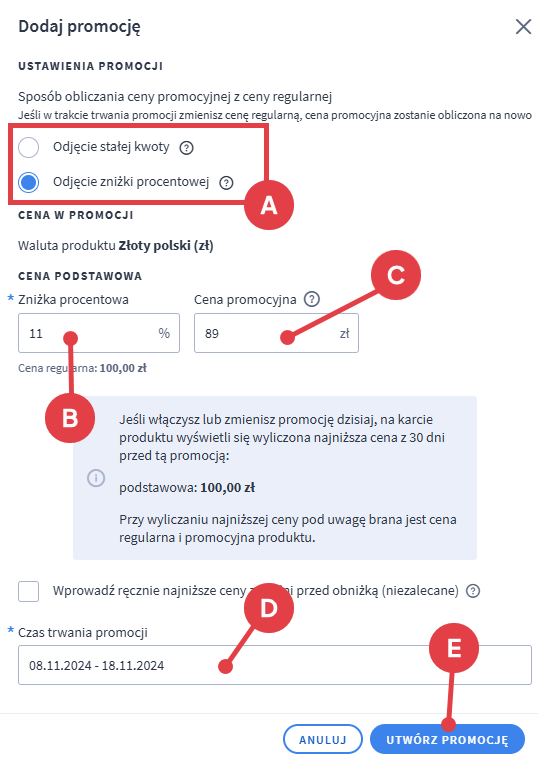
- wybierz rodzaj obliczania promocji (kwotowa lub procentowa) (A),
- podaj wartość obniżki ceny produktu (B),
- wyliczoną cenę promocją możesz zmienić, wpisując dokładną kwotę (C),
- ustal daty rozpoczęcia i zakończenia promocji, wybierając je z kalendarza (D),
- kliknij: UTWÓRZ PROMOCJĘ (E).
Jeśli produkt posiada warianty i chcesz, aby one również były objęte promocją, zapoznaj się z materiałami pomocy.
Jak dodać promocję do wariantów magazynowych?
Jak dodać promocję do wariantów niemagazynowych?
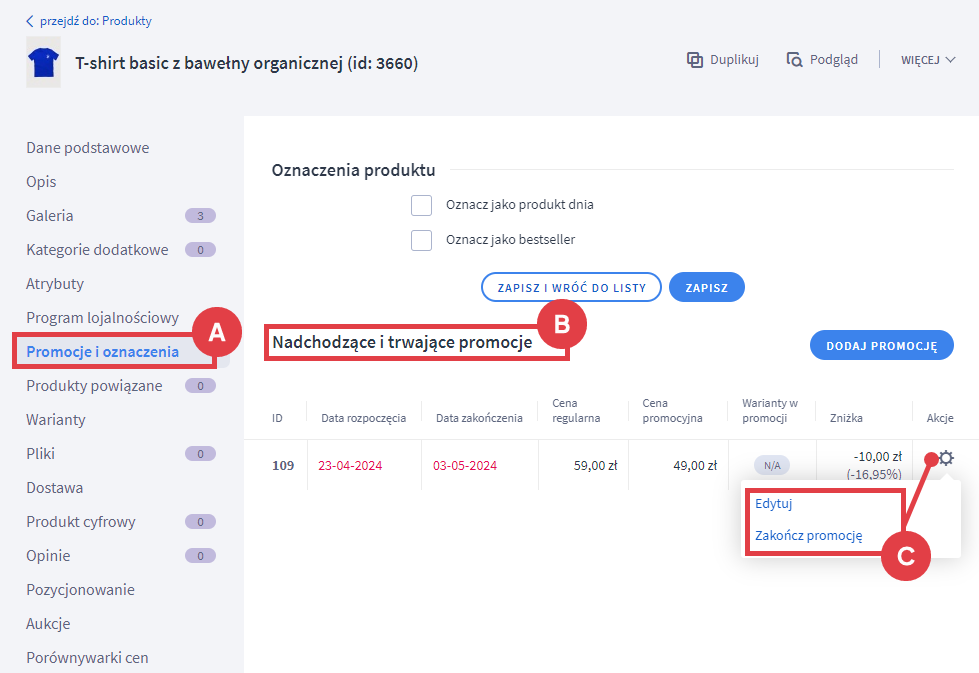
W przypadku zmiany bazowej ceny produktu lub wariantu wartość ustawionej zniżki pozostaje bez zmian.
Jeżeli produkt przed promocją kosztował 100zł, a jego cena promocyjna wynosi 90zł (10 zł artość zniżki), to po zmianie ceny bazowej produktu na 110zł cena promocyjna wyniesie 100zł.
Masowa metoda przeceniania produktów w sklepie internetowym
Instrukcja: jak zaplanować promocję dla wybranej grupy produktów na liście?
Powiązane artykuły nt. promocji w Shoper
Mogą zainteresować Cię również poniższe artykuły Centrum pomocy o zarządzaniu promocjami w sklepie internetowym Shoper:
- Jak usunąć produkt z promocji?
- Ceny promocyjne w wariantach,
- Aplikacja: Liczniki czasu promocji – Onisoft,
- Aplikacja: Promocje na produkty producentów – Maxsote.
Warto zapamiętać!
- tworzenie promocji podczas edycji produktów w sklepie Shoper.