

W oprogramowaniu Shoper znajdziesz domyślnie dodane dwie wersje językowe: polską oraz angielską. Przygotowanie dodatkowej wersji językowej w sklepie Shoper składa się z kilku etapów.
Zalecane jest przejście przez wszystkie kroki w celu upewnienia się, że nowa wersja językowa będzie działała poprawnie. W przeciwnym razie może zdarzyć się, że pomimo przetłumaczenia wszystkich fraz, klient nie będzie mógł dokonać zakupu np. dlatego, że sklep nie ma zdefiniowanej płatności dla określonej waluty.
Należy pamiętać, że cały proces zakupowy jest ściśle ze sobą powiązany i każdy element, który pojawia się w aktualnej wersji językowej, należy przygotować również dla nowego języka.
Dodawanie nowej waluty (pierwszy etap)
Krok może zostać pominięty, jeśli waluta została już dodana.
Dodaj nową walutę do sklepu intetnetowego zgodnie z instrukcją: Jak dodać nową walutę i ustawić przelicznik?
WAŻNE! Ustawienie waluty jako domyślnej możliwe jest jedynie w sytuacji, gdy w sklepie nie ma żadnych zamówień.
Dodawanie nowego języka (drugi etap)
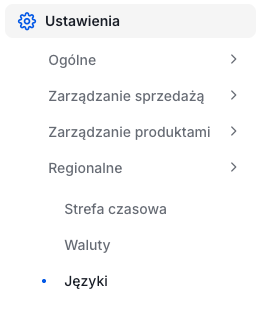
Przejdź do zakładki: Ustawienia > Regionalne > Języki i kliknij: DODAJ JĘZYK.
W poprzedniej wersji panelu: Ustawienia > Ustawienia regionalne > Języki
Przeczytaj więcej na temat nowej wersji panelu administracyjnego sklepu Shoper
Z rozwijanej listy: Waluta wybierz walutę, która ma być powiązana z nową wersją językową.
Zaznacz Aktywność języka, aby był dostępy do edycji w panelu sklepu oraz dla kupujących.
Określ czy dodawany język ma być Domyślnym językiem sklepu i kliknij: ZAPISZ.
Jeśli posiadasz klika domen możesz możesz ustawić dla każdej z nich domyślną wersję językową: Ustawianie domyślnych domen dla różnych wersji językowych sklepu
W Dane podstawowe zobaczysz parametry danej wersji językowej oraz możliwość włączenia lub wyłączenia Aktywności w sklepie.
Frazy to lista wszystkich: słów, oznaczeń, sformułowań, komunikatów, które pojawia się na stronie sklepu.
Oprogramowanie Shoper w technologii Storefront oprócz domyślnie dodanych wersji jezykowych: polskiej i angielskiej, umożliwia dodanie innych języków z przetłumaczonymi wszystkimi frazami. Są to języki: czeski, francuski, hiszpański, niderlandzki, niemiecki, słowacki, ukraiński i włoski.
Dla pozostałych wersji językowych należy przetłumaczyć frazy we własnym zakresie.
Po przetłumaczeniu pozycji znajdujących się na liście, wszystkie podstawowe komunikaty, przyciski i inne elementy wyświetlane w sklepie będą miały swój odpowiednik w przygotowywanej wersji językowej.
Jeśli posiadasz szablon w technologi RWD możesz zaimportować frazy w języku: czeskim, słowackim, niemieckim i holenderskim zgodnie z instrukcją instalacji.
Tłumaczenie własnych treści (trzeci etap)
Oprócz fraz systemowych należy zadbać o tłumaczenie wszystkich treści wprowadzanych do sklepu na przykład:
- nazwy i opisy produktów
- nazwy i opisy kategorii
- strony informacyjne (regulamin, strona kontaktowa itp.)
Każdy element sklepu, który posiada opcję wprowadzenia tłumaczenia w danym języku będzie oznaczony symbolem przekreślonej flagi.

Wprowadzanie tłumaczenia dla nazwy i opisu kategorii
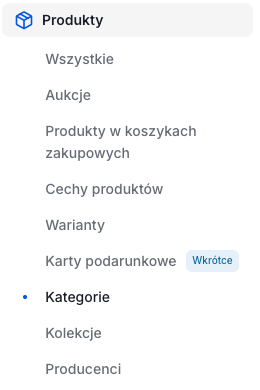
Przejdź do zakładki: Produkty > Kategorie.
W poprzedniej wersji panelu: Obsługa sklepu > Kategorie
Przeczytaj więcej na temat nowej wersji panelu administracyjnego sklepu Shoper
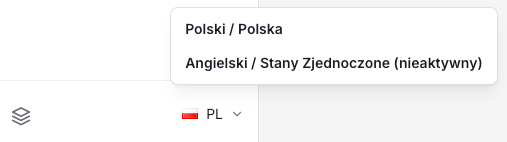
Wszelkie zmiany dokonywane od momentu przełączenia, będą widoczne jedynie w wybranej wersji językowej. Nie dotyczy to grafiki (logo, układ modułów itp.).
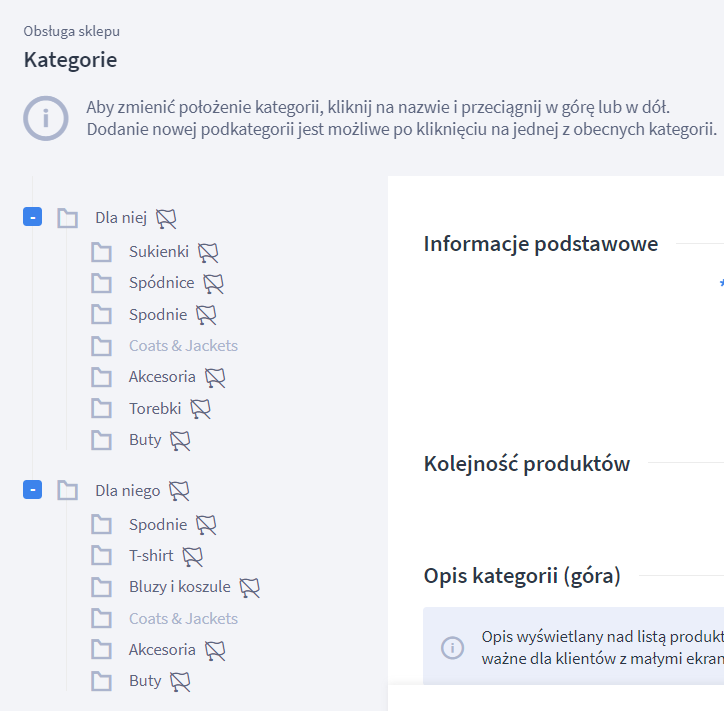
Przy nazwie kategorii widoczna jest ikona przekreślonej flagi oznaczająca, że kategoria nie posiada tłumaczenia w edytowanym języku ustawionym w panelu administracyjnym.
Panel Twojego sklepu może różnić się kolorystycznie od panelu zaprezentowanego na zrzucie ekranu. Dowiedz się więcej na temat zmian w panelu administracyjnym.
Panel Twojego sklepu może różnić się kolorystycznie od panelu zaprezentowanego na zrzucie ekranu. Dowiedz się więcej na temat zmian w panelu administracyjnym.
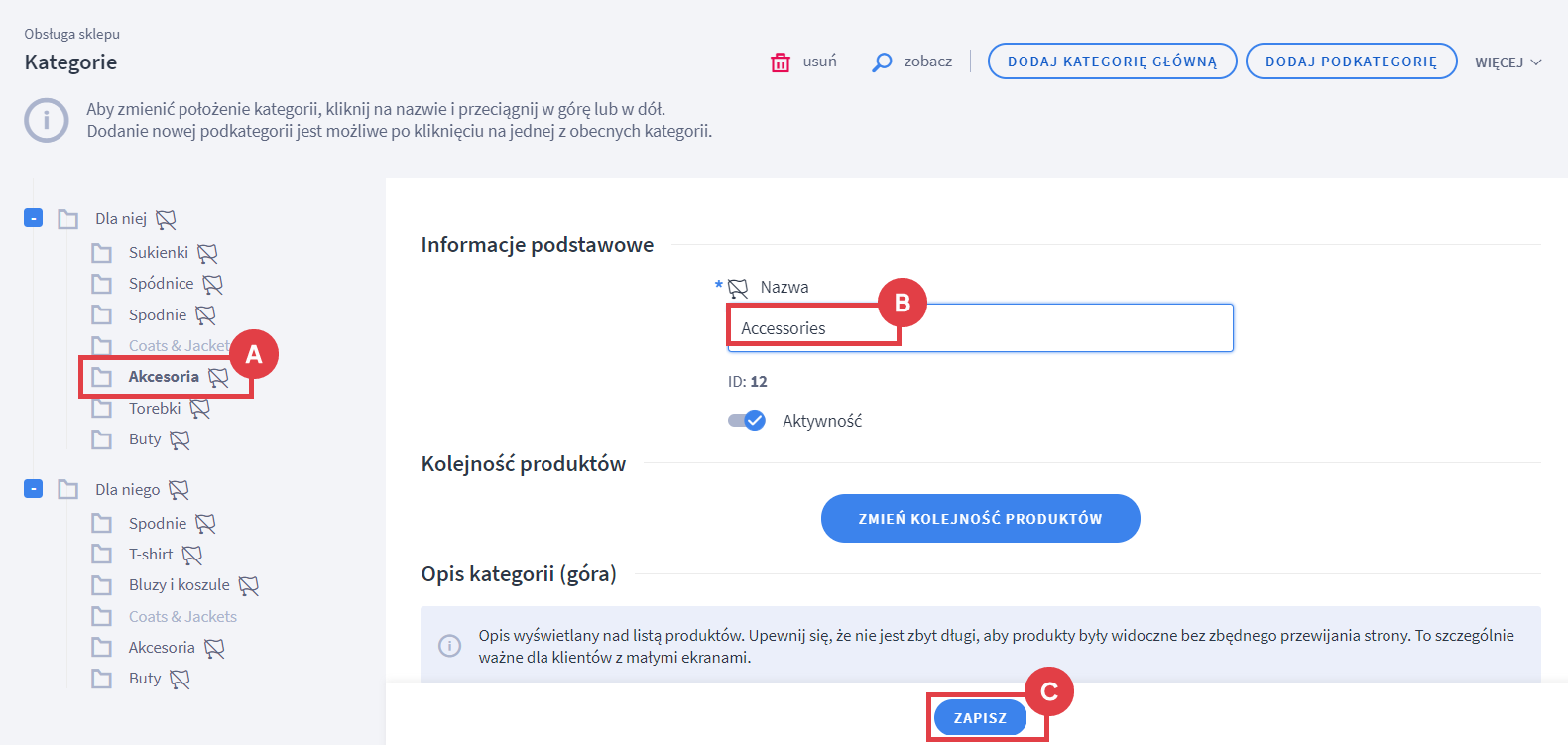
Po zapisaniu zmian, flaga zniknie zarówno na liście kategorii jak i przy polu nazwa. Oznacza to, że dla nazwy danej kategorii wprowadzono tłumaczenie. Aby tłumaczenie było kompletne wprowadź tłumaczenie dla opisu kategorii.
Proces należy powtórzyć dla każdej kategorii oraz podkategorii w sklepie. Jeśli któraś z kategorii nie zostanie przetłumaczona, nie będzie ona widoczna w sklepie po wybraniu danego języka.
Wprowadzanie tłumaczenia dla nazwy oraz opisu produktu
Za każdym razem kiedy edytujesz element, który nie posiada translacji zobaczysz komunikat:
Zapisując zmiany, stworzysz wersję tego obiektu dla języka i regionu: [nazwa edytowanego języka]. Upewnij się, że wszystkie wartości są dla niego poprawnie zaktualizowane.
Panel Twojego sklepu może różnić się kolorystycznie od panelu zaprezentowanego na zrzucie ekranu. Dowiedz się więcej na temat zmian w panelu administracyjnym.
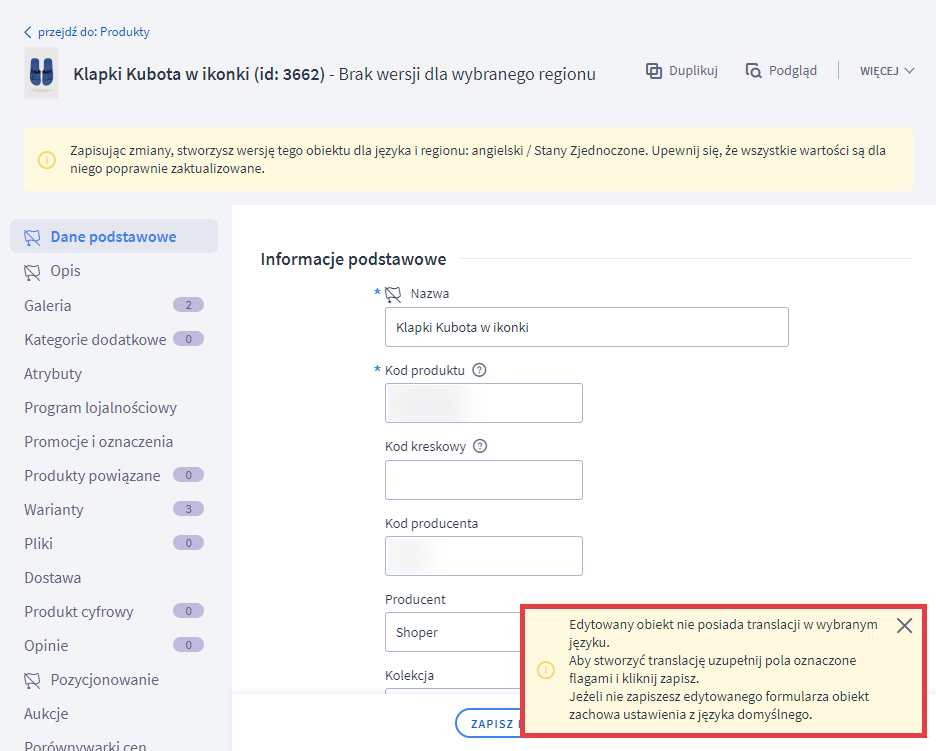
Zgodnie z komunikatem należy edytować każde pole przy którym widoczna jest flaga.
Poniżej znajduje się lista wszystkich elementów w kontekście edycji produktu, które można osobno zdefiniować dla każdego języka:
Sekcja: Dane podstawowe:
- Nazwa,
- Aktywność.
Sekcja: Opis:
- Krótki opis produktu,
- Opis produktu.
Sekcja: Plik:
- można dodać różne pliki dla każdej wersji językowej.
Sekcja: Pozycjonowanie:
- możliwość edycji wszystkich pozycji znajdujących się w tej sekcji.
Podobnie jak w przypadku kategorii, po zapisaniu zmian flaga zniknie zarówno na liście produktów jak i przy wszystkich polach wymagających translacji. Oznacza to, że dla danego dodano tłumaczenie. Jest to ten sam produkt z dwiema różnymi nazwami, opisami itd. przypisanymi do dwóch różnych wersji językowych.
Wprowadzanie tłumaczenia dla pozostałych elementów sklepu
W analogiczny sposób należy postąpić dla wszystkich poniższych elementów:
- grupy wariantów,
- kolekcje produktów,
- formy dostaw,
- statusy zamówień,
- stany dostępności,
- terminy wysyłki,
- SEO – moduły stylu graficznego,
- jednostki miar,
- dodatkowe pola formularzy.
Poniżej zostały zaprezentowane wszystkie elementy, które należy utworzyć osobno dla każdego języka (nie posiadają opcji wprowadzenia tłumaczenia):
- atrybuty produktów,
- newsletter,
- artykuły bloga,
- strony informacyjne,
- linki w nagłówku i stopce,
- szablony wiadomości e-mail,
- formy płatności.
Możesz skorzystać z aplikacji: My-tools – Automatyczne tłumaczenie sklepu, która w oparciu o AI przetłumaczy treści sklepu za Ciebie.
Dodanie modułu zmiany języka dla kupujących (czwarty etap)
Po przygotowaniu danej wersji językowej w panelu administracyjnym, umiesć na stronie sklepu moduł umożliwiający Twoim klientom zmianę języka.
- Zapoznaj się z instrukcją: W jaki sposób dodać moduł wersji językowych i walut do nagłówka?
W edytorze szablonu wiele elementów również posiada możliwość wprowadzenia tłumaczenia. Jest to przydatne w sytuacji kiedy chcesz na przykład dodać banery z treściami w danej wersji językowej.
Elementy, dla których możliwe jest wprowadzenie tłumaczenia będą posiadały symbol przekreślonej flagi.
Warto zapamiętać!
- Jak w czterech etapach skonfigurować dodatkowy język w sklepie?