

Wersje językowe dostępne w szablonach Storefront
Darmowe szablony graficzne dostępne w technologii Storefront dla kilku wersji językowych, posiadają domyślnie przetłumaczone frazy, występujące na stronie sklepu internetowego.
Fraza w tym przypadku to każde pochodące od oprogramowania: słowo, oznaczenie, sformułowanie, zdanie, które pojawia się na stronie sklepu.
Frazami są na przykład:
- tekst na przyciskach: Dołącz do newslettera lub Dodaj do koszyka,
- link w menu sklepu: Promocje,
- komunikaty sklepu: Nieprawidłowy format adresu e-mail lub Dziękujemy za założenie konta itd.
Oprogramowanie Shoper posiada domyślnie przetłumaczone wszystkie frazy językowe występujące w szablonie w językach: czeski, francuski, hiszpański, niderlandzki, niemiecki, słowacki, ukraiński i włoski.
Jeśli chcesz skorzystać z gotowych tłumaczeń wystarczy, że aktywujesz jedną z powższych wersji językowych w sklepie.
Pozostałe frazy czylli teksty takie jak: opisy, tytuły, strony (wszystko, co zostało wprowadzone przez użytkownika sklepu) należy przetłumaczyć we własnym zakresie.
Aby dodać do sklepu wersję językową, która nie posiada gotowych tłmumaczeń, należy we własnym zakresie przetłumaczyć wszystkie frazy.
Tylko w szablonach opartych na technologii Storefront kupujący z zagranicy zobaczy nazwy wersji językowych w swoim ojczystym języku.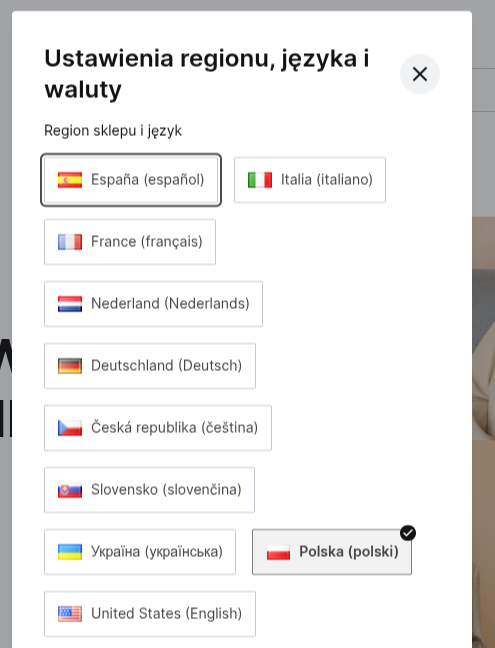
Dodawanie gotowego tłumaczenia w szablonie RWD
Przygotowaliśmy gotowe tłumaczenia w językach: ukraińskim, holenderskim, niemieckim, słowackim oraz czeskim, które działają w szablonach starej technologii, tzw. RWD.
Dzięki temu użytkownicy nie musisz tłumaczyć fraz sklepu na własną rękę. Należy jednak pamiętać, że tłumaczenia odnoszą się jedynie do tzw. fraz, czyli wyrażeń systemowych niezbędnych do właściwego funkcjonowania witryny.
Wszystkie pozostałe frazy, teksty takie jak: opisy, tytuły, strony (wszystko, co zostało wprowadzone przez użytkownika sklepu) oraz opcjonalne moduły należy przetłumaczyć we własnym zakresie.
Aktualność fraz gwarantujemy dla wbudowanych w system sklepu języków: polskiego oraz angielskiego.
Dla pozostałych dostępnych w tym artykule tłumaczeń należy ręcznie dodawać nowe frazy, pojawiające się w aktualizacjach oprogramowania i dokonać tłumaczeń we własnym zakresie.
- Ukraiński: ua_UA.csv,
- Słowacki: sk_SK.csv,
- Czeski: cs_CZ.csv,
- Niemiecki: de_DE.csv,
- Holenderski: nl_NL.csv.
Powyższe tłumaczenia mogą posiadać nieprzetłumaczone frazy. Istnieje możliwość samodzielnego ich tłumaczenia. Jeśli zależy Ci na aktualnym tłumaczeniu wszystkich fraz aktywuj szablon Storefront.
Wybierz zakładkę: Frazy (A), a następnie: IMPORTUJ FRAZY JĘZYKOWE (B).
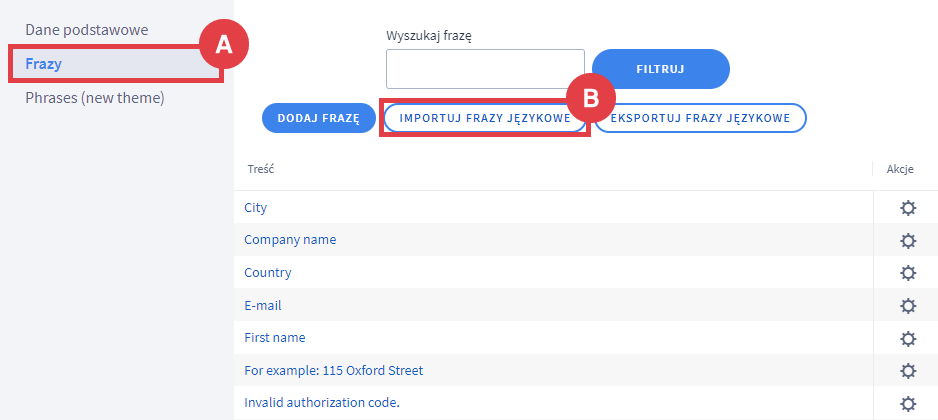
Frazy (nowy motyw) to frazy występujące w szablonie Storefront.
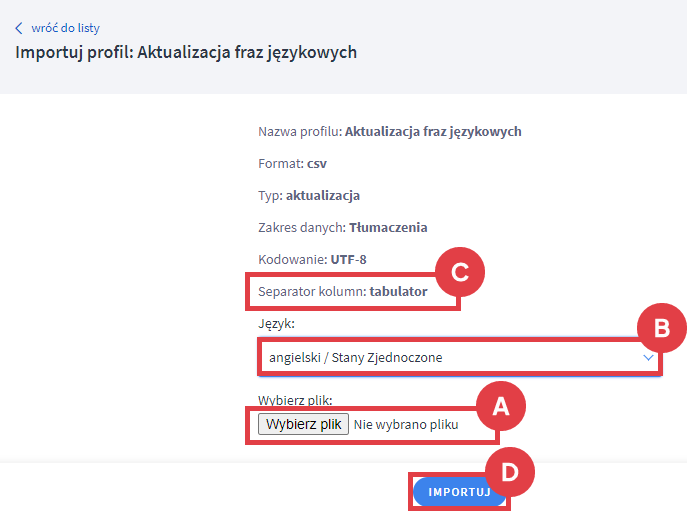
WAŻNE! Przed zatwierdzeniem importu fraz, upewnij się że edytujesz właściwy język (B)!
Pamiętaj aby separator kolumn ustawiony był na: znak tabulacji (C).
Pasek postępu – informujący o statusie importu pliku.
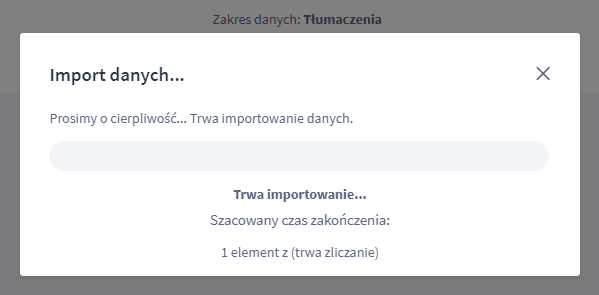
Działanie zakończy komunikat o zakończeniu importu.
Warto zapamiętać!
- Jak przygotować sklep pod gotowe tłumaczenie w innym języku (instrukcja w języku polskim)?