Data publikacji: 1 kwietnia 2024 Aktualizacja: 23 czerwca 2026

Storefront: Edycja nagłówka

Dowiedz się jak uruchomić tryb edycji nagłówka sklepu korzystając z edytora szablonu w technologii Storefront.

W szablonie w starej technologii (RWD) edycja nagłówka nie jest możliwa.

Jak edytować nagłówek za pomocą wizualnego edytora?

Zaloguj się do panelu administracyjnego sklepu, a następnie:

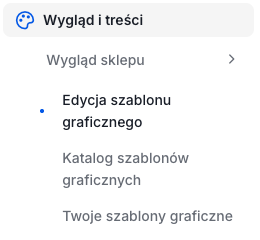
Przejdź do zakładki: Wygląd i treści > Wygląd sklepu > Edycja szablonu graficznego.

W poprzedniej wersji panelu: Wygląd i treści > Wygląd sklepu > Obecny szablon graficzny

Miejsce edycji aktywnego szablonu używanego w sklepie
Aktualnie wyświetlany szablon dla klientów sklepu

W górnej części edytora kliknij kursorem w dowolnym miejscu w obrębie nagłówka lub najedź kursorem na niebieską ramkę i kliknij: ikonę ołówka, aby przejść do edycji.
Jak przejść do edycji nagłówka sklepu w edytorze Shoper Storefront?
Znajdź nagłówek w wizualnym edytorze strony i wybierz ikonę ołówka, by zmienić jego ustawienia.
Jak przejść do edycji nagłówka sklepu w edytorze Shoper Storefront?
Znajdź nagłówek w wizualnym edytorze strony i wybierz ikonę ołówka, by zmienić jego ustawienia.

Od teraz możesz edytować dodane tam moduły, usuwać z nagłówka lub dodawać nowe.

Edycja nagłówka z poziomu struktury strony

W górnej części schematu struktury strony kliknij: Edytuj nagłówek.
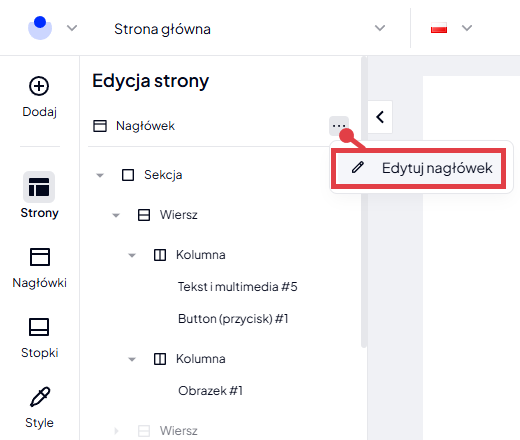
W menu edytora układu strony, kliknij opcję: Edytuj nagłówek
Po lewej stronie ekranu wyświetli się edytor układu edytowanej strony, gdzie znajdziesz opcję do edycji nagłówka.
W menu edytora układu strony, kliknij opcję: Edytuj nagłówek
Po lewej stronie ekranu wyświetli się edytor układu edytowanej strony, gdzie znajdziesz opcję do edycji nagłówka.

W pakiecie Shoper Premium niebawem dostępna będzie możliwość edycji różnych nagłówków.

Jak edytować nagłówek z poziomu głównego menu edytora?

W głównym menu edytora kliknij: Nagłówki (druga ikona od góry).
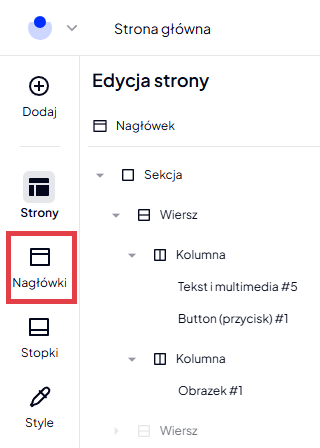
Edycja nagłówka z poziomu głównego menu edytora Shoper Storefront
Widok ikony symbolizującej nagłówki na stronie sklepu w głównym menu edytora.
Edycja nagłówka z poziomu głównego menu edytora Shoper Storefront
Widok ikony symbolizującej nagłówki na stronie sklepu w głównym menu edytora.

Jakie opcje edycji są dostępne w nagłówku?

Po uruchomieniu trybu edycji nagłówka, w górnej części edytora zostanie wyświetlony komunikat, informujący o edycji nagłówka (A). Informację o edycji nagłówka zobaczysz także w okruszkach (breadcrumbs) (A).

W lewej kolumnie edytora wyświetlony zostanie uproszczony schemat nagłówka – ze znanym już układem sekcji, wierszy, kolumn wraz opcjami edycji (B).

Aby wyjść z edycji nagłówka, kliknij: Zamknij edycję nagłówka (C).
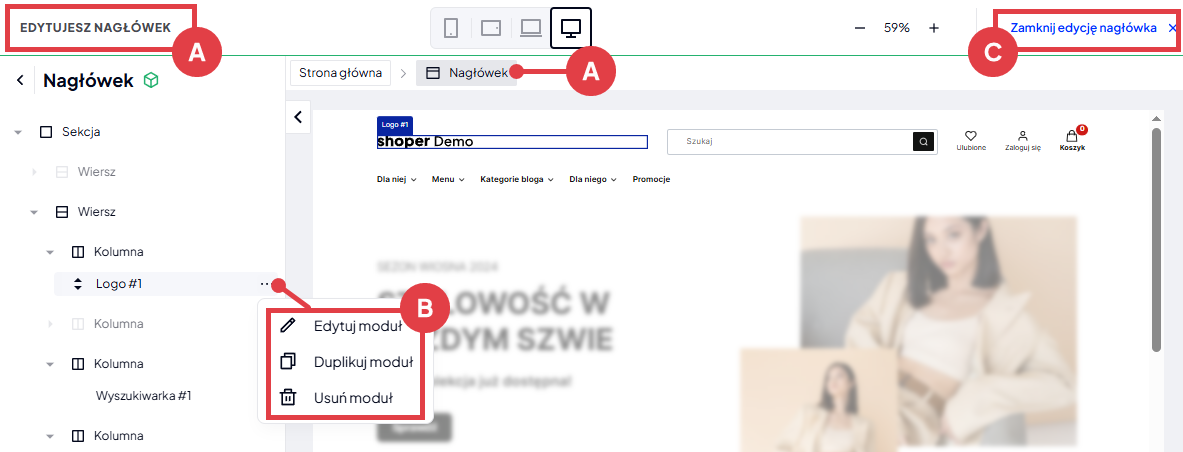
Jakie opcje są dostępne podczas edycji nagłówka w Shoper Storefront?
W trybie edycji nagłówka możesz zmienić dowolnie jego zawartość (sekcje, wiersze i kolumny).
Jakie opcje są dostępne podczas edycji nagłówka w Shoper Storefront?
W trybie edycji nagłówka możesz zmienić dowolnie jego zawartość (sekcje, wiersze i kolumny).

Linki widoczne w menu nagłówka wyświetlane są za pomocą modułu: Menu (linki w nagłówku). Jeśli chcesz edytować linki wyświetlane w nagłówku, przejdź do ustawień dostępnych panelu administracyjnym sklepu Shoper.

Warto zapamiętać!
W powyższym artykule zostało wyjaśnione:
  • metody modyfikowania nagłówka w edytorze wizualnym Shoper Storefront,
  • opcje dostępne do edycji w nagłówku z poziomu Shoper Storefront.
Czy ten artykuł był pomocny?
Tak
Nie
Dziękujemy za odpowiedź!
Udostępnij artykuł:

Przetestuj sklep internetowy
przez 14 dni za darmo

Korzystaj ze wszystkich funkcji oprogramowania za darmo i bez zobowiązań.

Dane kontaktowe

Testuj wszystkie funkcje przez 14 dni bez zobowiązań. Zakładając sklep poprzez podanie
adresu e-mail akceptujesz nasz Regulamin i Politykę Prywatności