Data publikacji: 21 marca 2016 Aktualizacja: 21 lipca 2026

Mapa Google – jak dodać mapę do strony ?

Dodawanie map Google do strony informacyjnej w Shoper

Zaloguj się do Panelu administracyjnego sklepu, a następnie:

Przejdź do zakładki: Wygląd i treści > Strony informacyjne.
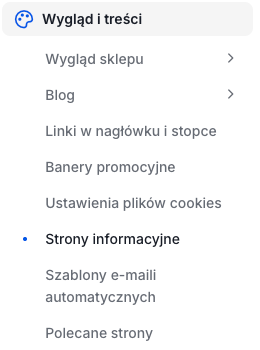
Lokalizacja listy stron informacyjnych
Lokalizacja listy stron informacyjnych w panelu administracyjnym

Przejdź do edycji (C) strony informacyjnej, na której chcesz umieścić mapę.

Panel Twojego sklepu może różnić się kolorystycznie od panelu zaprezentowanego na zrzucie ekranu. Dowiedz się więcej na temat zmian w panelu administracyjnym.
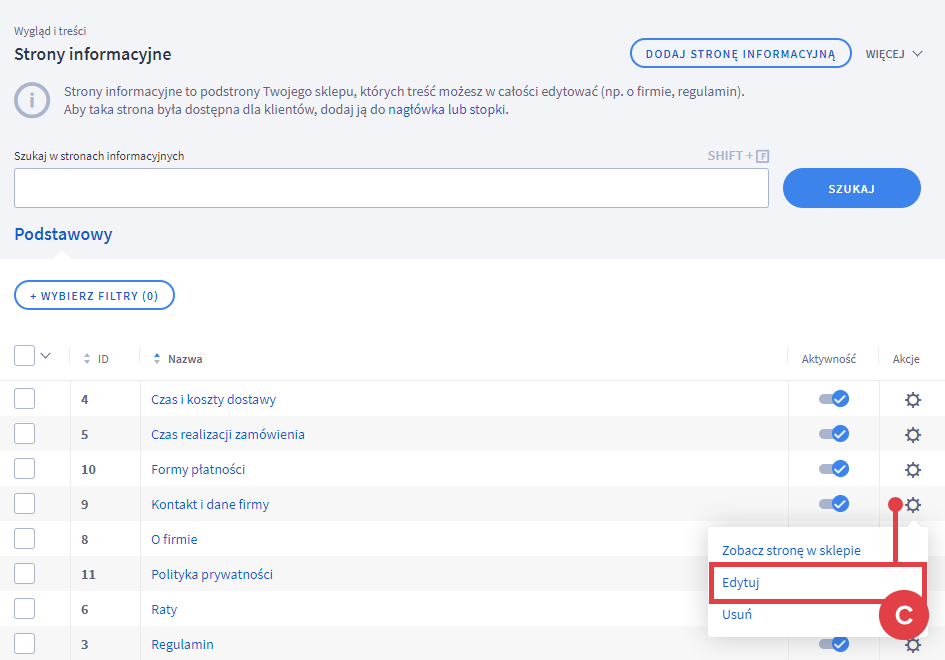
Panel administracyjny sklepu > Wygląd i treści > Strony informacyjne > Edytuj
Wejdź do edycji konkretnej strony informacyjnej w sklepie Shoper.
Panel administracyjny sklepu > Wygląd i treści > Strony informacyjne > Edytuj
Wejdź do edycji konkretnej strony informacyjnej w sklepie Shoper.
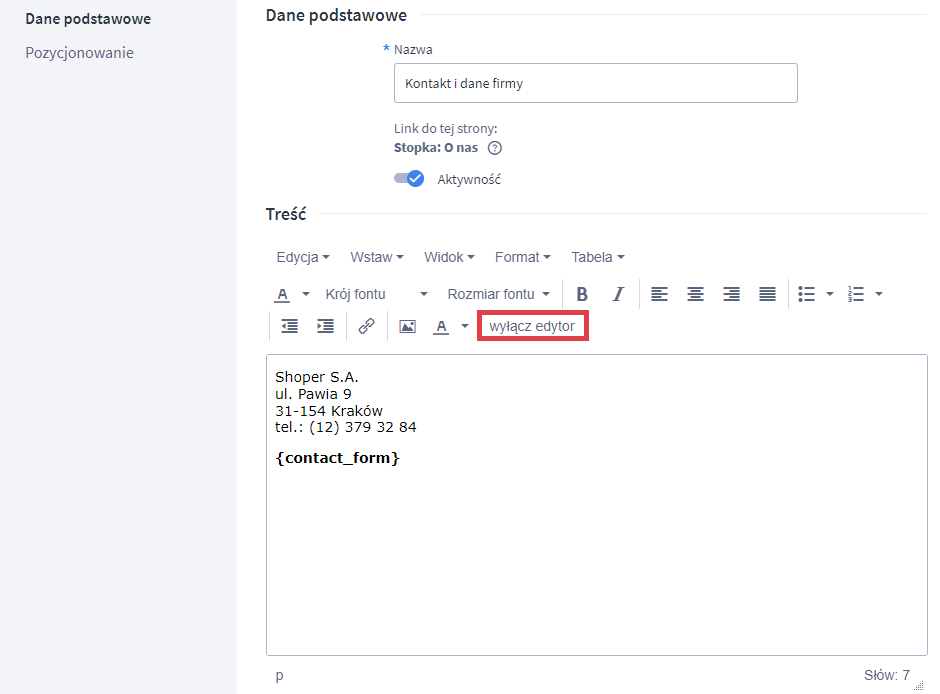
Kliknij przycisk: wyłącz edytor na pasku narzędzi.
Panel administracyjny sklepu > Wygląd i treści > Strony informacyjne > Edytuj > Treść
W narzędziach edytora treści odszukaj opcję jego wyłączenia.
Panel administracyjny sklepu > Wygląd i treści > Strony informacyjne > Edytuj > Treść
W narzędziach edytora treści odszukaj opcję jego wyłączenia.
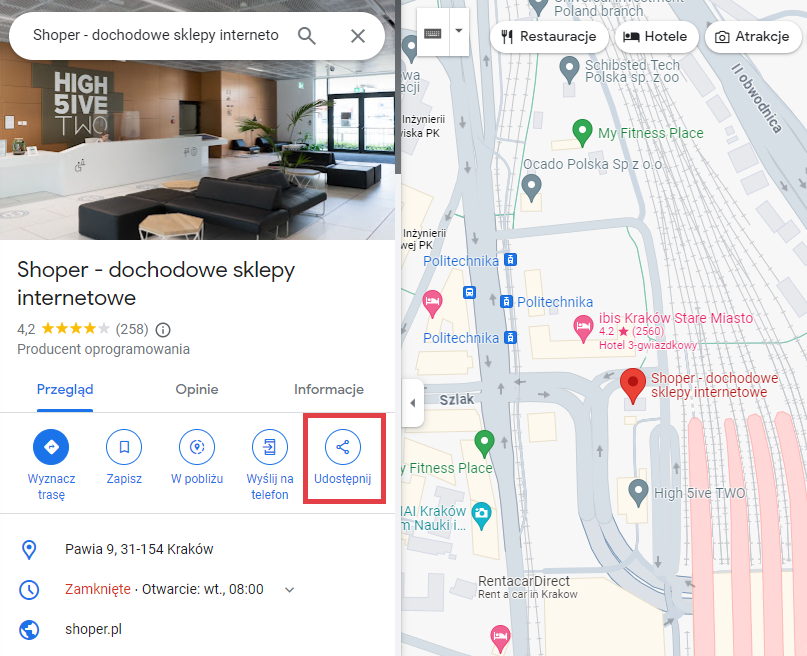
Na wyświetlonej wizytówce w Google wybierz przycisk: Udostępnij.
Mapy Google > Wizytówka firmy > Udostępnij
Wizytówka firmy wyświetlona w Google umożliwia udostępnić lokalizację.
Mapy Google > Wizytówka firmy > Udostępnij
Wizytówka firmy wyświetlona w Google umożliwia udostępnić lokalizację.

Przejdź do zakładki: Umieszczanie mapy (A) i kliknij opcję: KOPIUJ HTML (B).
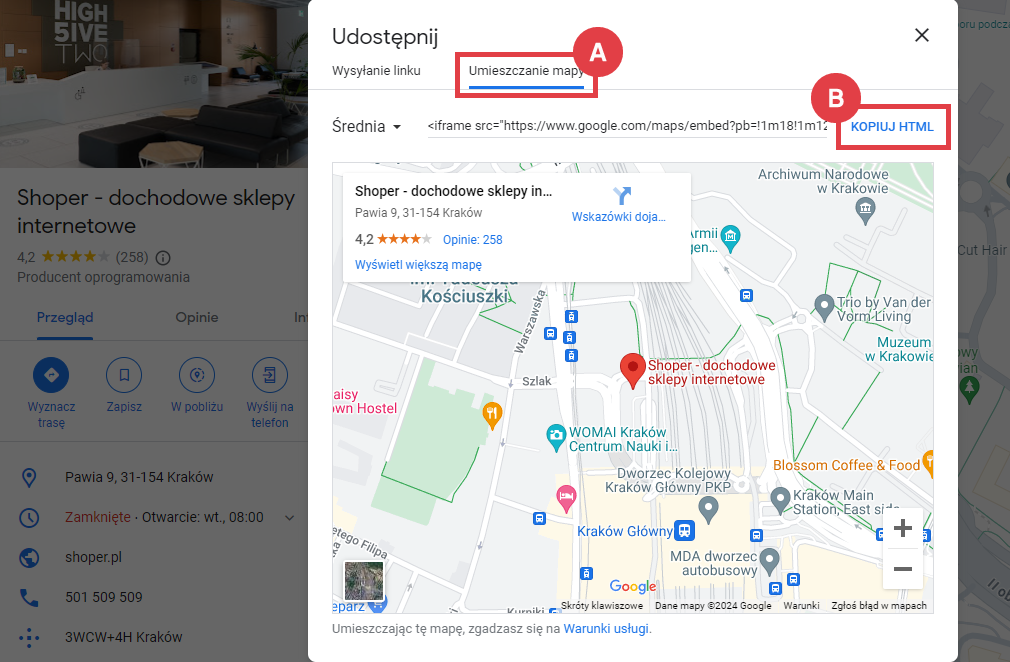
Mapy Google > Wizytówka firmy > Udostępnij > Umieszczanie mapy
Wybierz zakładkę: Umieszczanie mapy i zapisz kod HTML do wklejenia w treści strony informacyjnej.
Mapy Google > Wizytówka firmy > Udostępnij > Umieszczanie mapy
Wybierz zakładkę: Umieszczanie mapy i zapisz kod HTML do wklejenia w treści strony informacyjnej.
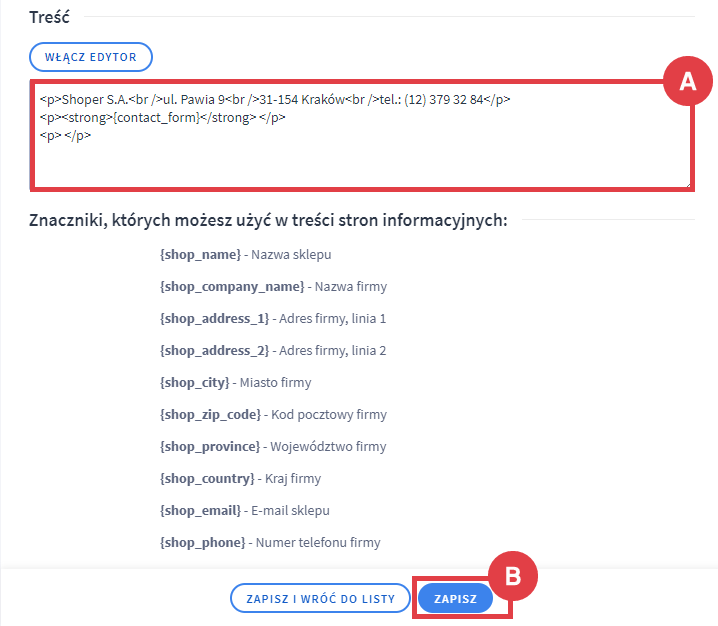
Wklej kod HTML w znaczniku: iframe ze strony Google (A) i kliknij przycisk: ZAPISZ (B), aby dodać mapę na stronie informacyjnej.
Panel administracyjny sklepu > Wygląd i treści > Strony informacyjne > Edytuj > Treść
Wprowadź kod HTML w odpowiedniej linijce np. po formularzu kontaktowym.
Panel administracyjny sklepu > Wygląd i treści > Strony informacyjne > Edytuj > Treść
Wprowadź kod HTML w odpowiedniej linijce np. po formularzu kontaktowym.

Dodawanie mapy Google do strony kontaktowej

Zaloguj się do panelu administracyjnego sklepu Shoper i uruchom edytor szablonu.

Znajdziesz go w zakładce: Wygląd i treści > Wygląd sklepu > Edycja szablonu graficznego i kliknij: Edytuj układ i styl szablonu.
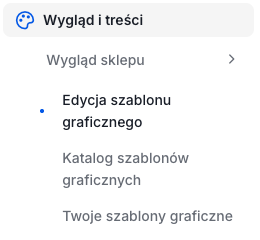
Miejsce edycji aktywnego szablonu używanego w sklepie
Aktualnie wyświetlany szablon dla klientów sklepu

Przejdź na edytowaną stronę: Pozostałe strony / Kontakt.
Odszukaj moduł: Mapa Google i umieść na edytowanej stronie.
W ustawieniach modułu Mapa Google wprowadź adres siedziby Twojej firmy.

W polu: Nazwa i adres punktu na mapie Google wprowadź adres np. Kraków Pawia 9.

Kliknij: Zapisz, aby wprowadzić zmiany.

Jak udostępnić plik do pobrania na stronie informacyjnej?

Dodanie linku (odnośnika do pliku) jest możliwe zarówno w opisie produktu, stronach informacyjnych jak i opisie kategorii. Poniższy przykład przedstawia jak dodać odnośnik do pliku pdf.

Dozwolone rozszerzenia: jpg, jpeg, gif, png, swf, webp, pdf.

Warto zapamiętać!
W powyższym artykule zostało wyjaśnione:
  • Jak umieścić mapkę Google na stronie informacyjnej w Shoper?
  • Jak uniknąć wycinania kodu HTML?
  • Jak udostępnić dokumenty do pobrania na stronie?
Czy ten artykuł był pomocny?
Tak
Nie
Dziękujemy za odpowiedź!
Udostępnij artykuł:

Przetestuj sklep internetowy
przez 14 dni za darmo

Korzystaj ze wszystkich funkcji oprogramowania za darmo i bez zobowiązań.

Dane kontaktowe

Testuj wszystkie funkcje przez 14 dni bez zobowiązań. Zakładając sklep poprzez podanie
adresu e-mail akceptujesz nasz Regulamin i Politykę Prywatności