Formularz kontaktowy w sklepie umożliwia klientowi szybkie zadanie pytania lub nawiązanie kontaktu ze sprzedającym, bez konieczności pisania tradycyjnej wiadomości e-mail.
Wykorzystaj go, aby być w lepszym kontakcie z klientami.
Jak uruchomić formularz kontaktowy w sklepie Shoper?
Istnieją dwa sposoby, aby wyświetlić formularz kontaktowy kupującemu i ułatwić mu wysłanie wiadomości do obsługi sklepu.
1. Dodanie modułu formularza do strony kontaktowej
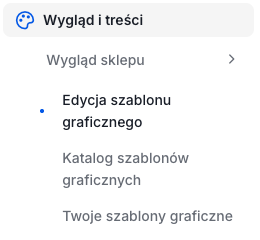
Przejdź do zakładki: Wygląd i treści > Wygląd sklepu > Edycja szablonu graficznego.
W poprzedniej wersji panelu: Wygląd i treści > Wygląd sklepu > Obecny szablon graficzny
Przeczytaj więcej na temat nowej wersji panelu administracyjnego sklepu Shoper

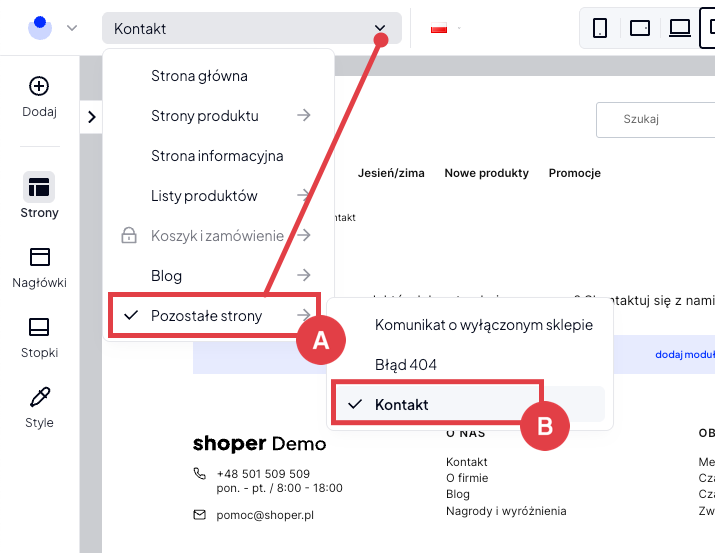

Ustawienia ogólne
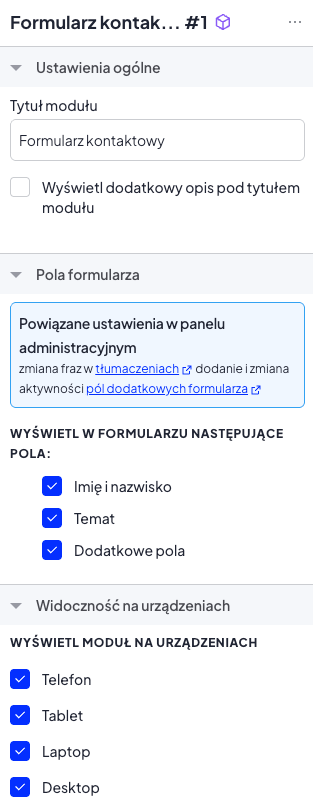
- Tytuł modułu – możesz wpisać nazwę, która będzie wyświetlana nad modułem
- Wyświetl dodatkowy opis pod tytułem modułu – po zaznaczeniu tej opcji możesz dodać dodatkowy opis modułu
Pola formularza
- Możesz decydować o wyświetlaniu konkretnych pół formularza tj. Imię i nazwisko, Temat, Dodatkowe pola
Możesz dodać własne, dodatkowe pola formularza w panelu administracyjnym sklepu.
Pola: Adres e-mail oraz Treść są wyświetlane na stałe w formularzu kontaktowym
Widoczność na urządzeniach
Możesz decydować czy chcesz wyświetlać Formularz na każdym z czterech urządzeń: Telefon, Tablet, Laptop, Desktop
Moduł formularza kontaktowego możesz umieścić na dowolnej stronie dostępnej w edytorze szablonu.
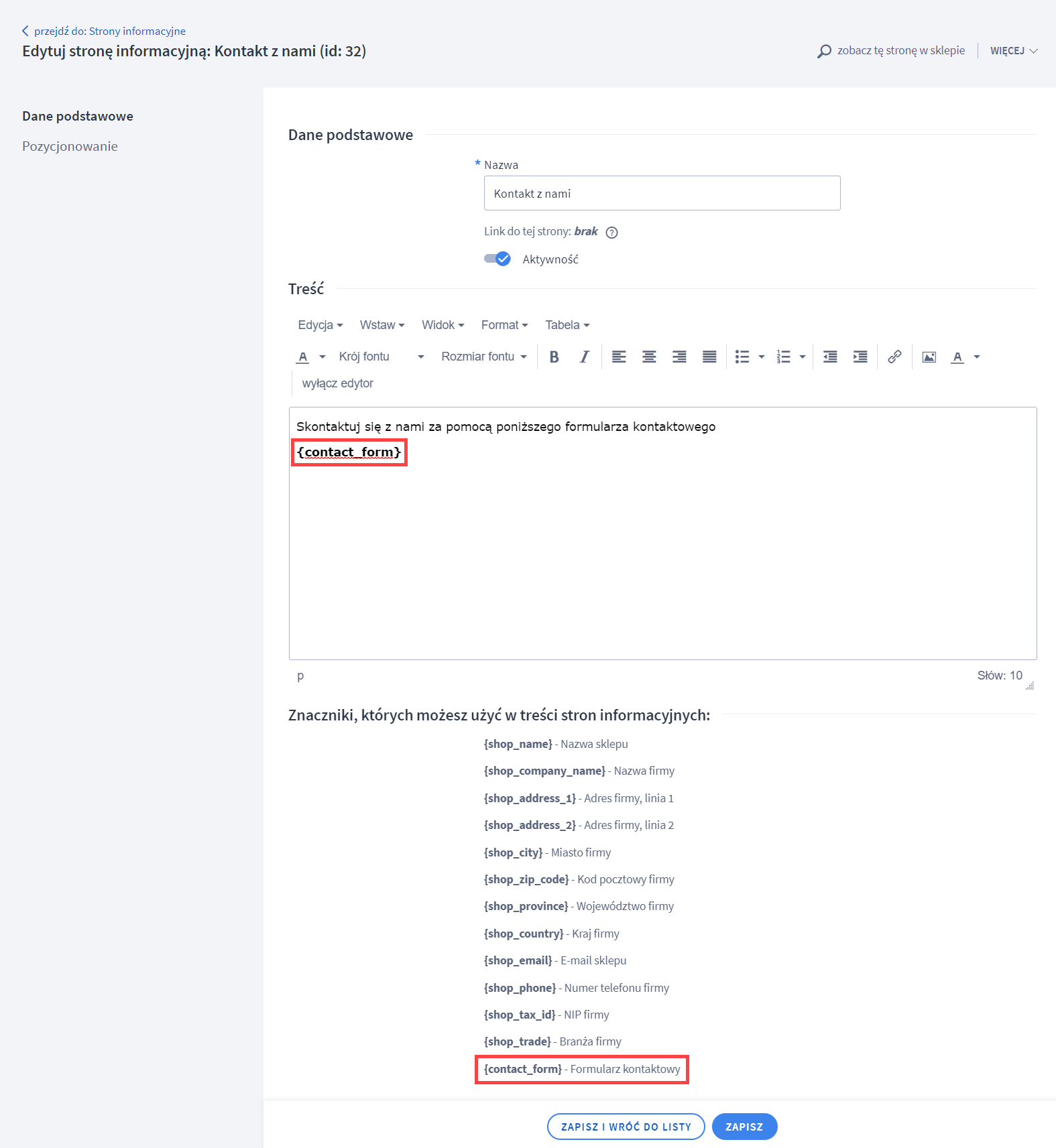
2. Dodanie formularza do strony informacyjnej
Przejdź do zakładki: Wygląd i treści > Strony informacyjne.
Przeczytaj więcej na temat nowej wersji panelu administracyjnego sklepu Shoper
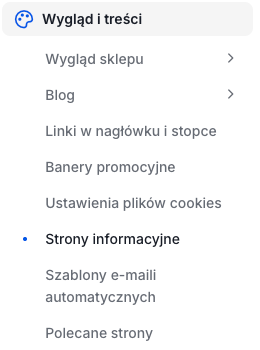
Panel Twojego sklepu może różnić się kolorystycznie od panelu zaprezentowanego na zrzucie ekranu. Dowiedz się więcej na temat zmian w panelu administracyjnym.
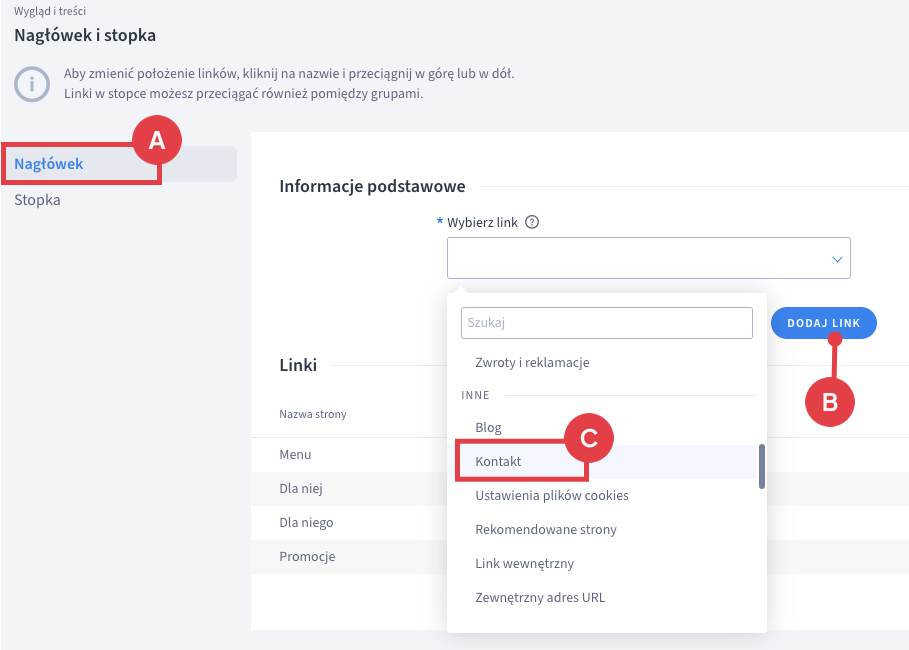
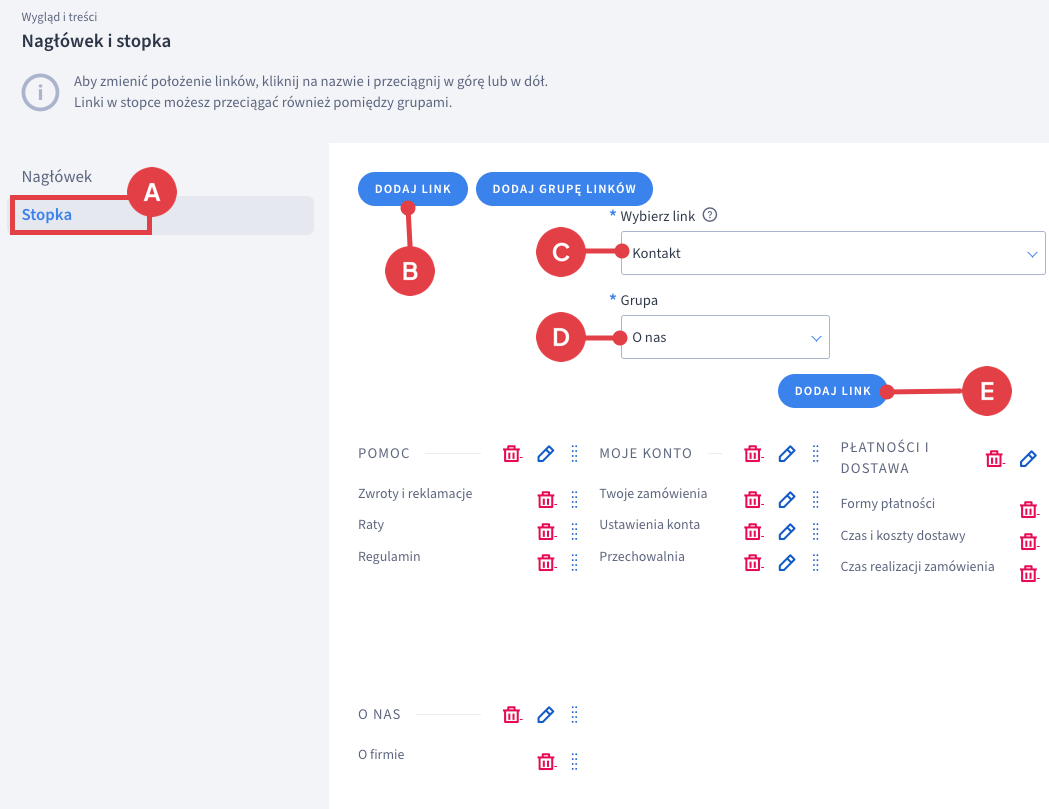
Jak podlinkować stronę z formularzem kontaktowym do nagłówka lub stopki?
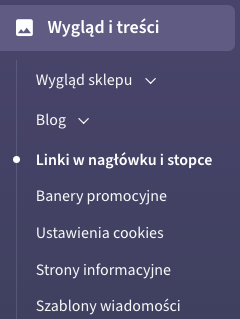
Przejdź do zakładki: Wygląd i treści > Linki w nagłówku i stopce.
Przeczytaj więcej na temat nowej wersji panelu administracyjnego sklepu Shoper
Panel Twojego sklepu może różnić się kolorystycznie od panelu zaprezentowanego na zrzucie ekranu. Dowiedz się więcej na temat zmian w panelu administracyjnym.
Panel Twojego sklepu może różnić się kolorystycznie od panelu zaprezentowanego na zrzucie ekranu. Dowiedz się więcej na temat zmian w panelu administracyjnym.
Gdzie są wysyłane wiadomości z formularza kontaktowego?
Wiadomości z formularza kontaktowego wysyłane są na adres e-mail sklepu, podany w zakładce Panelu administracyjnego sklepu: Ustawienia > Ogólne > Dane firmy , w polu: Główny adres e-mail. Odpowiedź na wiadomość prześlij bezpośrednio z Twojego adresu e-mail wskazanego w formularzu.
WAŻNE! Jeżeli obserwujesz dużą liczbę pytań z formularza kontaktowego, które nie pochodzą od potencjalnych klientów, a wyglądają na SPAM lub działalność botów, aktywuj zabezpieczenie reCAPTCHA. Więcej informacji, jak włączyć zabezpieczenie reCAPTCHA między innymi dla formularza kontaktowego, znajdziesz w instrukcji: Zabezpiecz formularze w sklepie za pomocą reCAPTCHA.
Warto zapamiętać!
- Jak dodać formularz do kontaktu z klientami w sekcji nagłówka/stopki sklepu?
- Jak dodać formularz do kontaktu z klientami na stronie informacyjnej?
- Na jaki adres e-mail wysyłane są wiadomości z formularza kontaktowego?
Wybierz darmowy szablon i uruchom sklep bez projektowania od zera. Sprawdź, jak Twój sklep może wyglądać już dziś.
Zobacz szablony