

Podstawowe informacje o usłudze InPost International
Zapoznaj się z artykułem, w którym opisaliśmy wszelkie niezbędne informacje o InPost International, takie jak: ceny i wymiary przesyłek, kraje do których możesz wysłać przesyłkę czy czas doręczeń do poszczególnych krajów.
Aby korzystać z usługi InPost International zarejestruj konto na stronach InPost. Będziesz potrzebować danych logowania do Menadżera Paczek.
Jak włączyć Shoper InPost International
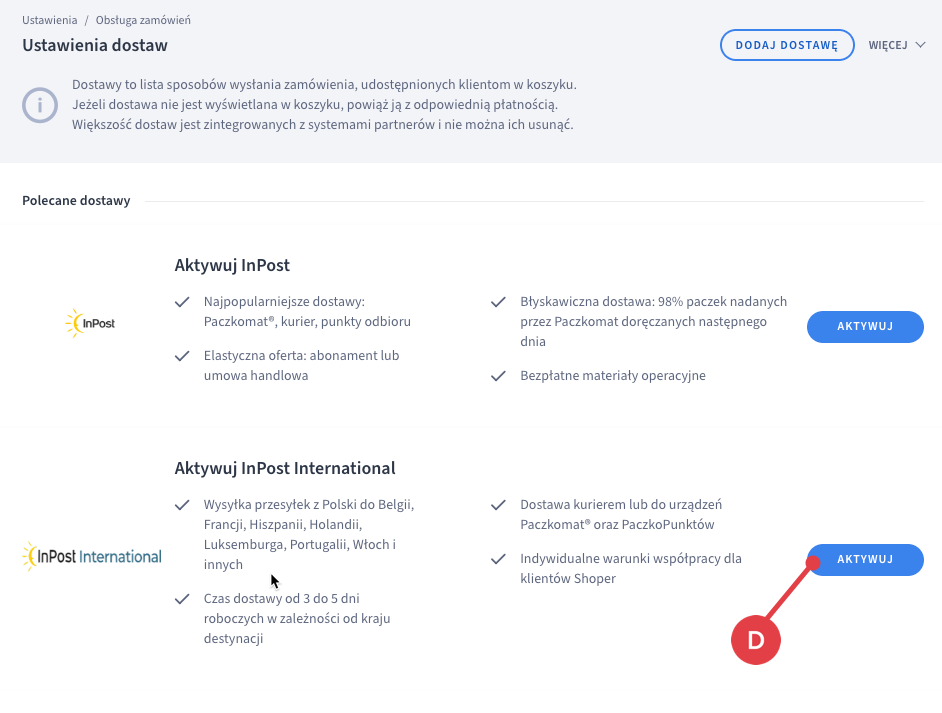
Jeśli nie widzisz logotypu InPost International i przycisku: AKTYWUJ, to kliknij: DODAJ DOSTAWĘ, a następnie:
- W polu: Nazwa, wpisz nazwę dostawy, która będzie widoczna w koszyku dla kupujących
- W polu: Typ, wybierz: InPost International
- Na liście: OBSŁUGIWANE PŁATNOŚCI, zaznacz te formy płatności, które mają być dostępne dla tej formy dostawy i kliknij: ZAPISZ.
Do zakładki Dane podstawowe jeszcze wrócisz, aby skonfigurować pozostałe jej parametry.
Jeśli nie masz jeszcze konta w usłudze InPost International, kliknij link: wypełnij formularz zgłoszeniowy, a następnie wypełnij formularz na stronie InPost International. Po wypełnieniu formularza do dwóch dni roboczych nastąpi kontakt ze strony InPost w celu dokończenia procesu rejestracji.
Jeśli posiadasz już konto w usłudze kliknij: PRZEJDŹ DO INPOST.PL I WŁĄCZ USŁUGĘ.

Jeśli korzystasz już usług InPost na terenie Polski, zaloguj się do mendażera przesyłek tymi samymi danymi.
Logowanie do menadżera przesyłek nie zwalnia z konieczności podpisania umowy z InPost International.
Zobaczysz komunikat pomyślnego połączenia z usługą InPost International oraz kilka pól koniecznych do uzupełnienia.
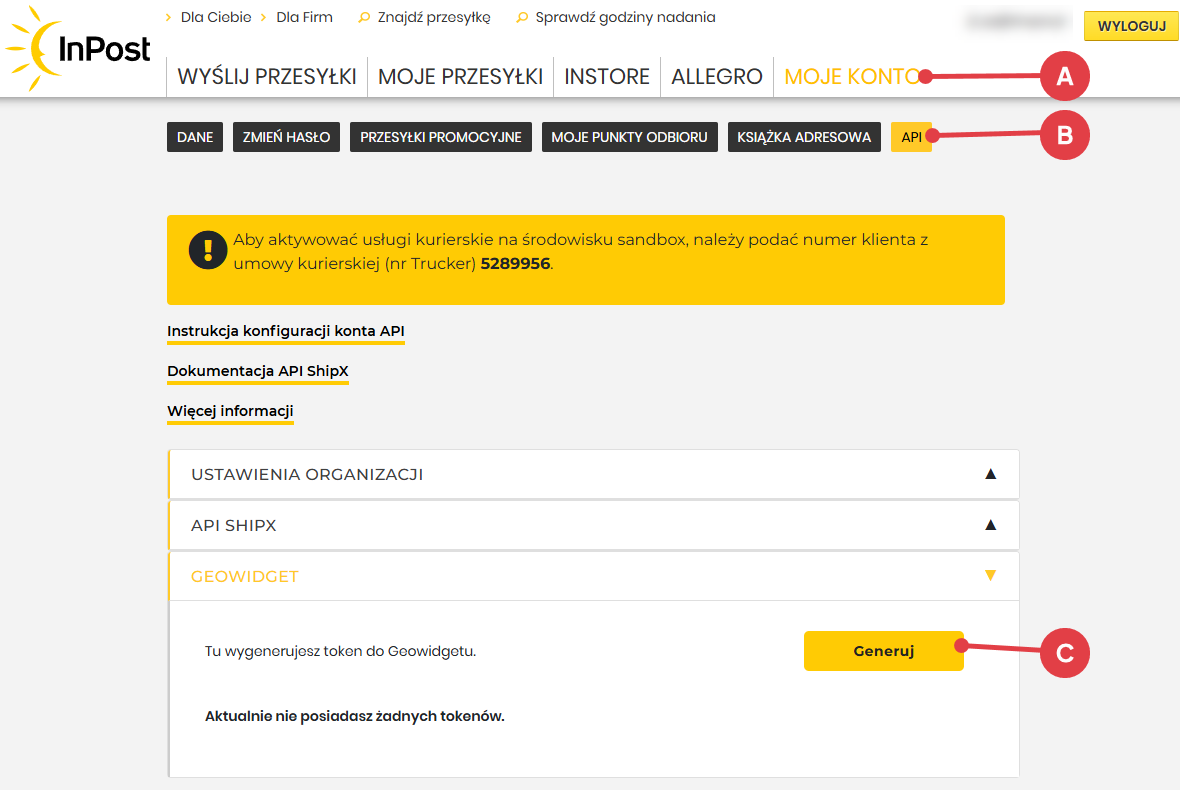
Token Geowidget pozwoli na wyświetlanie interaktywnej mapy kupującym, z której mogą wybierać docelowe punkty odbioru przesyłek lub maszyny paczkowe. Skąd wziąć Token Geowidget?
Przejdź do zakładki: MOJE KONTO (A), następnie: API (B), w rozwijanej sekcji GEOWIDGET kliknij: Generuj (C).
W oknie pop-up, w polu Dozwolone domey, wpisz domenę lub domeny odzielone przecinkiem, dla których mapa ma być wyświetlana.
Podaj adres (lub adresy) bez protokołu https://
adressklepu.pl zamiast https://adressklepu.pl
Skopiuj wygenerowany Token Geowidet.
W polu: Numer kierunkowy wpisz +48.
W polu: Numer telefonu podaj swój numer telefonu.
W polu: Dane nadawcy zdecyduj jakie dane będą widoczne na etykietach.
Kliknij: ZAPISZ.
W polu: Metoda wysyłki wybierz usługę, która będzie domyślnym sposobem nadania przesyłki dla edytowanej formy dostawy w sklepie. Do wyboru masz: Paczkomat, POP (Punkt Obsługi Paczek) oraz Kurier.
Jeśli zechcesz udostępnić kupującym inną metodę wysyłki, utwórz kolejną formę dostawy InPost International
W polu: Wymiary przesyłek ustal domyślne wymiary przesyłek dla wybranej Metody wysyłki, w obrębie danej formy dostawy.
W polu: Format etykiety wybierz domyślny format etykiety na przesyłce.
Zdecyduj czy Ubezpiecznie ma być domyślnie dodawane dla przesyłek tworzonych w ramach edytowanej formy dostawy.
Jeśli w edytowanej formie dostawy wybierzesz metodę wysyłki: Kurier, podaj adres pod którym kurier ma odbierać od Ciebie przesyłki.
Uzupełnij dane i parametry formy dostawy zgodnie z instrukcją: Jak poprawnie skonfigurować dostawy?
Zwróć szczególną uwagę na Strefy dostaw. Dzięki nim ustalisz do jakich krajów możliwa będzie wysyłka zamówień w ramach edytowanej formy dostawy. Więcej na ten temat dowiesz się z artykułu: Strefy dostaw.
W tym miejscu ustalasz koszt przesyłki dla Twoich klientów. Dzięki poprawnie skonfigurowanym Strefom dostaw możesz ustalić odrębne koszty przesyłek do każdego z obsługiwanych krajów w ramach InPost International.
- Jak ustawić koszty dostawy dowiesz się z artykułu: Jak poprawnie skonfigurować dostawy?
Jak utworzyć przesyłkę w usłudze Shoper InPost International?
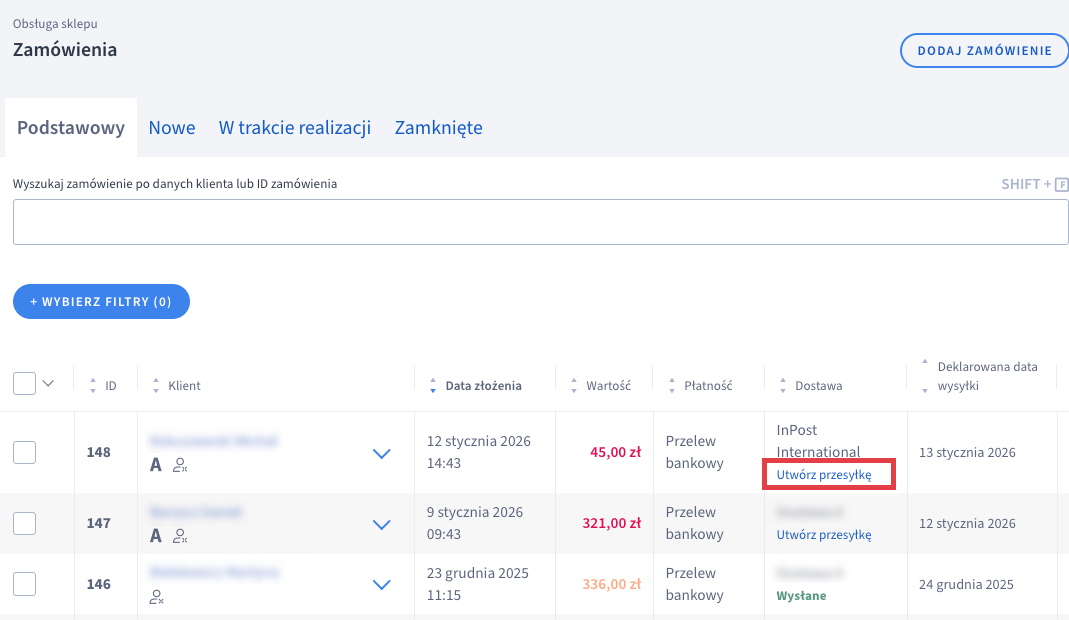
Na liście zamówień przy zamówieniu, w którym kupujący wybrał usługę InPost International, kliknij: Utwórz przesyłkę.
Jeśli w zamówienia liczba produtków lub ich waga przekracza limity przesyłki InPost international, to możesz rozbić przesyłkę na wiele paczek za pomocą funkcji: Wyklucz część zamówionych produktów z tej przesyłki.
W polu: Uwagi na etykietę domyślnie dodawany jest numer zamówienia, ale możesz wprowadzić własne uwagi.
W polu: Forma dostawy zobaczysz wybraną przez kupującego formę dostawy. W razie czego, po uzgodnieniach z kupującym możliwa jest jej zmiana.
W polu: Waga zobaczysz łączną wagę produktów w zamówieniu.
Możesz zaznaczyć lub odznaczyć Ubezpiecznie przesyłki.
W polu: Metoda wysyłki zobaczysz domyślnie przypisaną metodę wysyłki InPost International w skonfigurowanej formie dostawy.
Znajdziesz także domyślne określone rozmiary przesyłki w skonfigurowanej formie dostawy InPost International. Możesz zmienić wymiary danej przesyłki jeśli sytuacja tego wymaga.
Znajdują się tutaj także dane kupującego oraz wybrany punkt odbioru, Paczkomat lub adres dostawy.
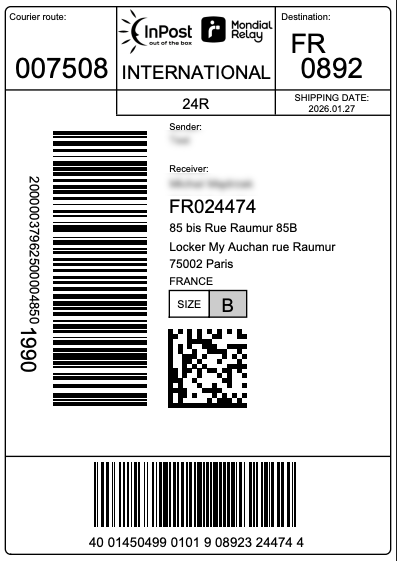
Kliknij: UTWÓRZ PRZESYŁKĘ.
Wideo: jak ustawić dostawy i płatności w sklepie Shoper?
Jak prawidłowo ustawiać dostawy i płatności w sklepie Shoper przedstawiliśmy w wideoporadniku na naszym kanale na YouTube.
Warto zapamiętać!
- Jak uruchomić integrację InPost International w Shoper?
- Jak wygenerować Token Geowidget?
- Jak utworzyć przesyłkę Shoper InPost International?