Data publikacji: 29 października 2021 Aktualizacja: 22 lipca 2026

Aplikacja: Google Shopping – Mamezi

Obszar działania aplikacji Google Shopping: Panel administracyjny sklepu.

Na co pozwala aplikacja Google Shopping od Mamezi?

Aplikacja umożliwia zaawansowane filtrowanie produktów, które mają znaleźć się w pliku oraz rozbudowaną konfigurację samego feeda. Dzięki niej masz pełną kontrolę, jakie produkty i w jaki sposób znajdują się w pliku, dzięki czemu Twoje działania marketingowe będą skuteczniejsze i efektywniejsze.

Z pomocą aplikacji możesz
:

  • ustawić, aby wybrane magazynowe warianty stały się osobnymi produktami w pliku,
  • dokonać mapowania wymaganych atrybutów.

W dodatku możesz skonfigurować, które produkty mają się znaleźć w pliku, ze względu na:

a także wykluczyć bądź uwzględnić produkty:

  • z ceną promocyjną,
  • będące nowościami,
  • będące bestsellerami,
  • będące zestawami.

Poza stosowaniem powyższych filtrów możesz ręcznie wybrać produkty, które mają być uwzględnione lub wykluczone, za pomocą masowych akcji.

Instalacja aplikacji Google Shopping w sklepie

Zaloguj się do panelu administracyjnego sklepu, a następnie:

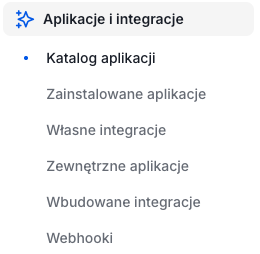
Przejdź do zakładki: Aplikacje i integracje > Katalog aplikacji.

W poprzedniej wersji panelu: Dodatki i integracje > Aplikacje

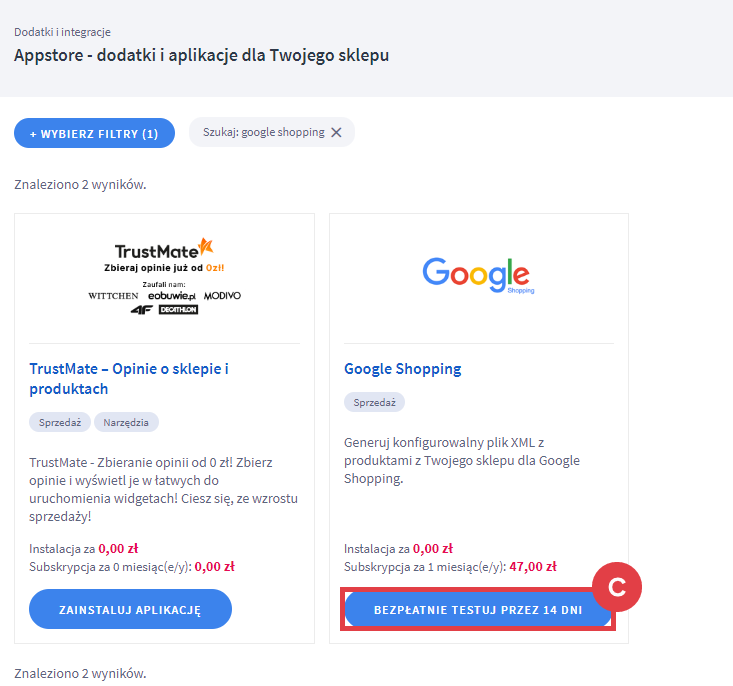
Lista aplikacji do zainstalowania w panelu sklepu Shoper
Lista dostępnych w sklepie aplikacji

Wyszukaj aplikację: Google Shopping, a następnie kliknij przycisk: BEZPŁATNIE TESTUJ PRZEZ 14 DNI (C).
Panel administracyjny sklepu > Dodatki i integracje > Aplikacje > Google Shopping
Przetestuj działanie aplikacji Google Shopping w sklepie Shoper.
Panel administracyjny sklepu > Dodatki i integracje > Aplikacje > Google Shopping
Przetestuj działanie aplikacji Google Shopping w sklepie Shoper.
W podsumowaniu zamówienia aplikacji:
  • Zaakceptuj regulaminy Shoper App Store oraz regulamin instalowanej aplikacji.
  • Kliknij: Instaluj, aby zainstalować aplikację.

Zainstaluj aplikację w sklepie Shoper
Instalujesz darmową aplikację

Po instalacji aplikacji:

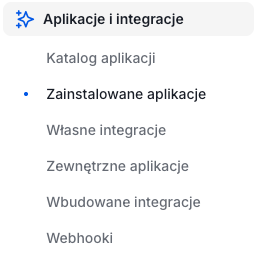
W panelu sklepu przejdź do: Aplikacje i integracje > Zainstalowane aplikacje i odszukaj zainstalowaną aplikację: Google Shopping

W poprzedniej wersji panelu: Dodatki i integracje > Moje aplikacje

Lista zainstalowanych aplikacji panelu sklepu Shoper

Przejdź do konfiguracji aplikacji, klikając ikonę aplikacji (obok ikony koperty).

Jak skonfigurować aplikację Google Shopping?

Przy pierwszym uruchomieniu aplikacji Google Shopping zobaczysz komunikat o nieaktywnym feedzie produktowym.

Panel Twojego sklepu może różnić się kolorystycznie od panelu zaprezentowanego na zrzucie ekranu. Dowiedz się więcej na temat zmian w panelu administracyjnym.
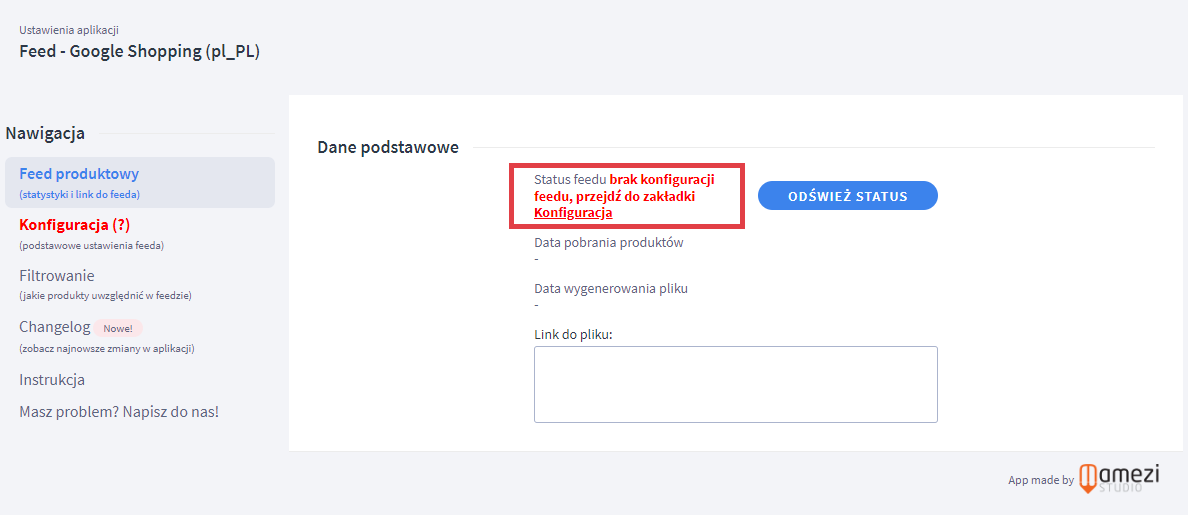
Panel administracyjny sklepu > Dodatki i integracje > Moje aplikacje > Google Shopping > Feed produktowy
Skonfiguruj feed produktowy w aplikacji Google Shopping.
Panel administracyjny sklepu > Dodatki i integracje > Moje aplikacje > Google Shopping > Feed produktowy
Skonfiguruj feed produktowy w aplikacji Google Shopping.

Przejdź do zakładki: Konfiguracja i dobierz odpowiednie ustawienia.
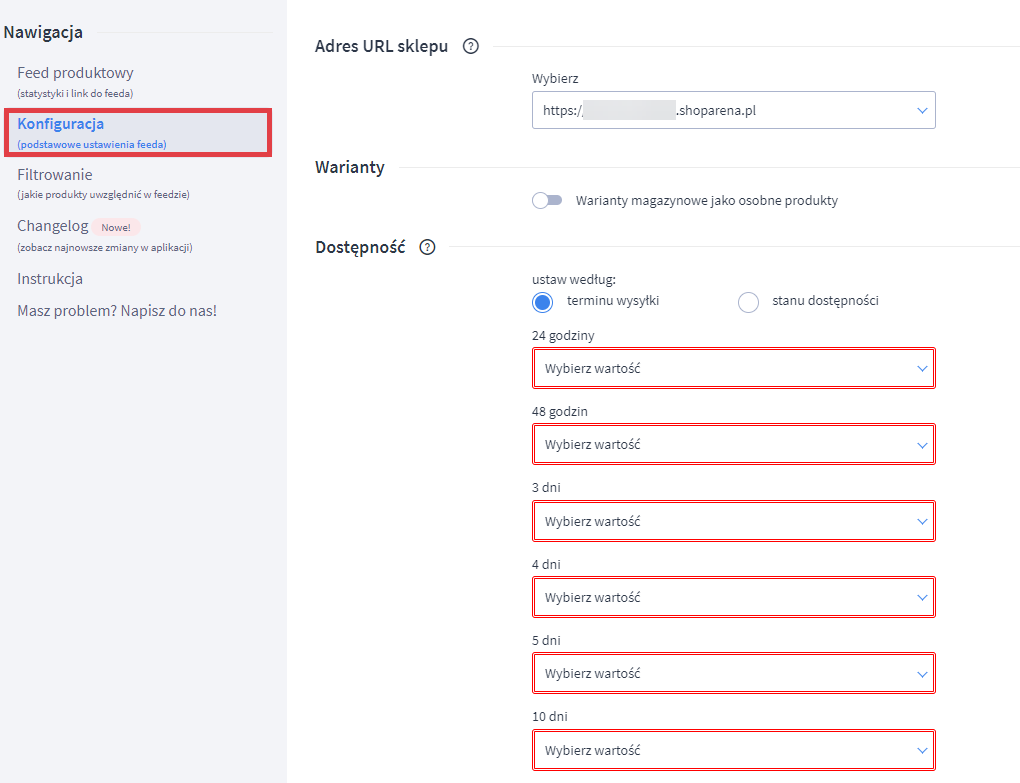
Panel administracyjny sklepu > Dodatki i integracje > Moje aplikacje > Google Shopping > Konfiguracja
Ustaw dostępność produktów według terminu wysyłki lub stanu dostępności.
Panel administracyjny sklepu > Dodatki i integracje > Moje aplikacje > Google Shopping > Konfiguracja
Ustaw dostępność produktów według terminu wysyłki lub stanu dostępności.

Możesz dodać do nazwy produktu oznaczenie na jej początku lub na końcu (A). Możesz również aktywować opcję: Dodaj opis produktu do feeda (B).
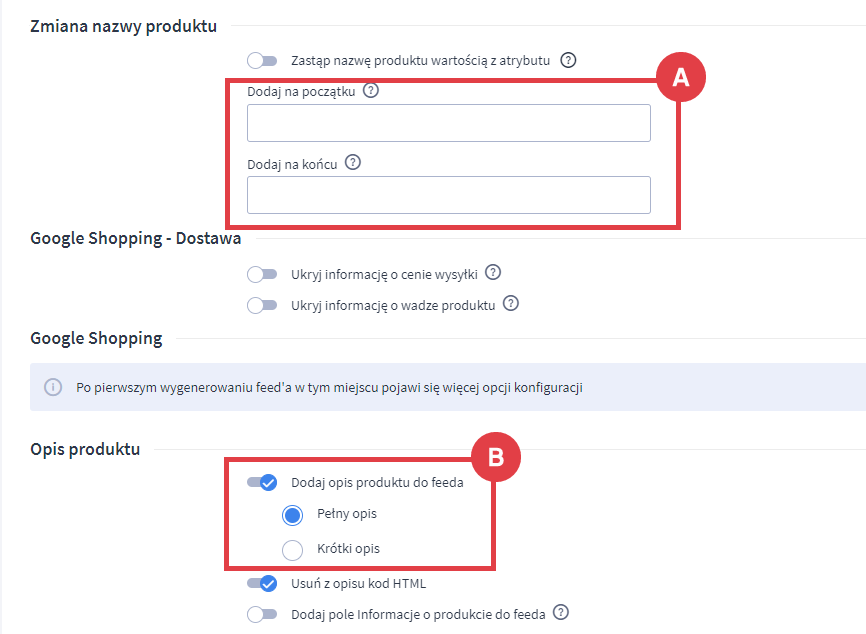
Panel administracyjny sklepu > Dodatki i integracje > Moje aplikacje > Google Shopping > Konfiguracja > Zmiana nazwy produktu
Dodatkowe możliwości ustawień feeda dla Google Shopping.
Panel administracyjny sklepu > Dodatki i integracje > Moje aplikacje > Google Shopping > Konfiguracja > Zmiana nazwy produktu
Dodatkowe możliwości ustawień feeda dla Google Shopping.

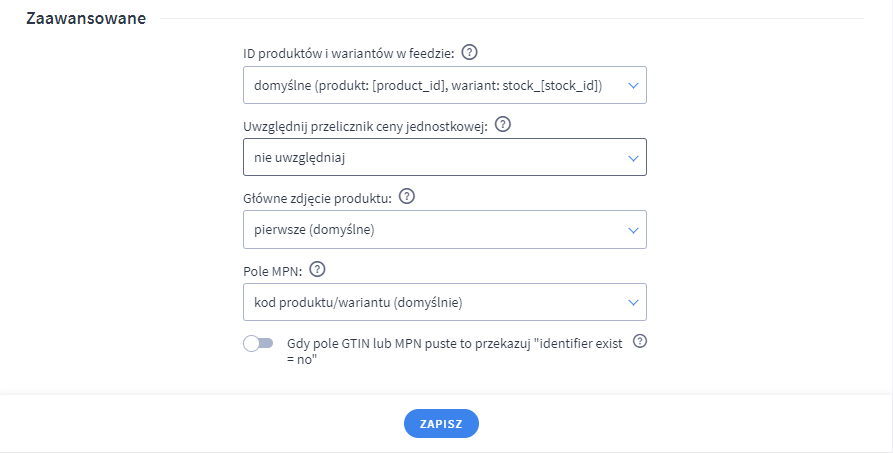
Ustawienia zaawansowane:

Panel administracyjny sklepu > Dodatki i integracje > Moje aplikacje > Google Shopping > Konfiguracja > Ustawienia zaawansowane
Na końcu konfiguracji znajdują się ustawienia zaawansowane.
Panel administracyjny sklepu > Dodatki i integracje > Moje aplikacje > Google Shopping > Konfiguracja > Ustawienia zaawansowane
Na końcu konfiguracji znajdują się ustawienia zaawansowane.

Po zapisaniu wszystkich wymaganych ustawień zakładka: Konfiguracja nie będzie już oznaczona na czerwono. Przejdź do zakładki: Filtrowanie.
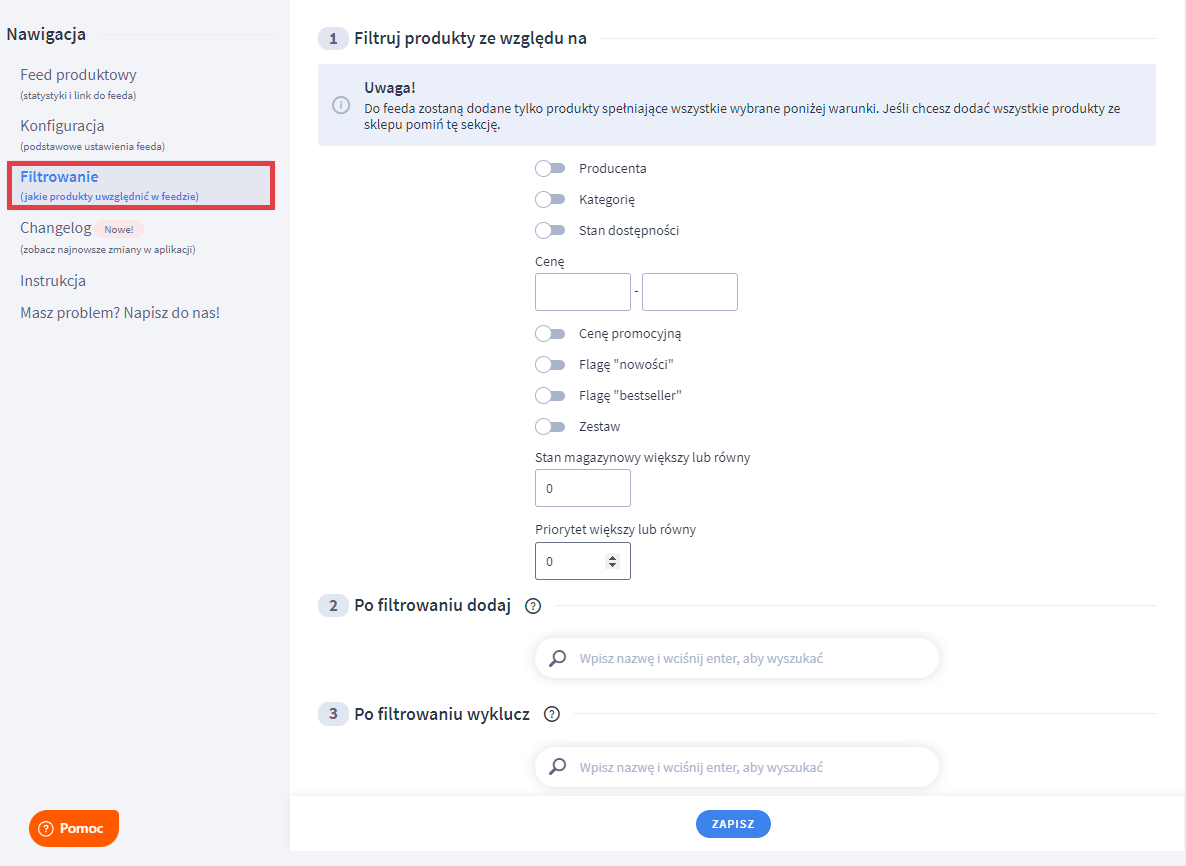
Panel administracyjny sklepu > Dodatki i integracje > Moje aplikacje > Google Shopping > Filtrowanie
Szczegółowe uwzględnienie produktów ze sklepu Shoper w feedzie dla Google Shopping.
Panel administracyjny sklepu > Dodatki i integracje > Moje aplikacje > Google Shopping > Filtrowanie
Szczegółowe uwzględnienie produktów ze sklepu Shoper w feedzie dla Google Shopping.

Po zapisaniu ustawień wróć do zakładki: Feed produktowy (A) i sprawdź, czy jest aktywny oraz generuje się cyklicznie (B).
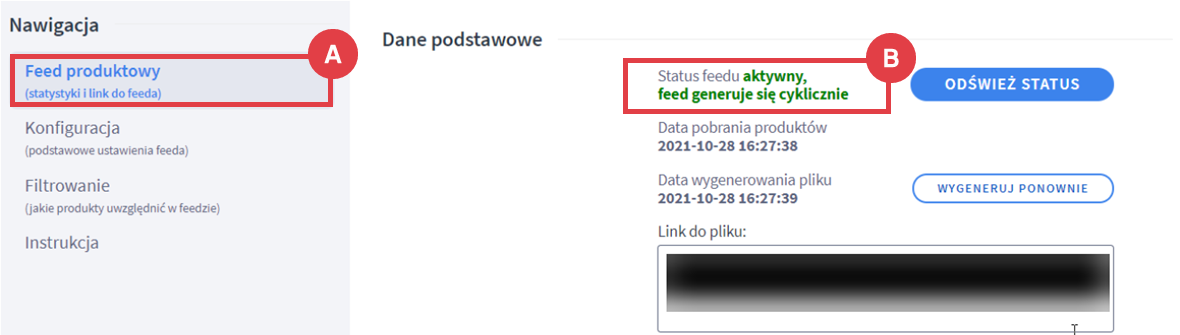
Panel administracyjny sklepu > Dodatki i integracje > Moje aplikacje > Google Shopping > Feed produktowy
Potwierdzenie cyklicznego generowania feeda produktowego dla Google Shopping w sklepie Shoper.
Panel administracyjny sklepu > Dodatki i integracje > Moje aplikacje > Google Shopping > Feed produktowy
Potwierdzenie cyklicznego generowania feeda produktowego dla Google Shopping w sklepie Shoper.

Poniżej znajduje się sekcja statystyk.
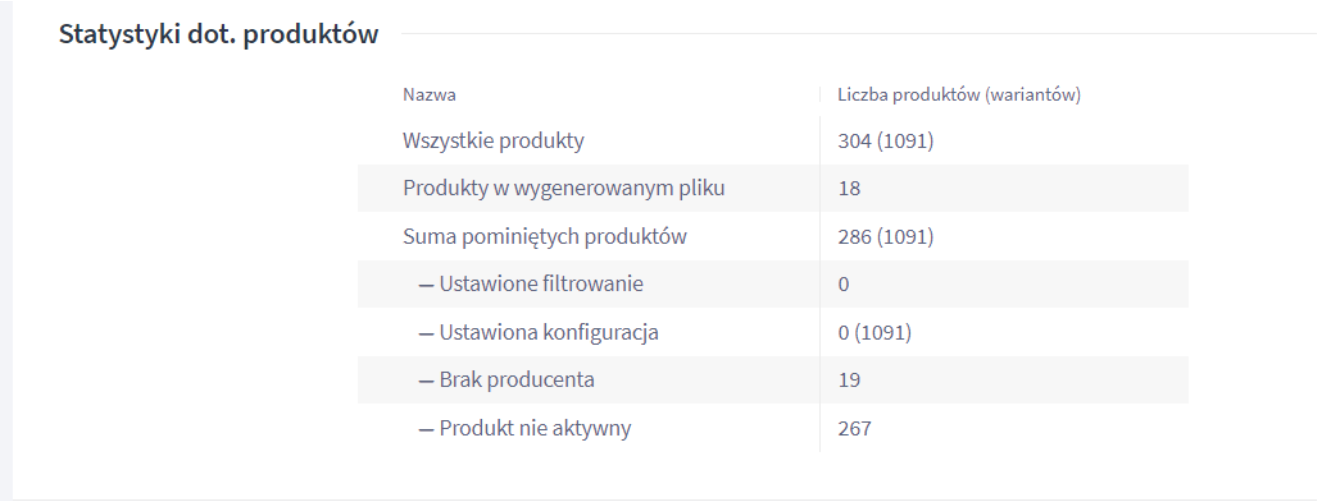
Panel administracyjny sklepu > Dodatki i integracje > Moje aplikacje > Google Shopping > Feed produktowy > Statystyki
Zapoznaj się z przykładowymi statystykami dot. produktów w zakładce: Feed produktowy.
Panel administracyjny sklepu > Dodatki i integracje > Moje aplikacje > Google Shopping > Feed produktowy > Statystyki
Zapoznaj się z przykładowymi statystykami dot. produktów w zakładce: Feed produktowy.

Dodatkowe materiały informacyjne

Więcej informacji na temat obsługi aplikacji znajdziesz w: Instrukcja Feedy produktowe.

Warto zapamiętać!
W powyższym artykule zostało wyjaśnione:
  • Jak działa aplikacja Google Shopping w sklepie internetowym?
  • Jak dodać aplikację Google Shopping do sklepu internetowego Shoper?
  • Jakie ustawienia feeda dobrać w panelu aplikacji Google Shopping?
  • Jakie inne materiały pomocą Ci w użytkowaniu aplikacji Google Shopping?
Czy ten artykuł był pomocny?
Tak
Nie
Dziękujemy za odpowiedź!
Udostępnij artykuł:

Przetestuj sklep internetowy
przez 14 dni za darmo

Korzystaj ze wszystkich funkcji oprogramowania za darmo i bez zobowiązań.

Dane kontaktowe

Testuj wszystkie funkcje przez 14 dni bez zobowiązań. Zakładając sklep poprzez podanie
adresu e-mail akceptujesz nasz Regulamin i Politykę Prywatności