

Prosta w użyciu aplikacja, która pozwala oszczędzić czas, zredukować koszty oraz poprawić obsługę klienta w zakresie przesyłek i dostaw w każdym sklepie internetowym Shoper.
Aplikacja działa w szablonie w starej technologii oraz w Storefront.
Co umożliwia aplikacja Integracja z DPD?
- tworzenie i drukowanie listów przewozowych z poziomu zamówień w sklepie,
- połączenie z kontem klienta w serwisie firmy kurierskiej,
- definiowanie profili przesyłek (adres i sposób odbioru, gabaryt przesyłki, dane nadawcy), określanie miejsca odbioru oraz zarządzanie przesyłkami.
Wszystko zawiera się w prostej w obsłudze i nowoczesnej aplikacji dostępnej dla sklepów internetowych Shoper.
Jak zainstalować aplikację Integracja z DPD w sklepie internetowym Shoper?
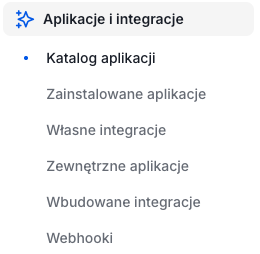
Przejdź do zakładki: Aplikacje i integracje > Katalog aplikacji i wyszukaj aplikację: Integracja z DPD.
W poprzedniej wersji panelu: Dodatki i integracje > Aplikacje
Przeczytaj więcej na temat nowej wersji panelu administracyjnego sklepu Shoper

- Zaakceptuj regulaminy Shoper App Store oraz regulamin instalowanej aplikacji.
- Kliknij: Instaluj, aby zainstalować aplikację.

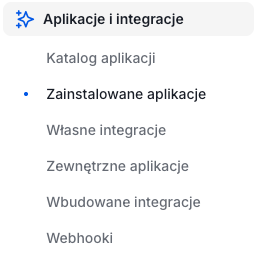
W panelu sklepu przejdź do: Aplikacje i integracje > Zainstalowane aplikacje i odszukaj zainstalowaną aplikację: Integracja z DPD.
W poprzedniej wersji panelu: Dodatki i integracje > Moje aplikacje
Przeczytaj więcej na temat nowej wersji panelu administracyjnego sklepu Shoper
Jak skonfigurować integrację sklepu z DPD?
WAŻNE! Do korzystania z integracji niezbędne jest posiadanie konta w serwisie: Furgonetka.pl. Możesz zarejestrować konto lub zalogować się na nie z poziomu aplikacji.
Po instalacji aplikacji przy pierwszej próbie zamówienia przesyłki lub wejścia w dowolną zakładkę aplikacji system da Ci możliwość zalogowania się (A) lub założenia konta (B).
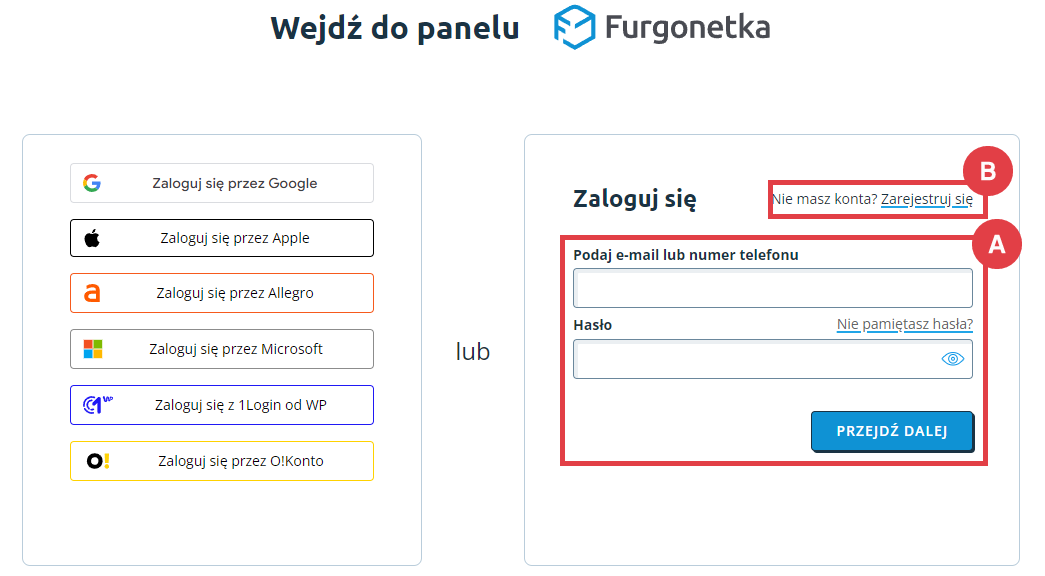
Po kliknięciu linku: Zarejestruj się (B) system przekieruje Cię do formularza rejestracji. Do wyboru masz dwa rodzaje kont:
- Firmowe (NIP PL lub UE),
- Osoba prywatna – dla użytkowników indywidualnych.
Po wypełnieniu wszystkich wymaganych w formularzu pól i kliknięciu: Załóż konto, na podany adres e-mail otrzymasz maila z linkiem aktywacyjnym, którego kliknięcie aktywuje Twoje konto.
Po uzupełnieniu pól: E-mail i Hasło kliknij przycisk: Zaloguj się. Aplikacja połączy się z Twoim kontem w naszym serwisie.
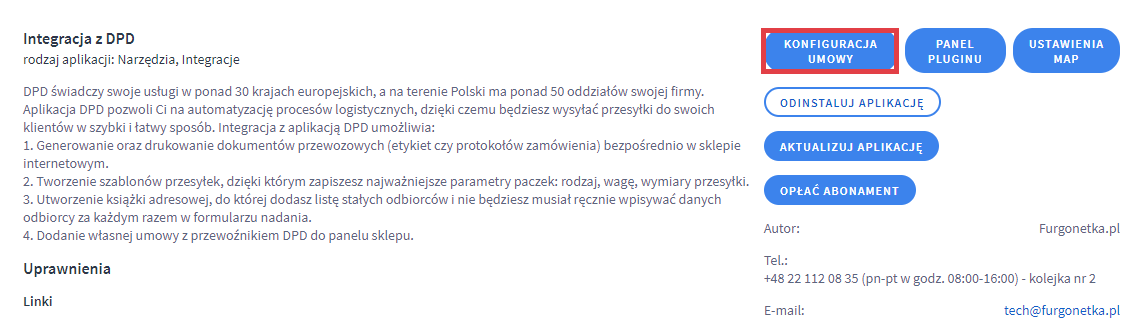
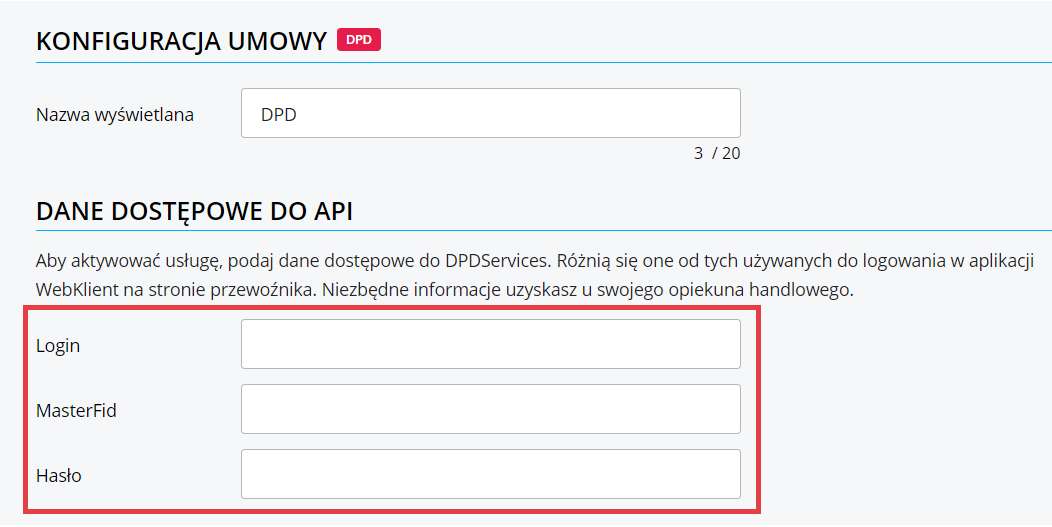
W zakładce: Dodatki i integracje > Moje aplikacje > Integracja z DPD przejdź do: KONFIGURACJA UMOWY.
Uzupełnij: DANE DOSTĘPOWE DO API, które otrzymasz od swojego opiekuna DPD.
Dla ułatwienia i przyspieszenia wysyłki zamówień polecamy utworzenie szablonu / kilku szablonów przesyłek.
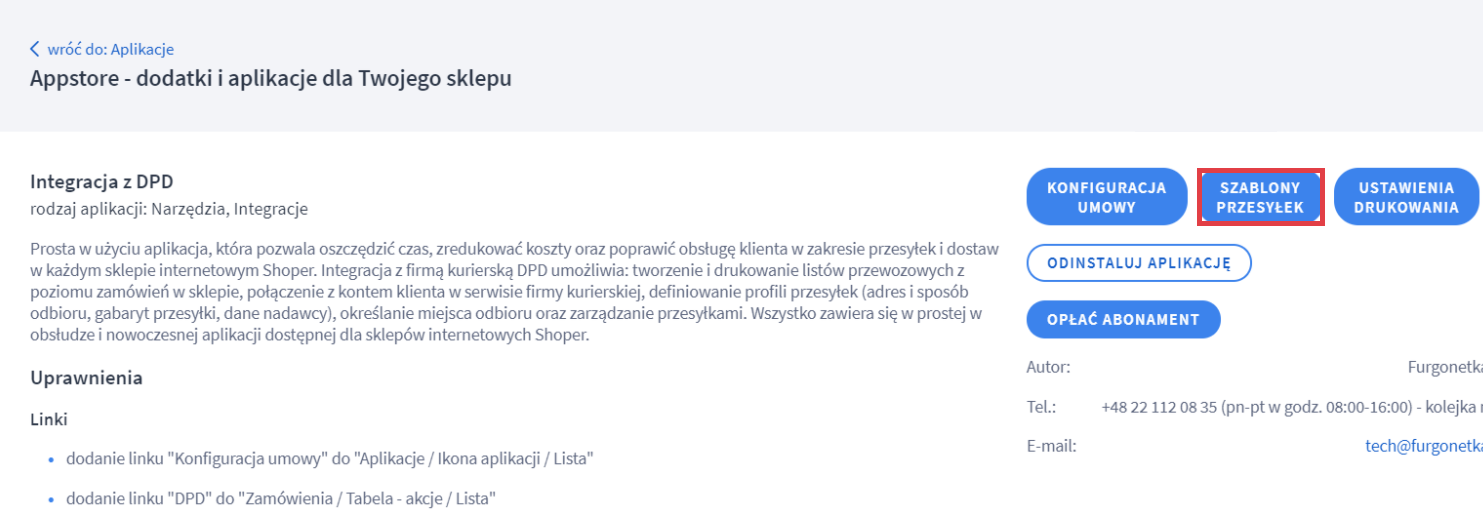
Po wejściu w zakładkę: SZABLONY PRZESYŁEK zobaczysz listę gotowych do użycia szablonów.
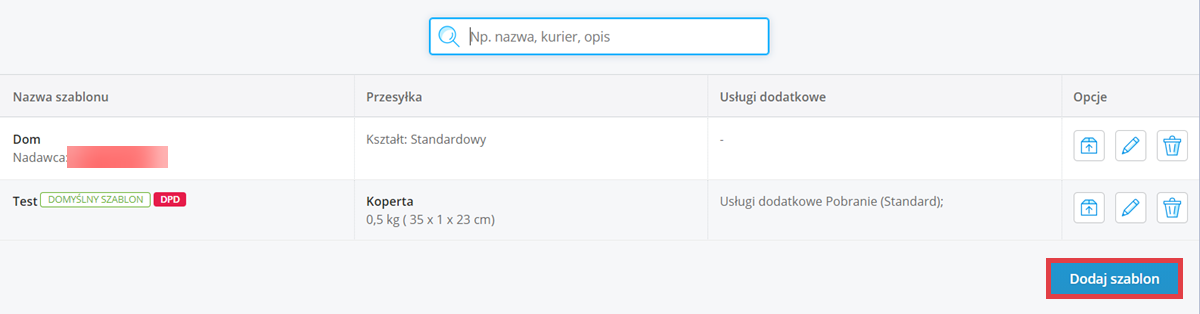
Po kliknięciu przycisku: Dodaj szablon możesz zdefiniować najczęściej używane rodzaje paczek, aby dane zlecenia wysyłki były gotowe do podstawienia jednym kliknięciem przy realizacji zamówień.
O tworzeniu szablonu możesz przeczytać w tym artykule: Dodawanie szablonów w serwisie Furgonetka.pl.
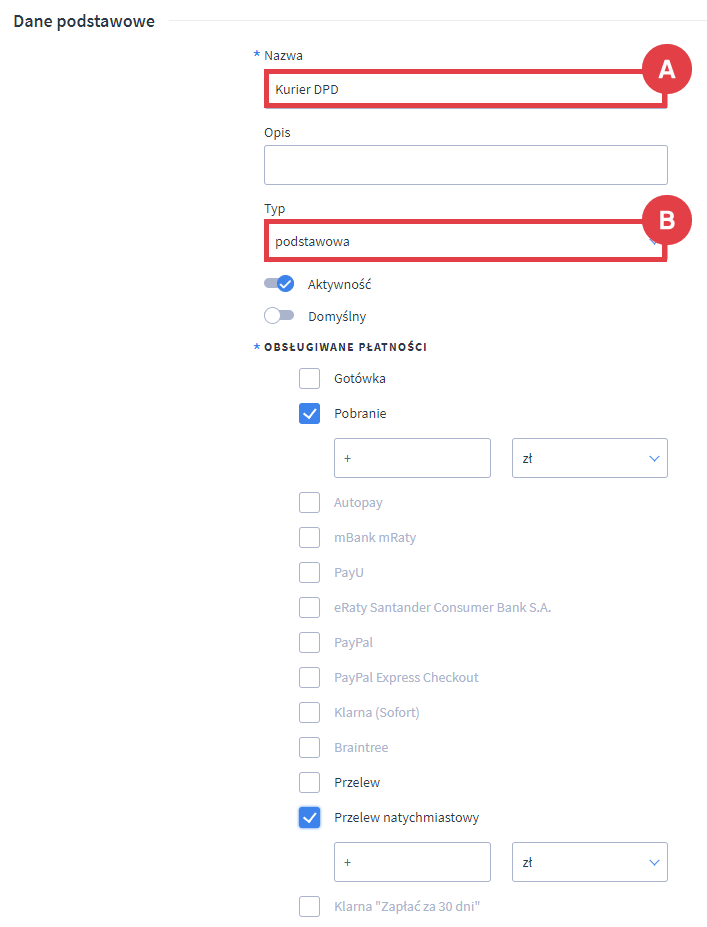
Aby aplikacja działała prawidłowo w Twoim sklepie, w zakładce Panelu administracyjnego sklepu: kliknij: Dodaj dostawę.
Dostawa ta powinna mieć nazwę zawierającą człon: DPD (A) oraz pole: Typ ustawione na: podstawowa (B).
Panel Twojego sklepu może różnić się kolorystycznie od panelu zaprezentowanego na zrzucie ekranu. Dowiedz się więcej na temat zmian w panelu administracyjnym.
Teraz gdy masz już aktywną dostawę obsługującą integrację z DPD, możesz dodać mapę punktów odbioru, która będzie wyświetlać się w koszyku.
Przejdź do zakładki: Aplikacje i integracje > Zainstalowane aplikacje i odszukaj zainstalowaną aplikację: Integracja z DPD. Kliknij: Ustawienia map.
Następnie wybierz, przy której dostawie, utworzonej i aktywnej w Twoim sklepie będzie wyświetlać się mapa punktów odbioru DPD.
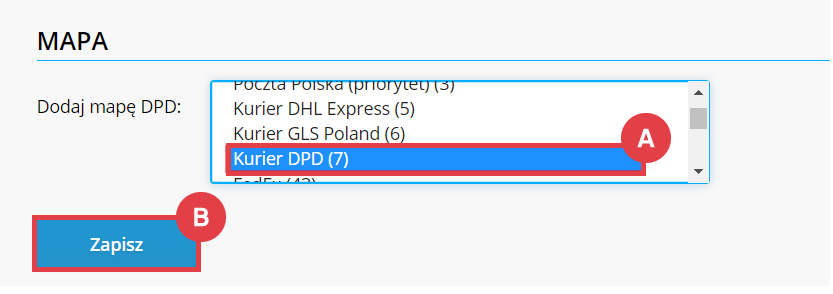
Wybierz mapę z listy (A) i kliknij: Zapisz (B).
Powiązane artykuły na temat integracji sklepu Shoper z kurierem
Mogą zainteresować Cię również poniższe artykuły Centrum pomocy związane z integracją sklepu Shoper z kurierem:
- Jak utworzyć przesyłkę kurierską?
- Jak zamówić przesyłkę bez podjazdu kuriera?
- Jak działa Furgonetka?
Wsparcie techniczne dla aplikacji Integracja z DPD świadczy autor Furgonetka.pl
Tel.: + 48 22 112 08 35
E-mail: tech@furgonetka.pl
Warto zapamiętać!
- Co zawiera się w integracji sklepu z kurierem DPD?
- Jak połączyć sklep internetowy Shoper z firmą kurierską DPD?
- Jak aktywować usługę Integracja z DPD?
- Jakie artykuły zawierają inne przydatne informacje o firmach kurierskich?