

Jak aktywować funkcję wyłączania produktów z zerowym stanem magazynowym?
Przejdź do zakładki: Ustawienia > Zarządzanie produktami > Stany dostępności produktów.
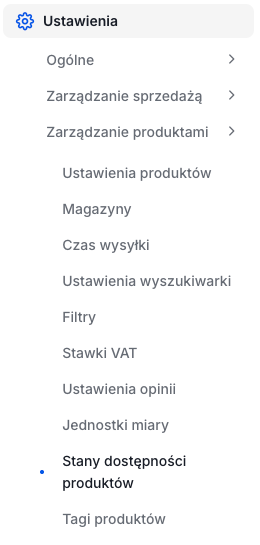
Panel Twojego sklepu może różnić się kolorystycznie od panelu zaprezentowanego na zrzucie ekranu. Dowiedz się więcej na temat zmian w panelu administracyjnym.
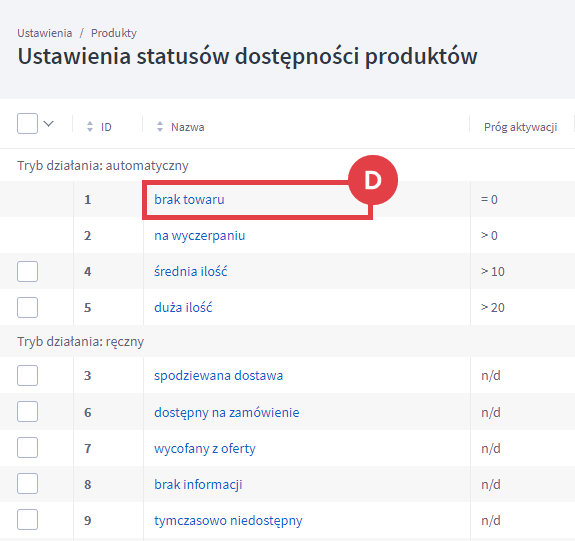
Pod symbolami znaków zapytania w omawianej sekcji w Panelu administracyjnym sklepu znajdziesz szersze wyjaśnienia dotyczące poszczególnych opcji.
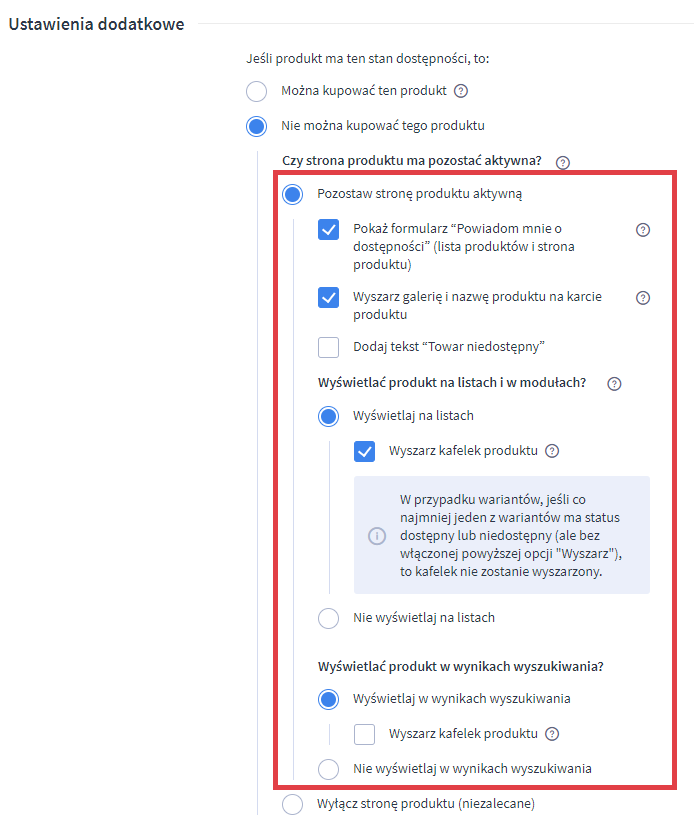
Zdecyduj, czy klient może zakupić produkt z zerowym stanem magazynowym, czy nie.
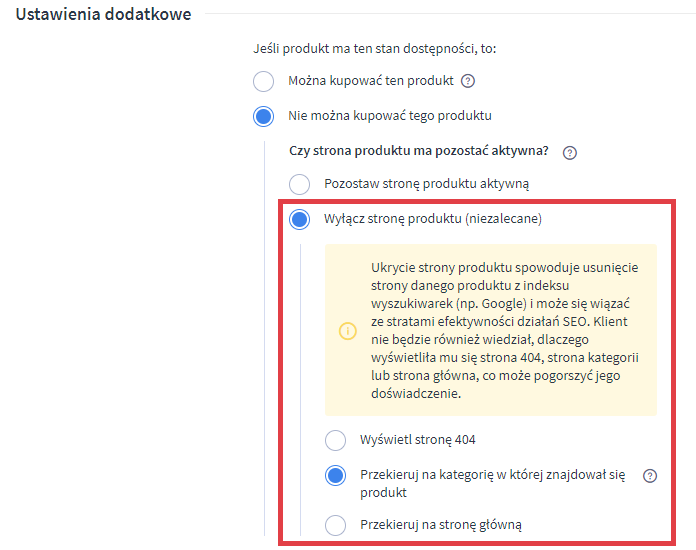
Jeżeli nie, wskaż czy strona produktu ma pozostać: aktywna (zalecane, jeżeli wiesz, że towar wróci na stan sklepu) lub nieaktywna (jeżeli wiesz, że towar już nie powróci do sklepu):
- jeżeli aktywna możesz dodatkowo skorzystać z takich udogodnień jak:
- pokazanie formularza: Powiadom mnie o dostępności (na liście produktów i stronie produktu),
- wyszarzenie galerii i nazwy produktu na karcie produktu i/lub dodanie tekstu: Towar niedostępny,
- wyświetlanie (z dodatkowym wyszarzeniem kafelka z produktem) lub brak wyświetlania na listach produktów i w modułach,
- wyświetlanie (z dodatkowym wyszarzeniem kafelka z produktem) lub brak wyświetlania w wynikach wyszukiwania.
- jeżeli nieaktywna, wybierz czy jeżeli klient otworzy link do produktu:
- ma zostać wyświetlona strona 404,
- zostanie przekierowany na kategorię, w której znajdował się produkt,
- ma zostać przekierowany na stronę główną sklepu.
Galeria i nazwa na stronie produktu będą miały 60% przezroczystości, dzięki czemu już na pierwszy rzut oka będzie widać, że produkt nie jest dostępny. Dodatkowo ułatwi to skupienie wzroku na przycisku: Powiadom mnie o dostępności.
Wyświetlanie informacji o stanie magazynowym na karcie produktu
Instrukcja: jak zaprezentować stan magazynowy produktu na jego stronie?
Powiązane artykuły nt. stanów dostępności w sklepie
Mogą zainteresować Cię również poniższe artykuły Centrum pomocy dotyczące zarządzania stanami dostępności w sklepie Shoper:
- Powiadomienie o dostępności,
- Jak zmienić stan dostępności produktu na dostępny na zamówienie?
- Dlaczego nie mam przycisku „do koszyka”?
- Jak wyświetlić dokładny stan magazynowy na karcie produktu?
Warto zapamiętać!
- konfiguracja zerowego stanu magazynowego produktu.