

Dodawanie promocji typu 2+1
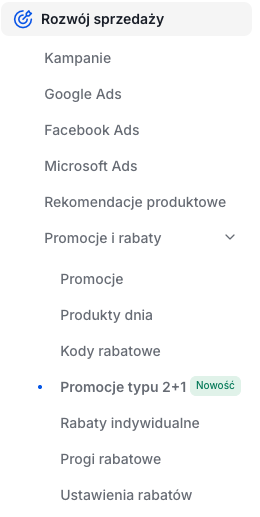
Przejdź do zakładki: Rozwój sprzedaży > Promocje i rabaty > Promocje typu 2+1.
Funkcja: Promocje typu 2+1 dostępna jest tylko dla szablonów działających w technologii Storefront.
Jeśli na liście znajdują się już promocje, kliknij: Dodaj promocję.
Nazwę promocji – dzięki tej nazwie łatwiej odnajdziesz promocję w panelu, nazwa nie będzie widoczna dla klientów.
Datę startu promocji – promocja startuje o godzinie 00:00 wybranego dnia.
Datę zakończenia promocji – promocja kończy się o godzinie 23:59 wybranego dnia.
Aktywność promocji – decydujesz za pomocą suwaka: Promocja aktywna.
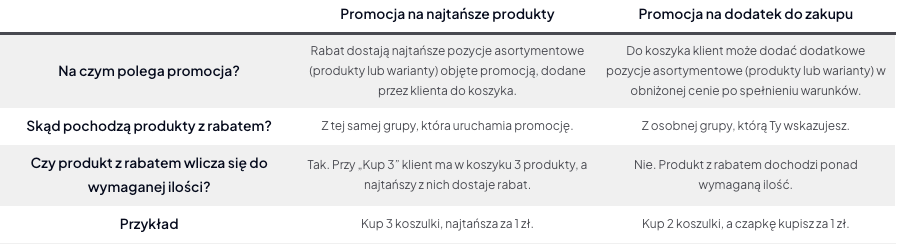
W tej sekcji decydujesz jaki typ promocji chcesz dodać. Do wyboru masz:
Elementy wspólne dla obu typów promocji:
Zakres promocji – zdecyduj, które pozycje asortymentowe lub ich grupy mają być brane pod uwagę przy aktywowaniu promocji:
- Wybrane produkty – wskazane przez Ciebie pozycje asortymentowe aktywują promocję w koszyku.
- Kategoria – produkty ze wskazanych kategorii aktywują promocję w koszyku.
Produkty, dla których wskazana kategoria jest kategorią dodatkową, również będą brały udział w tworzonej promocji.
- Kolekcja – produkty ze wskazanych kolekcji aktywują promocję w koszyku.
- Producent – produkty wskazanych producentów aktywują promocję w koszyku.
Pamiętaj, że nowe produkty dodawane do sklepu, które przypiszesz do danej kategorii, kolekcji czy producenta już po utworzeniu promocji, również będą brały w niej udział.
Kombinacja produktów – zdecyduj jakiego typu pozycje asortymentowe (produkty, warianty) mają być brane pod uwagę przy aktywowaniu promocji:
- Dowolne mieszanie – klient może łączyć różne produkty np. koszulkę i spodnie.
- Różne warianty produktu – klient kupuje ten sam produkt w różnych wariantach, np. czarną i zieloną koszulkę.
- Ten sam wariant produktu – klient kupuje ten sam produkt w tym samym wariancie, np. 3 czarne koszulki w rozmiarze M.
Rodzaj rabatu – zdecyduj, jak zmieni się cena pozycji objętych promocją:
- Gratis: cena zmieni się na 0 zł.
Zanim uruchomisz promocję, w której produkt kosztuje 0 zł, sprawdź, czy Twój program księgowy, system do fakturowania lub drukarka fiskalna poprawnie obsługują pozycje o wartości 0 zł. Weryfikacja tych ustawień należy do sprzedawcy.
Aby sprzedawać w sklepie Shoper produkty za 0 zł, włącz opcję: Pozwalaj na zakup produktów bezpłatnych.
- Rabat kwotowy: cena zmniejszy się o podaną kwotę.
- Rabat procentowy: cena zmniejszy się o podany procent.
- Stała cena: cena zmieni się na podaną wartość.
Wartość – uzupełniasz o ile złotych, procent lub na jaką stałą cenę zmienią się produkty objęte promocją.
Elementy odróżniające oba typy promocji:
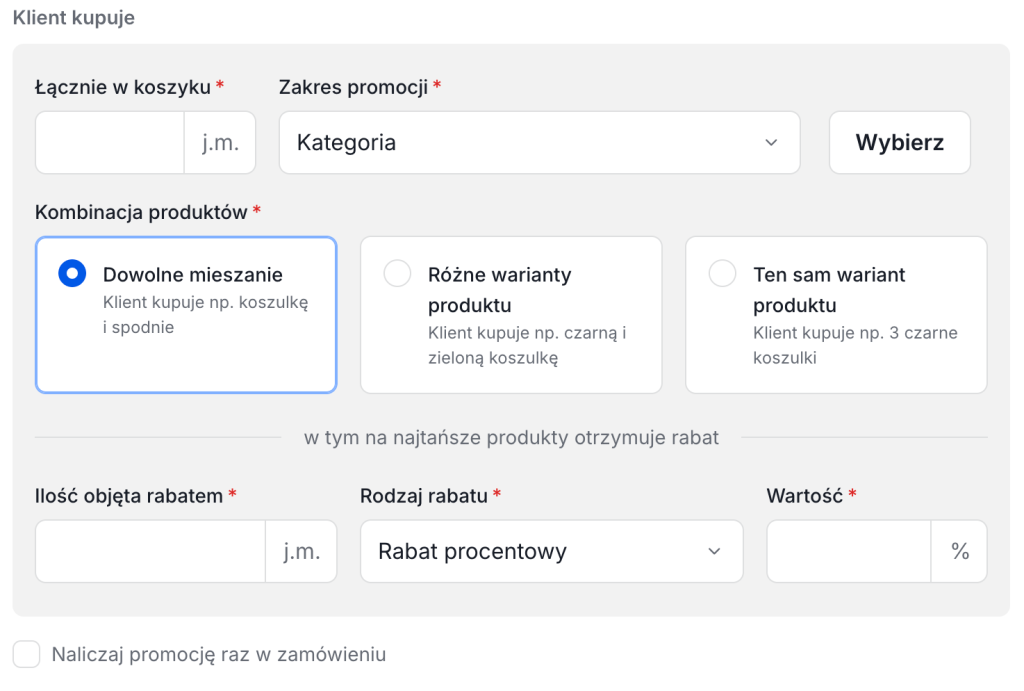
Promocja na najtańsze produkty:
Łącznie w koszyku – podaj ilość, po której osiągnięciu promocja ma być zastosowana, w koszyku. Wskazana ilość obejmuje też produkty, którym zostanie udzielony rabat.
Ilość objęta rabatem – rabat dostaną najtańsze pozycje, które klient ma już w koszyku.
Promocja na dodatek do zakupu:
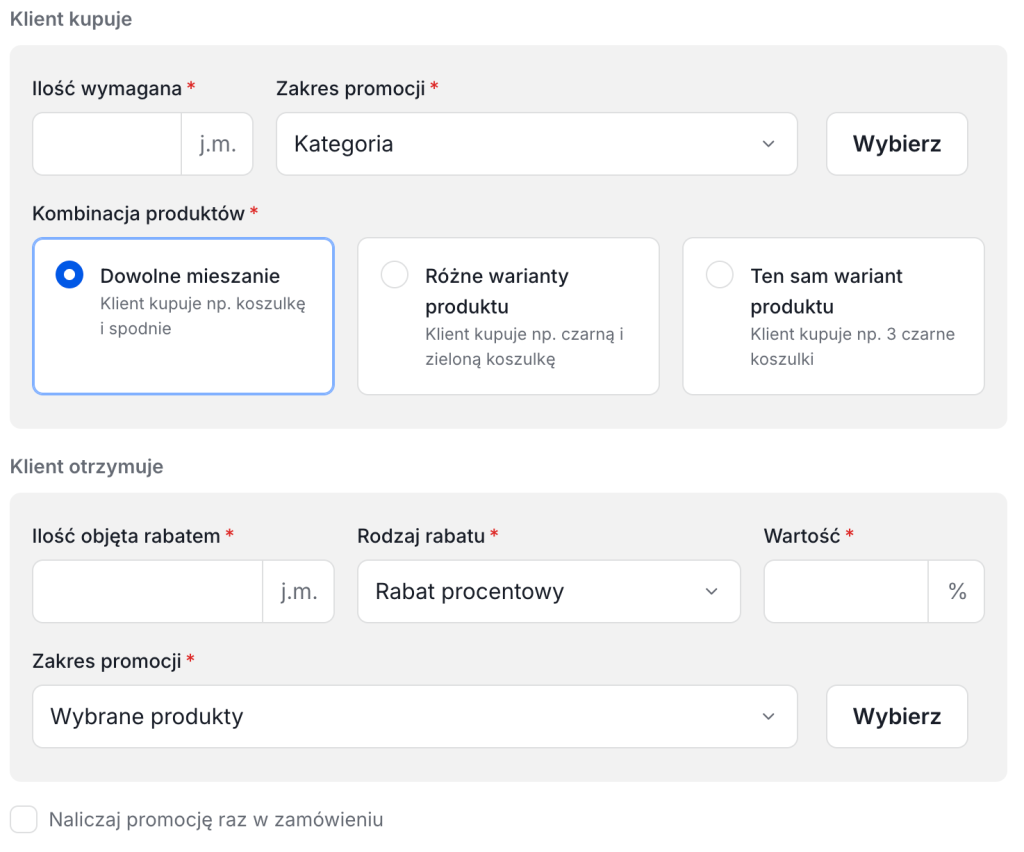
Ilość wymagana – podaj ilość, po której osiągnięciu możliwe będzie dodanie do koszyka kolejnych produktów w promocyjnych cenach.
Ilość objęta rabatem – tyle dodatkowych pozycji asortymentowych można dodać do koszyka w obniżonej cenie.
Dodatkowe pole w promocji na dodatek do zakupu
W promocji na dodatek do zakupu w części Klient otrzymuje, jest jeszcze jedno pole. Określa ono, co może dodatkowo trafić do koszyka.
Zakres promocji – zdecyduj, które pozycje lub ich grupy mogą być dodane do koszyka w obniżonej cenie:
Nie myl go z polem: Zakres promocji w części: Klient kupuje.
Tamto określa, co aktywuje promocję, a to, jakie produkty kupujący może dodać do koszyka i otrzymać na nie rabat.
- Wybrane produkty: w koszyku mogą się znaleźć wskazane przez Ciebie pozycje asortymentowe.
- Kategoria: w koszyku mogą się znaleźć produkty ze wskazanych kategorii.
- Kolekcja: w koszyku mogą się znaleźć produkty ze wskazanych kolekcji.
- Producent: w koszyku mogą się znaleźć produkty wskazanych producentów.
Dodatkowe produkty nie zostaną automatycznie dodane do koszyka! Kupujący będzie miał możliwość samodzielnego ich dodania, aby skorzystać z promocji. Wyjątkiem jest sytuacja, w której dodatkiem jest konkretny gratisowy produkt wskazany w warunkach promocji. Pojawi się opcja: Dodaj produkt automatycznie do koszyka.
Dodatkowe produkty dodane do koszyka mają wpływ na formy dostawy wyświetlane w koszyku (waga, gabaryty).
Pamiętaj, że nowe produkty dodawane do sklepu, które przypiszesz do danej kategorii, kolekcji czy producenta już po utworzeniu promocji, również będą brały w niej udział.
Pamiętaj o precyzyjnym informowaniu kupujących o warunkach danej promocji. Wszelkie materiały promocyjne (banery, ulotki) powinny jasno opisywać zasady otrzymania produktów w promocji. Rekomendujemy stworzenie dedykowanego regulaminu danej promocji i umieszczenie go na stronie sklepu. W regulaminie powinny się również znaleźć zasady zwrotów produktów promocyjnych.
Porównanie typów promocji
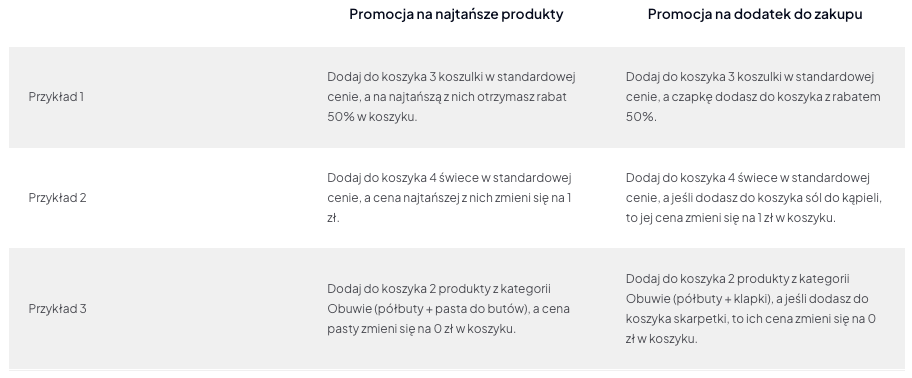
Możesz skorzystać z dodatkowych opcji dla tworzonej promocji:
- Naliczaj promocję raz w zamówieniu – promocja zostanie naliczona tylko raz, nawet jeśli klient kupi więcej.
W przypadku promocji 2+1 gratis, po wrzuceniu do koszyka 6 pozycji kupujący otrzyma tylko jeden produkt gratisowy zamiast dwóch.
- Dodaj produkt automatycznie do koszyka – opcja dedykowana dla typu promocji: Promocja na dodatek do zakupu, w sytuacji, kiedy przedmiotem promocji jest konkretny produkt. Produkt może automatycznie dodać się do koszyka po spełnieniu warunków promocji. Jeśli nie zaznaczysz tej opcji, kupujący będzie musiał samodzielnie dodać konkretny produkt do koszyka, aby skorzystać z promocji.
Jeśli stan magazynowy gratisowego produktu się wyczerpie, to należy ręcznie wyłączyć aktywność promocji. Po uzupełnieniu stanu magazynowego można ją ponownie włączyć.
Do koszyka nie zostanie automatycznie dodany produkt z wariantami, który wymaga od kupującego ich zaznaczenia.
Jeśli produkt ma warianty, wskaż w promocji konkretny wariant.
Po dodaniu promocji zmiana jej typu oraz rodzaju rabatu nie będzie możliwa.
Utworzoną promocję zobaczysz na liście promocji w panelu sklepu w zakładce: Rozwój sprzedaży > Promocje i rabaty > Promocje typu 2+1.
Na liście znajdują się kolumny:
- Nazwa promocji – dodana przez Ciebie nazwa promocji wraz z automatycznie generowanym opisem na podstawie parametrów promocji.
- Typ – jeden z dwóch typów promocji (Promocja na najtańsze produkty, Promocja na dodatek do zakupu).
- Status – aktualny status promocji (Aktywna, Zaplanowana, Zakończona, Nieaktywna).
- Akcje – możliwość usunięcia lub edycji promocji (zamiana typu promocji oraz rodzaju rabatu nie jest możliwa do edycji).
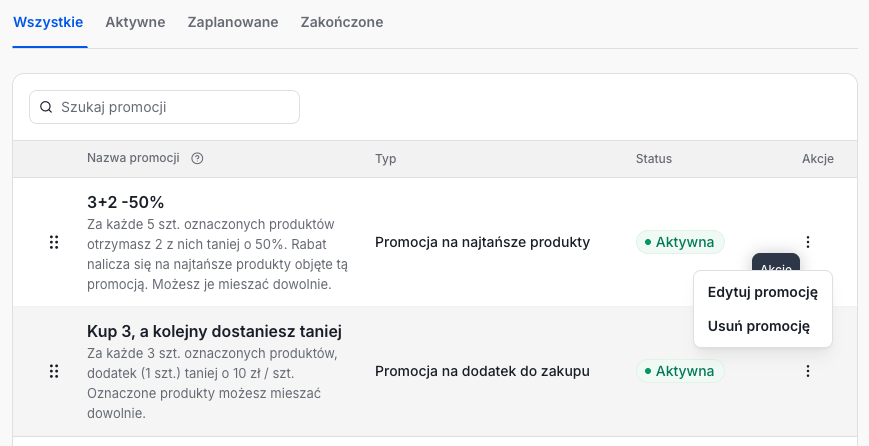
Powyżej listy promocji zobaczysz zakładki, za pomocą których możesz przeglądać promocje z danym statusem.
Jeden produkt może brać udział w kilku promocjach typu 2+1. System nie stosuje najkorzystniejszej promocji dla klienta. Na produkt zadziała tylko jedna promocja z najwyższym priorytetem.
Im wyższa pozycja na liście promocji, tym wyższy priorytet.
Kolejność promocji możesz zmieniać za pomocą metody: przeciągnij i upuść.
Jak promocja 2+1 jest oznaczana w sklepie?
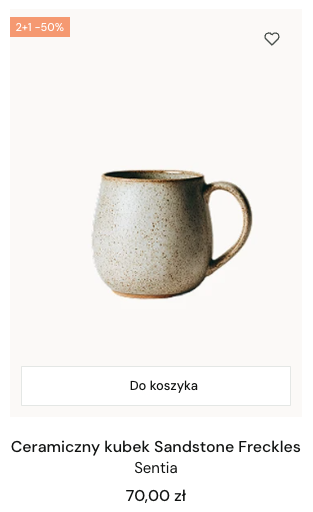
Produktom objętym promocją typu 2+1 zostanie automatycznie wyświetlona etykieta z opisem promocji.
Etykieta widoczna na liście produktów
Etykieta oraz dodatkowy komunikat, widoczne w karcie produktu
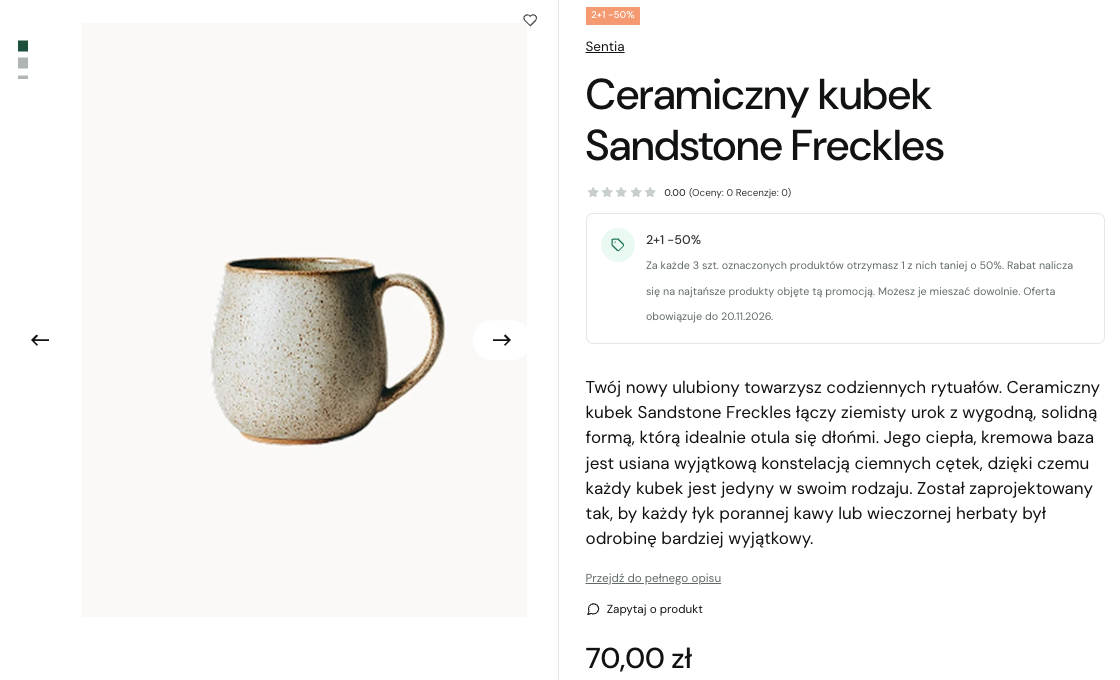
Jak zarządzać komunikatem widocznym w karcie produktu?
Jeśli w sekcji Klient kupuje, wybierzesz jedną kategorię, kolekcję lub jednego producenta, w komunikacie pojawi się link do produktów objętych promocją. W promocji na dodatek do zakupu tak samo działa link do dodatków, zależny od zakresu w sekcji Klient otrzymuje. Jeśli wybierzesz kilka kategorii, kolekcji lub producentów albo konkretne produkty, link się nie pojawi.
Wskazówka: utwórz jedną kolekcję obejmującą wszystkie produkty z promocji i wybierz ją jako zakres.
Jak zmienić kolor etykiety dla promocji typu 2+1?
Łączenie promocji typu 2+1 z innymi zniżkami
Możesz zdecydować, czy Promocje typu 2+1 mają łączyć się z innymi zniżkami dostępnymi w sklepie.
Ustawienie znajdziesz w panelu administracyjnym w zakładce: Rozwój sprzedaży > Promocje i rabaty > Ustawienia rabatów.
