

Warunkiem aktywacji płatności jest posiadanie w sklepie regulaminu sklepu, wzbogaconego zapisami przesłanymi przez operatora płatności (firmę Autopay) podczas procesu aktywacji. Wymagania formalne aktywacji usługi Shoper Płatności x Autopay zostały opisane w artykule: Wymagania formalne i konfiguracyjne.
Dane firmowe we wniosku aktywacyjnym muszą być identyczne jak dane wprowadzone w: CEIDG lub KRS (w zależności od rodzaju formy działalności). Zwróć szczególną uwagę na poprawne uzupełnienie danych beneficjentów. Szerzej o beneficjentach przeczytasz w artykule: Definicja beneficjenta.
Przejdź do zakładki: Ustawienia > Zarządzanie sprzedażą > Metody płatności i kliknij: Aktywuj przy usłudze Autopay.
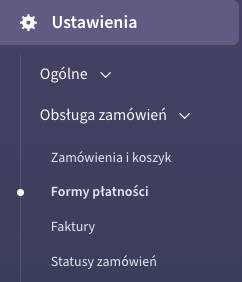
W poprzedniej wersji panelu: Ustawienia > Obsługa zamówień > Formy płatności
Przeczytaj więcej na temat nowej wersji panelu administracyjnego sklepu Shoper
Po poprawnym zweryfikowaniu wniosku i zaakceptowaniu opłaty aktywacyjnej i po przejściu do sekcji Panelu administracyjnego sklepu: Ustawienia > Zarządzanie sprzedażą > Metody płatności, aktywowana usługa płatności zostanie wyświetlona jako: Autopay i będzie gotowa do edycji (personalizacji ustawień).
Jak aktywować płatności w Panelu administracyjnym sklepu Shoper?
Pamiętaj o konieczności włączenia aktywności płatności Autopay oraz wskazaniu waluty – polskiego złotego jako waluty aktywnej.
Aby zmienić dane, przejdź do zakładki: Ustawienia > Zarządzanie sprzedażą > Metody płatności i edytuj płatność: Autopay. Aktywność płatności oraz walutę ustawisz w zakładce: Dane podstawowe.
Płatności kartami wymagają osobnej aktywacji, podobnie jak: obsługa zwrotów i płatność ratalna.
Informacje na temat banków oraz kart płatniczych obsługiwanych w ramach usługi Shoper Płatności x Autopay – znajdziesz w artykule:
Wideo: jak ustawić dostawy i płatności w sklepie Shoper?
Obejrzyj film instruktażowy na temat ustawiania form dostaw i płatności w sklepie Shoper.
Panel Twojego sklepu może różnić się kolorystycznie od panelu zaprezentowanego w materiale wideo. Dowiedz się więcej na temat zmian w panelu administracyjnym.
Wideo: czym są Shoper Płatności x Autopay i jak je włączyć?
Obejrzyj film instruktażowy omawiający aktywacje usługi Shoper Płatności x Autopay w sklepie.
Panel Twojego sklepu może różnić się kolorystycznie od panelu zaprezentowanego w materiale wideo. Dowiedz się więcej na temat zmian w panelu administracyjnym.
Warto zapamiętać!
- W jaki sposób włączyć system Shoper Płatności w e-sklepie?
- Jak włączyć możliwość płatności kartami?
- Poradnik wideo dotyczący ustawień dostaw i form płatności w sklepie
- Poradnik wideo na temat konfiguracji Shoper Płatności