

W ramach integracji bramki płatności Stripe ze sklepem Shoper możesz uruchomić szybką płatność (Express Checkout) z poziomu karty produktu.
Jak uruchomić Express Checkout w ustawieniach w Stripe?
Przejdź do zakładki: Ustawienia > Zarządzanie sprzedażą > Metody płatności.
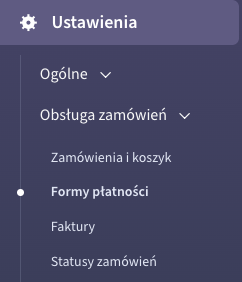
W zakładce: Kanały płatności upewnij się, że dla danego kraju (A) kanały płatności Google Pay oraz Apple Pay są włączone (B).

Jak dodać płatność Express Checkout do karty produktu?
Przejdź do zakładki: Wygląd i treści > Wygląd sklepu > Edycja szablonu graficznego.
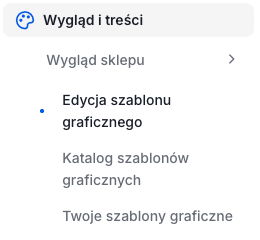

Płatność Express Checkout dostępna jest tylko dla szablonów działających w technologii Storefront.
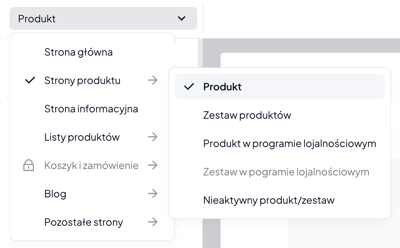
Wybór sposobu wyświetlania przycisku płatności:
- przycisk dla każdej płatności (osobno Apple Pay i G Pay)
Możesz wybrać jedną z dwóch wersji kolorystycznych przycisków (ciemna i jasna).
- jeden wspólny przycisk (Zamawiam i płacę).
Możesz zmienić tekst na przycisku oraz typ przycisku.
Jak klienci korzystają z Express Checkout?
W przypadku widocznych obu przycisków (Google Pay oraz Apple Pay) klika preferowany kanał płatności.
W przypadku wspólnego przycisku (Zamawiam i płacę) po jego kliknięciu wybiera preferowany kanał płatności.
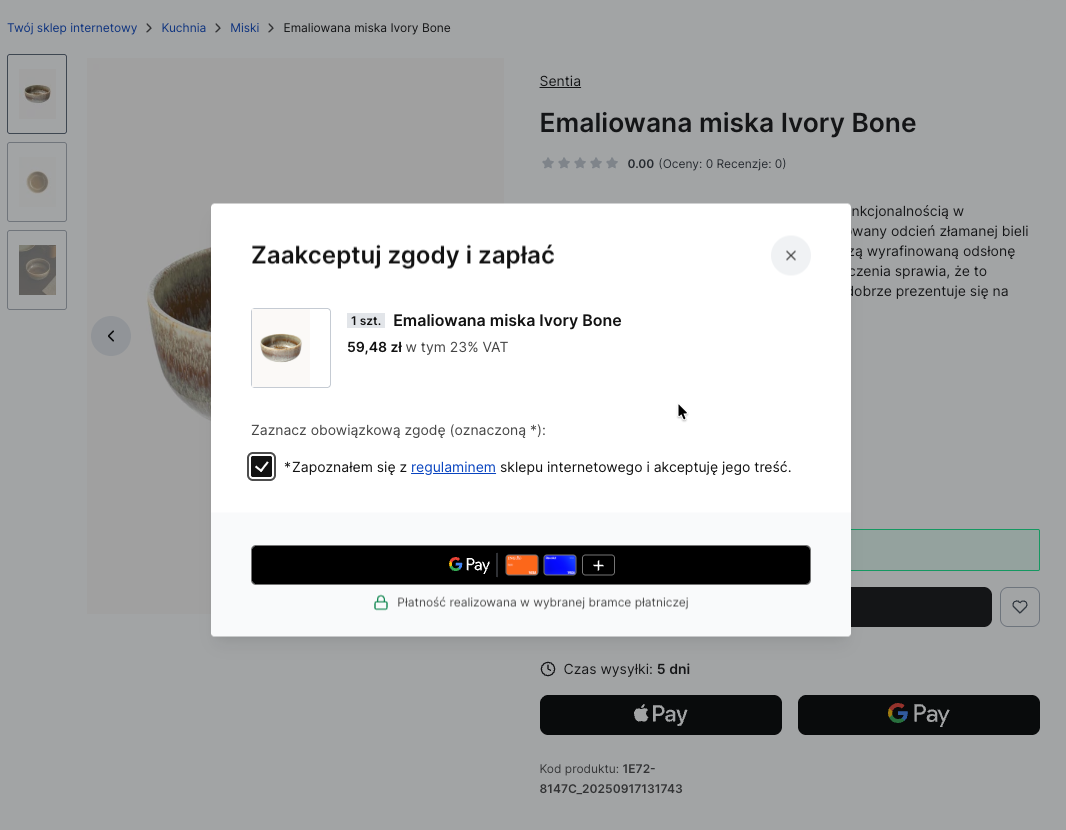
Adres dostawy zamówienia jest automatycznie pobierany z ustawień kont Google Pay lub Apple Pay.
Z Express Checkout możesz korzystać, nawet jeśli Stripe nie jest domyślną bramką płatniczą w Twoim sklepie.
Podsumowanie
- Uruchom integrację ze Stripe i poczekaj na aktywację
- Upewnij się, że Google Pay i Apple Pay są włączone
- Dodaj moduł Express Checkout button na kartę produktu