

Czym jest status zamówienia w sklepie?
Statusy zamówień pozwalają na utrzymywanie porządku na liście zamówień. Dzięki nim kontrolujesz, na jakim etapie realizacji jest dane zamówienie — które zostało zrealizowane, a które wymaga uwagi i podjęcia działania.
Statusy zamówień są również informacją dla klienta, który chce wiedzieć, co się dzieje z jego zamówieniem. W ustawieniach każdego statusu zamówienia określasz czy ma wysyłać powiadomienie e-mail do klienta o aktualnym etapie realizacji zamówienia.
Najpopularniejsze statusy zamówień to:
- złożone,
- przyjęte do realizacji,
- przesyłka wysłana.
Jeżeli jednak potrzebujesz używać w sklepie dodatkowych statusów, w dalszej części artykułu dowiesz się jak je utworzyć.
Konfiguracja statusów zamówień w sklepie
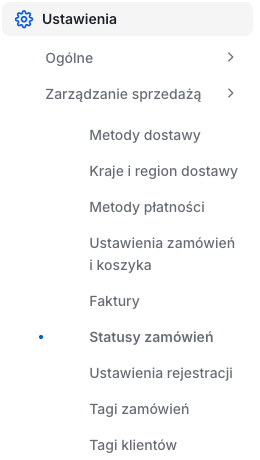
Statusy zamówień znajdują się w zakładce: Ustawienia > Zarządzanie sprzedażą > Statusy zamówień, gdzie znajdziesz domyślnie skonfigurowane statusy oraz utworzysz nowe.
Lista gotowych statusów zamówień
Na liście statusów znajdziesz podział na cztery typy wraz z domyślnie skonfigurowanymi statusami:
- Nowe – złożone (domyślny),
- W realizacji – przyjęte do realizacji, oczekiwanie na dostawę, w trakcie kompletowania, oczekiwanie na płatność, gotowe do wysłania,
- Zamknięte (zrealizowane) – przesyłka wysłana,
- Zamknięte (niezrealizowane) – anulowane, odrzucone, zwrócone, reklamowane.
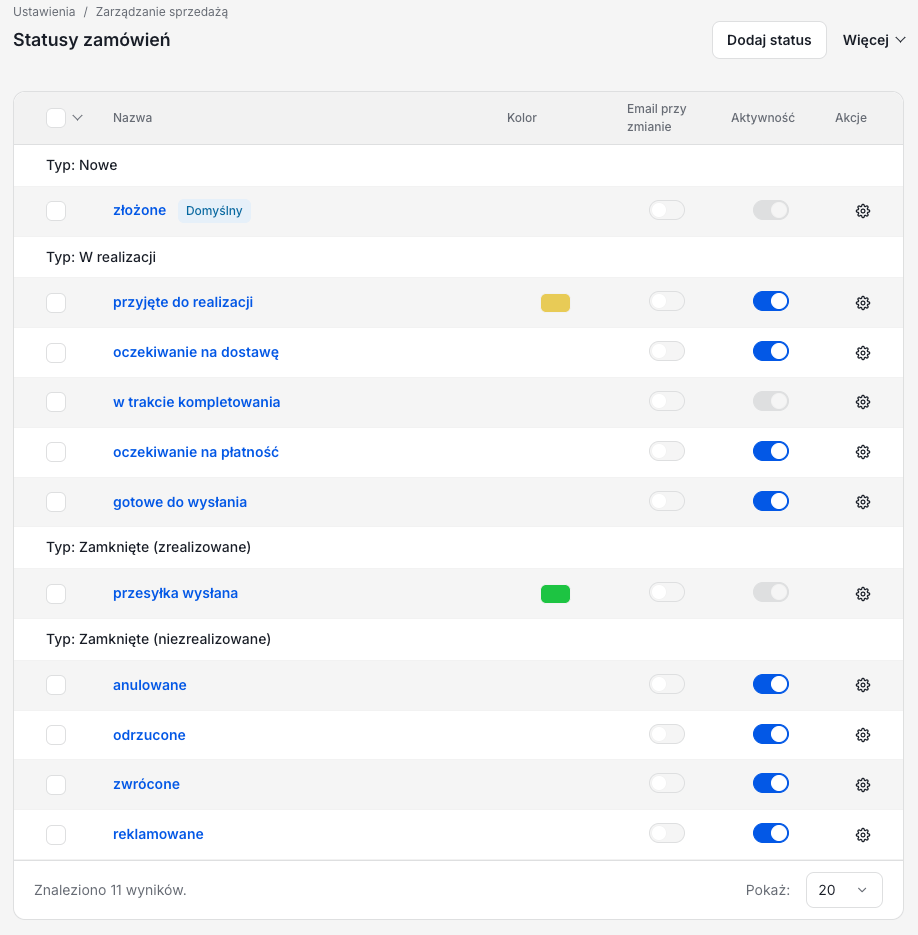
Dzięki przyporządkowaniu statusu do właściwej grupy zachowasz porządek dotyczący poszczególnych etapów zamówienia.
- Więcej informacji: lista statusów zamówień w Panelu administracyjnym sklepu
Jak utworzyć nowy status zamówienia?
Jeżeli chcesz utworzyć status, którego nie ma na liście, skorzystaj z instrukcji opisanej w tym artykule: jak dodać nowy status dla zamówień w Panelu administracyjnym sklepu.
Ręczna zmiana statusu zamówienia
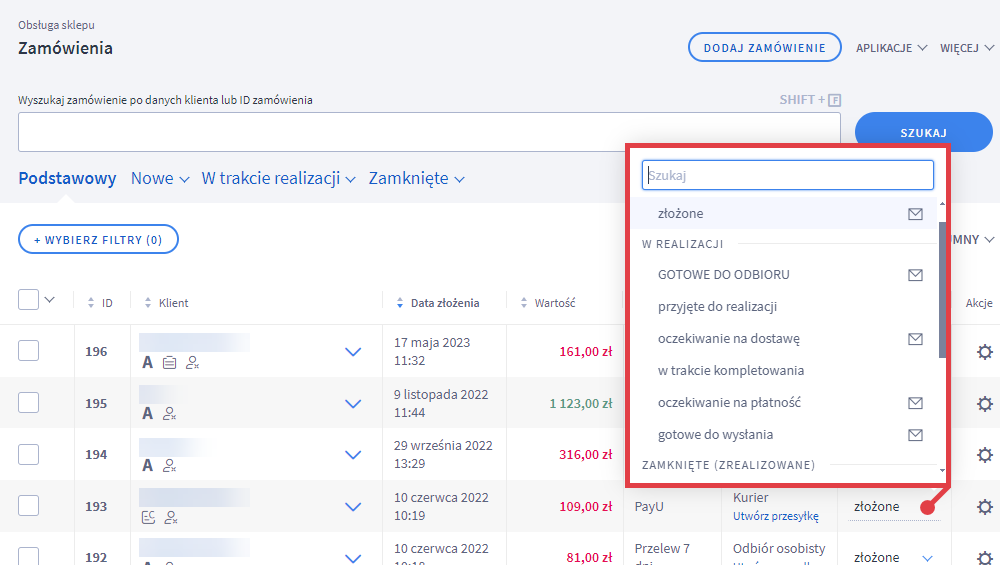
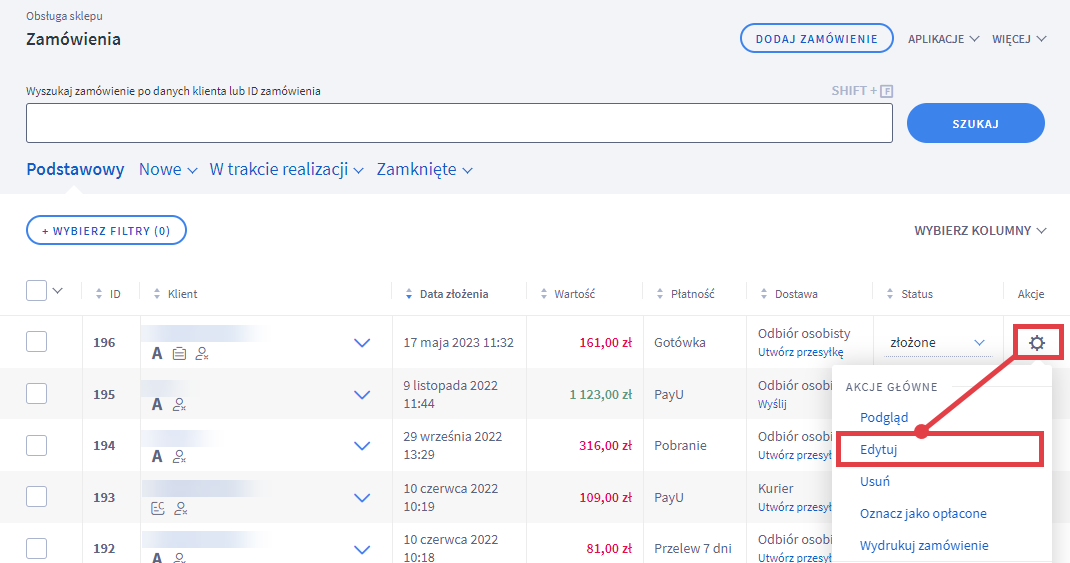
Aby móc wybrać dany status na liście zamówień, musi on być aktywny. Zmiana statusu zamówienia jest możliwa:
- na liście zamówień w Panelu administracyjnym sklepu: Zamówienia > Wszystkie.
- w edycji zamówienia.
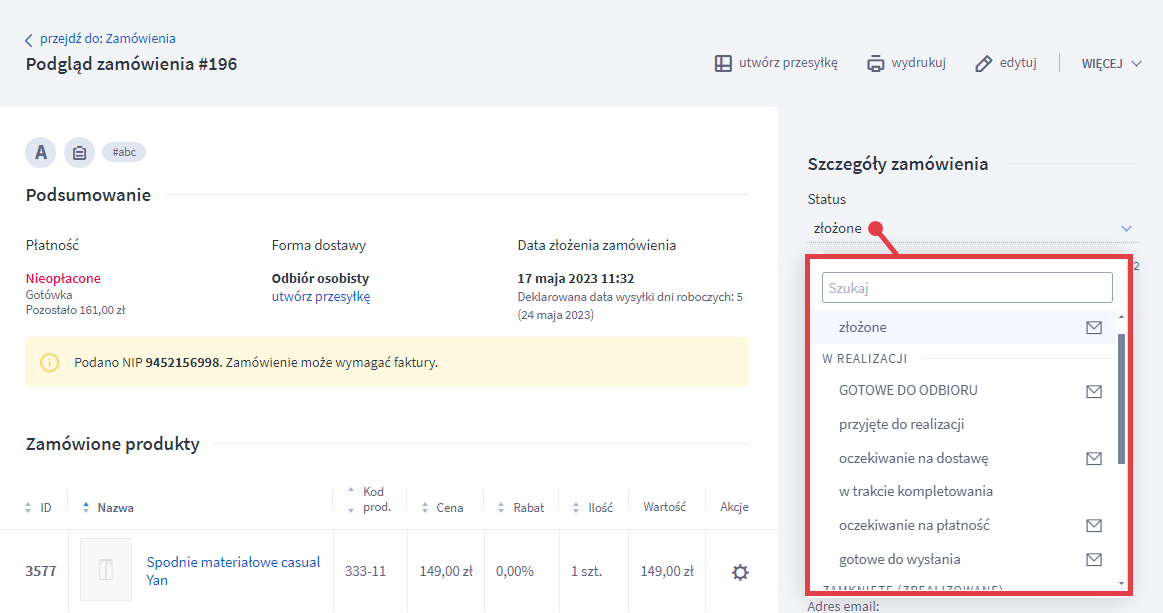
Masowa zmiana statusu dla wielu zamówień jednocześnie
Możesz też zmienić status zamówienia dla wielu zamówień jednocześnie. W tym celu:
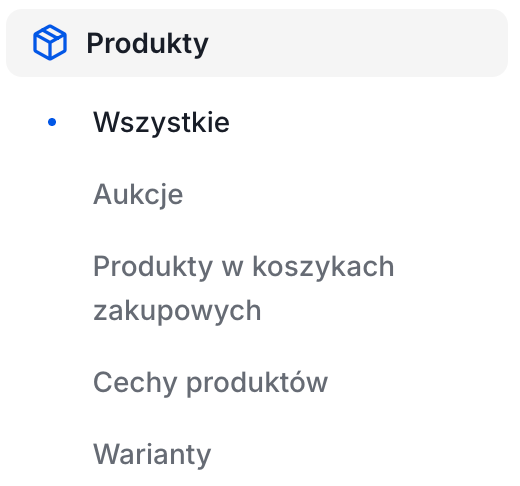
Przejdź do zakładki: Produkty > Wszystkie.
W poprzedniej wersji panelu: Obsługa sklepu > Produkty
Przeczytaj więcej na temat nowej wersji panelu administracyjnego sklepu Shoper
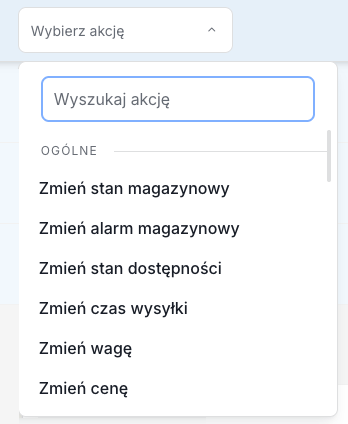
Z menu: Wybierz akcję: wybierz akcję: Zmiana statusu zamówień.
Wybierz dany status i kliknij: Wykonaj.
Symbol koperty przy statusie oznacza, że podczas jego zmiany do klienta wysyłana jest informacja mailowa o zmianie statusu zamówienia (patrz punkt 2 niniejszej instrukcji).
Automatyczna zmiana statusów zamówienia
Statusy zamówienia mogą także zmieniać się automatycznie w zależności od określonego w systemie Shoper etapu zamówienia.
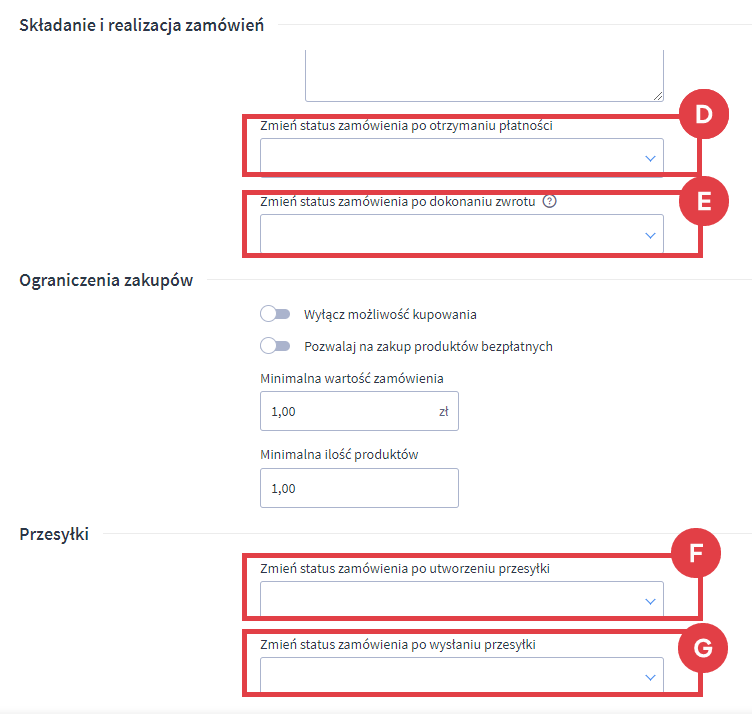
W zakładce: Ustawienia > Zarządzanie sprzedażą > Ustawienia zamówień i koszyka w sekcjach: Składanie i realizacja zamówień oraz Przesyłki możesz zdecydować czy status zamówienia ma się zmieniać automatycznie:
- po otrzymaniu płatności (D),
- po dokonaniu zwrotu (E),
- po utworzeniu przesyłki (F),
- po wysłaniu przesyłki (G).
Aby następowała automatyczna zmiana, w konfiguracji wskaż wybrane przez siebie statusy. Jeżeli pozostawisz pole puste, automatyczna zmiana statusu nie będzie aktywna.
Panel Twojego sklepu może różnić się kolorystycznie od panelu zaprezentowanego na zrzucie ekranu. Dowiedz się więcej na temat zmian w panelu administracyjnym.
Status zamówienia a szablony wiadomości automatycznych
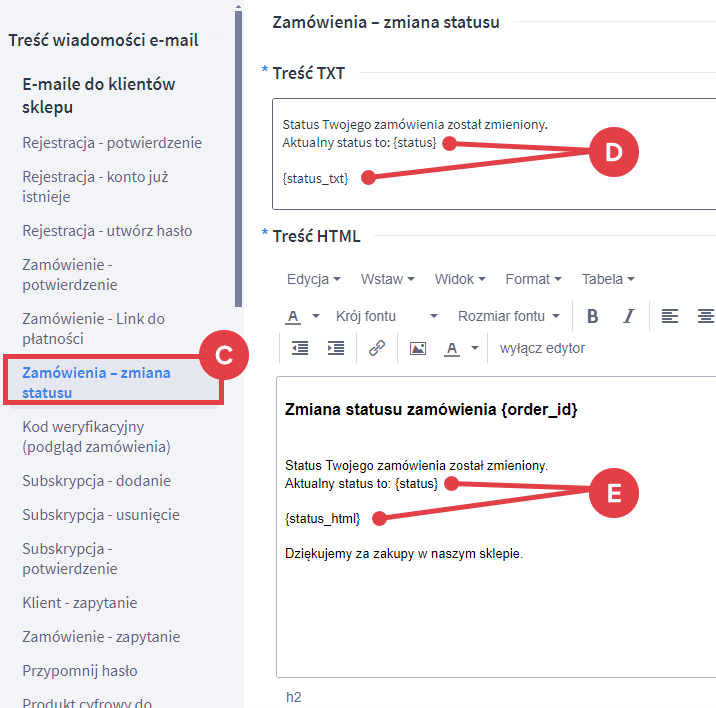
Szablon wiadomości automatycznych Zamówienia – zmiana statusu (C), który przekazuje informacje e-mail do klienta o zmianie statusu zamówienia, znajduje się w zakładce: Wygląd i treści > Szablony e-maili automatycznych.
Aby automatyczna wiadomość zawierała informacje nt. aktualnego statusu zamówienia (skonfigurowanego zgodnie z punktem 2 niniejszej instrukcji), musisz w treści umieścić znaczniki:
- w polu: Treść TXT – {status} i {status_txt} – (D),
- w polu: Treść HTML – {status} i {status_html} – (E).
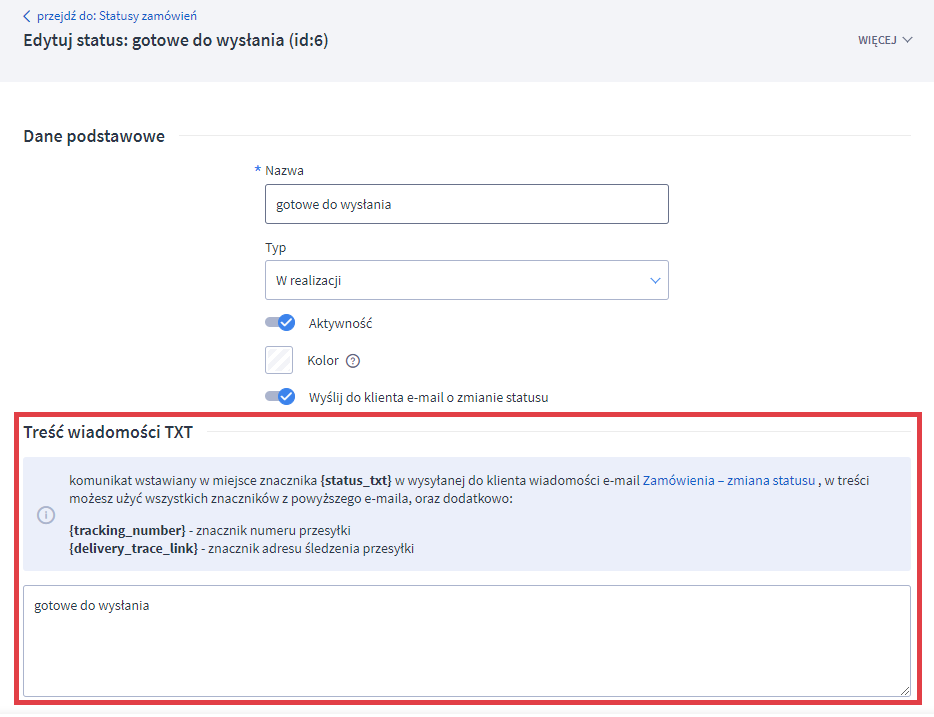
Znacznik: {status} wyświetla nazwę statusu, a znaczniki: {status_txt} oraz {status_html} wyświetlają treść wiadomości e-mail skonfigurowanej dla danego statusu, pobraną z pola: Treść wiadomości statusu w zakładce: Ustawienia > Zarządzanie sprzedażą > Statusy zamówień.
Więcej ogólnych informacji nt. wiadomości automatycznych znajdziesz w artykule: Rodzaje i zakres konfiguracji e-maili automatycznych.
Filtrowanie zamówień według statusów
Powiązane artykuły na temat wiadomości e-mail
Mogą zainteresować Cię również poniższe artykuły Centrum pomocy na temat wiadomości e-mail w sklepie:
Warto zapamiętać!
- Na co pozwalają statusy zamówień w sklepie internetowym?
- Jak zarządzać statusami dla zamówień e-sklepu?
- Jakie rodzaje statusów można wybrać dla zamówienia?
- Jak dodać nowy status zamówienia?
- Jak zmodyfikować wiele statusów zamówień na raz?
- Co zrobić, by statusy zamówienia zmieniały się automatycznie?
- Jak poinformować klienta o zmianie statusu zamówienia w wiadomości e-mail?
- Jak znaleźć zamówienia o wybranym statusie w Panelu administracyjnym sklepu?
- Jakie artykuły zawierają inne przydatne informacje o wiadomościach e-mail wysyłanych ze sklepu?