Data publikacji: 21 marca 2016 Aktualizacja: 1 grudnia 2025

Umieszczenie pliku do pobrania w sklepie

Jak wgrać pliki na serwer swojego sklepu Shoper?

Umożliwienie klientowi pobrania pliku ze sklepu Shoper wymaga w pierwszej kolejności umieszczenia pliku na serwerze sklepu.

Zaloguj się do Panelu administracyjnego sklepu.
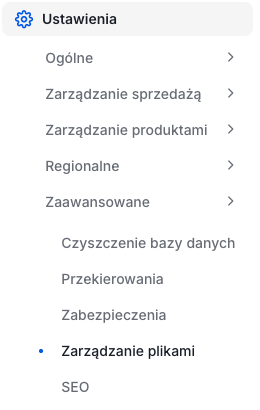
Przejdź do: Ustawienia (A), Zaawansowane (B), Zarządzanie plikami (C) i kliknij: Zarządzaj plikami (D).

Jeśli nie posiadasz dostępu do FTP skontaktuj się z Biurem Obsługi Klienta: bok@shoper.pl.

Panel administracyjny sklepu - Ustawienia - Zaawansowane - Zarządzanie plikami
Rys 1. Zarządzaj plikami przez menedżer plików w Panelu administracyjnym sklepu.
Panel administracyjny sklepu - Ustawienia - Zaawansowane - Zarządzanie plikami
Rys 1. Zarządzaj plikami przez menedżer plików w Panelu administracyjnym sklepu.
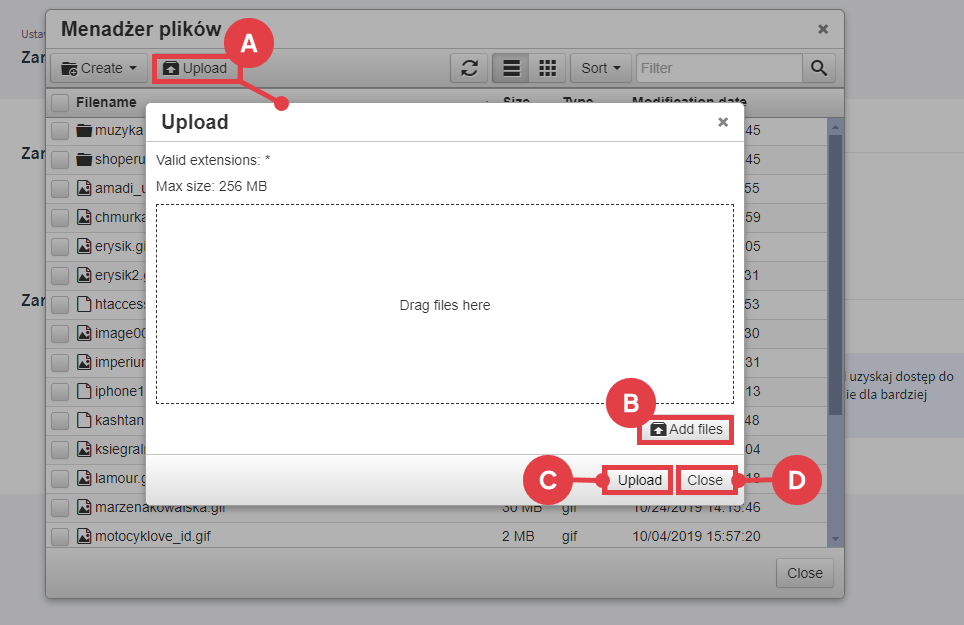
Kliknij: Upload (A), a następnie wybierz plik, który ma zostać przesłany na serwer (przeciągnij lub skorzystaj z przycisku: Add files (B)). Po dodaniu pliku kliknij przycisk: Upload (C), poczekaj aż plik zostanie przesłany na serwer i zamknij okno, klikając przycisk: Close (D).

Nazwa pliku nie może zawierać polskich znaków, spacji oraz znaków specjalnych i powinna być pisana małymi literami. Plik: Przykładowy plik.pdf należy nazwać: przykladowy_plik.pdf.
Panel administracyjny sklepu > Ustawienia > Zaawansowane > Zarządzanie plikami > Upload plików
Rys 2. Prześlij pliki na serwer sklepu internetowego Shoper.
Panel administracyjny sklepu > Ustawienia > Zaawansowane > Zarządzanie plikami > Upload plików
Rys 2. Prześlij pliki na serwer sklepu internetowego Shoper.

Jeśli plik pojawił się na liście, to oznacza, że został już umieszczony na serwerze.

Wstawianie linku do pliku na podstronie sklepu Shoper

Następnie w wybranym miejscu w sklepie Shoper umieść link do pliku:

Zaloguj się do Panelu administracyjnego sklepu.
Przejdź do edycji elementu, w którym ma zostać umieszczony link do pliku (np. strona informacyjna, opis produktu, moduł itp.).
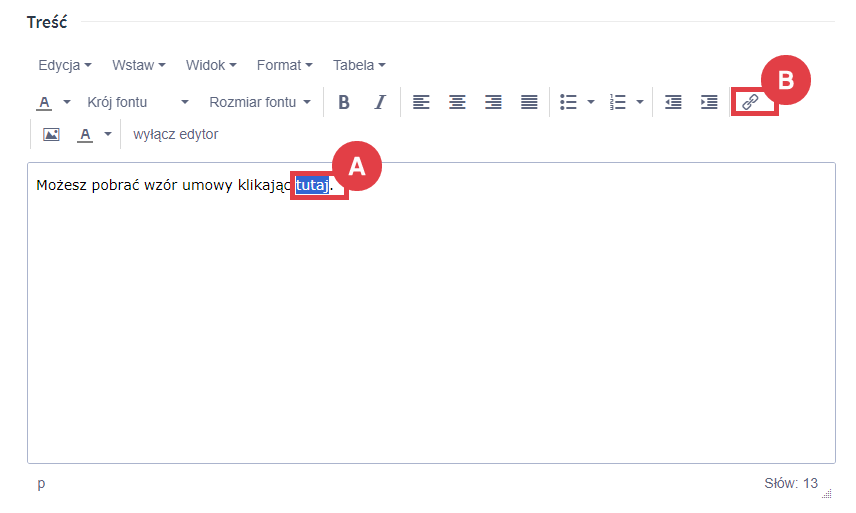
Wpisz tekst, który będzie linkował do pliku a następnie zaznacz go (A) i wybierz opcję: Link (B).
Strona informacyjna > Edytor treści > Wstaw łącze
Rys 3. Zaznacz słowo lub zdanie w treści, które ma stać się linkiem do pliku.
Strona informacyjna > Edytor treści > Wstaw łącze
Rys 3. Zaznacz słowo lub zdanie w treści, które ma stać się linkiem do pliku.
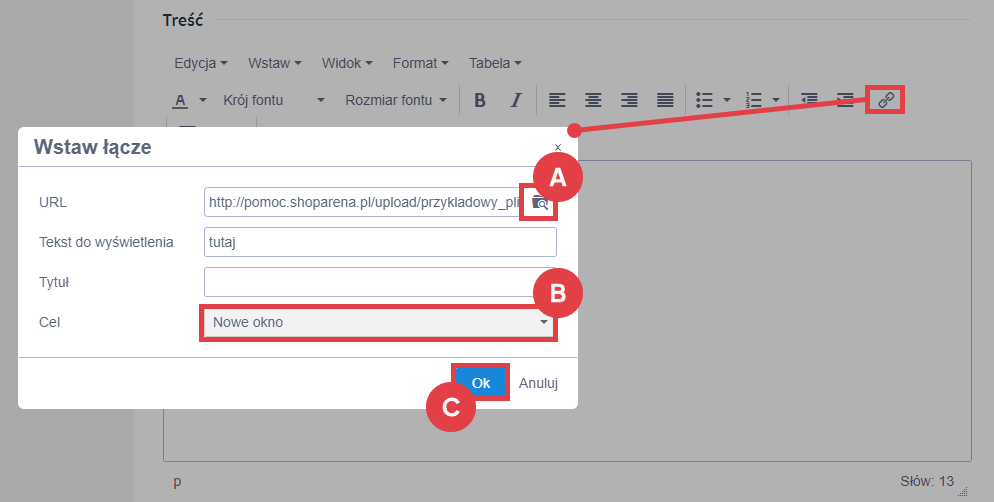
W polu URL kliknij ikonę z lupką (A), by wyszukać plik lub bezpośrednio wprowadź link do pliku, tworząc go w następujący sposób: http://domenasklepu.pl /upload/ nazwa_pliku. Następnie opcję Cel ustaw na: Nowe Okno (B) i potwierdź operację klikając: Ok (C).

Dla przykładowego sklepu: pomoc.shoparena.pl i pliku: przykladowy_plik.pdf link wygląda tak: http://pomoc.shoparena.pl/upload/przykladowy_plik.pdf.
Strona informacyjna > Edytor treści > Wstaw łącze > Formularz
Rys 4. Wyszukaj plik i potwierdź utworzenie linku do zaznaczonego tekstu w edytorze.
Strona informacyjna > Edytor treści > Wstaw łącze > Formularz
Rys 4. Wyszukaj plik i potwierdź utworzenie linku do zaznaczonego tekstu w edytorze.

Po zamknięciu okna wstawiana łącza, zapisz zmiany, które wprowadziłeś przy pomocy edytora.

Warto zapamiętać!
W powyższym artykule zostało wyjaśnione:
  • Jak przesłać wybrany plik na serwer sklepu Shoper?
  • Jak wstawić łącze do pliku znajdującego się w treści opisu produktu lub strony informacyjnej?
Czy ten artykuł był pomocny?
Tak
Nie
Dziękujemy za odpowiedź!
Udostępnij artykuł:

Przetestuj sklep internetowy
przez 14 dni za darmo

Korzystaj ze wszystkich funkcji oprogramowania za darmo i bez zobowiązań.

Dane kontaktowe

Testuj wszystkie funkcje przez 14 dni bez zobowiązań. Zakładając sklep poprzez podanie
adresu e-mail akceptujesz nasz Regulamin i Politykę Prywatności