Linki w stopce to stały element nawigacyjny na samym dole strony, który kieruje użytkowników do kluczowych podstron informacyjnych, takich jak regulamin, kontakt czy polityka zwrotów. Są one absolutnie kluczowe dla funkcjonowania sklepu, ponieważ budują wiarygodność i poczucie bezpieczeństwa u klientów, spełniają wymogi prawne, a także ułatwiają nawigację i pozytywnie wpływają na pozycjonowanie (SEO) witryny.
Dodawanie grupy linków w stopce
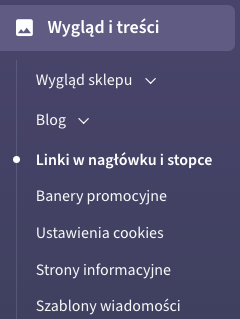
Przejdź do zakładki: Wygląd i treści > Linki w nagłówku i stopce.
Panel Twojego sklepu może różnić się kolorystycznie od panelu zaprezentowanego na zrzucie ekranu. Dowiedz się więcej na temat zmian w panelu administracyjnym.
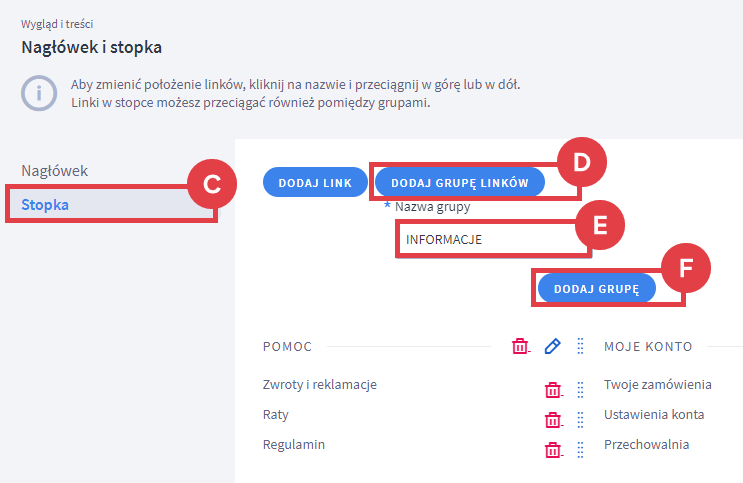
Symbole przy nazwie grupy oznaczają kolejno: usuń, edytuj (nazwę), zmień kolejność (przytrzymując lewym przyciskiem myszy symbol i przeciągając względem innych grup).
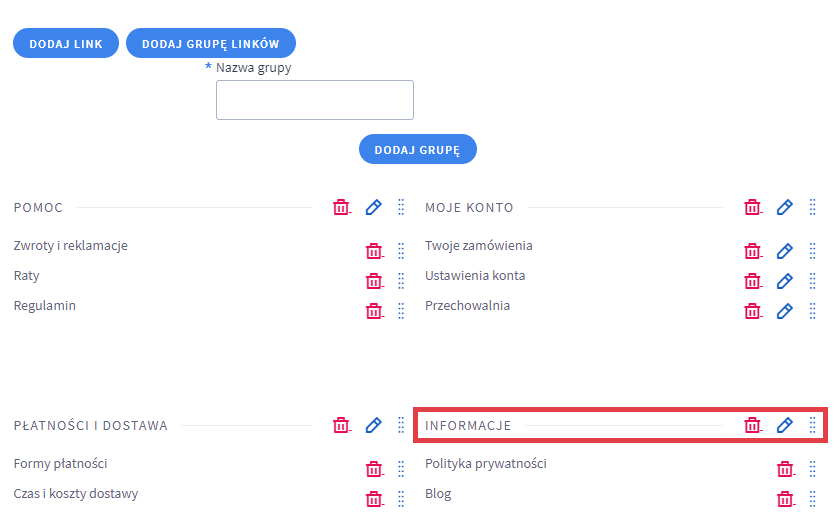
Dodawanie linku do utworzonej wcześniej grupy linków
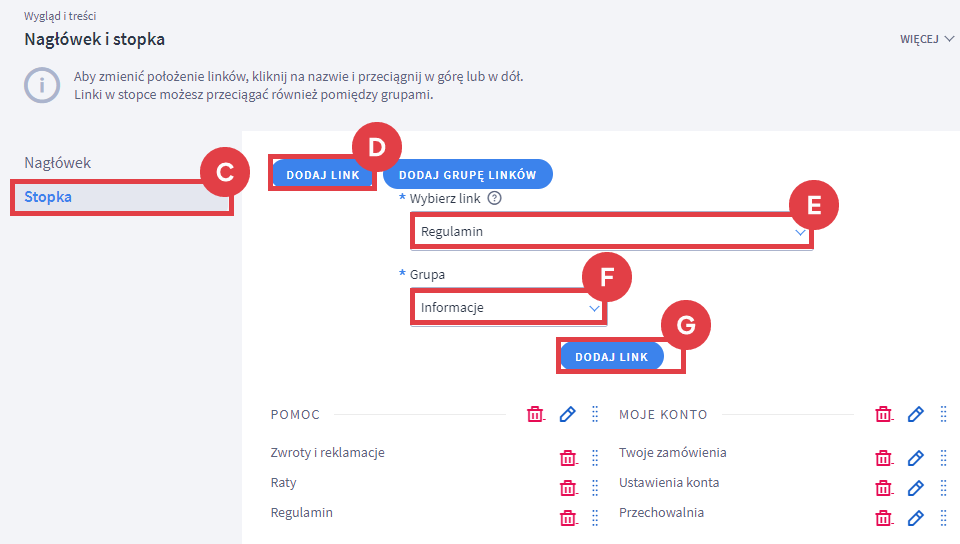
Symbole przy nazwie linku oznaczają kolejno: usuń, edytuj (nazwę lub link) zmień kolejność / przenieś (przytrzymując lewym przyciskiem myszy symbol, możesz zmienić kolejność linków w grupie lub przeciągnąć link do innej grupy).
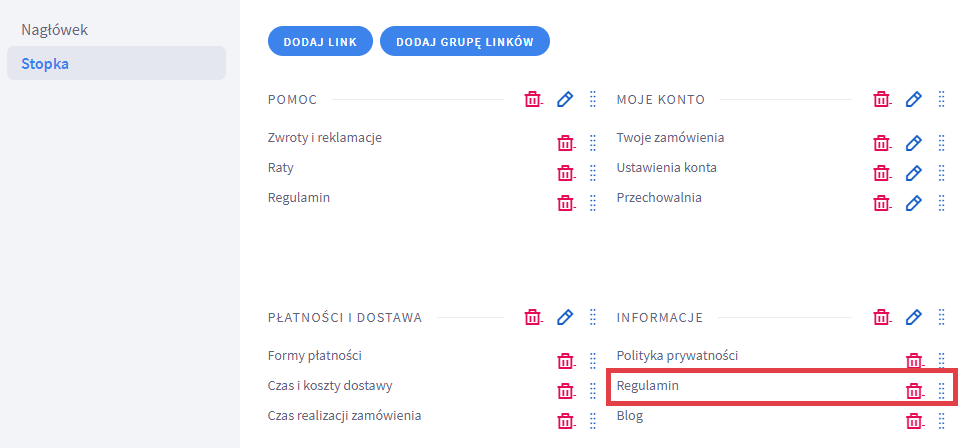
Rodzaje linków, jakie możesz dodać do stopki
- Strona główna, Nowości (link z listą produktów będących nowościami), Promocje (link z listą produktów będących w promocji),
- Strony informacyjne, które musisz uprzednio utworzyć w zakładce: Wygląd i treści > Strony informacyjne,
- Blog, Formularz kontaktowy,
- Rekomendowane strony, których listę tworzysz w: Wygląd i treści > Rekomendowane strony,
- Link wewnętrzny – dowolny, inny niż wyżej wymienione strony w obrębie sklepu,
- Zewnętrzny adres URL po kliknięciu którego klient sklepu zostanie przeniesiony do zewnętrznej witryny.
Przykładem linku wewnętrznego mogą być: Twoje zamówienia, Ustawienia konta, Przechowalnia w grupie: MOJE KONTO.
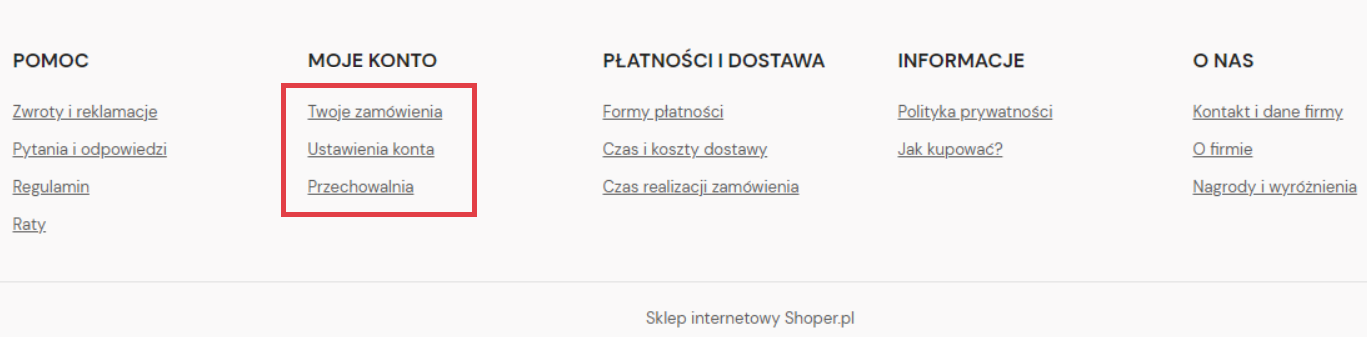
Wszystkie trzy powyższe linki prowadzą do panelu logowania klienta sklepu i tworzysz je w taki sposób:
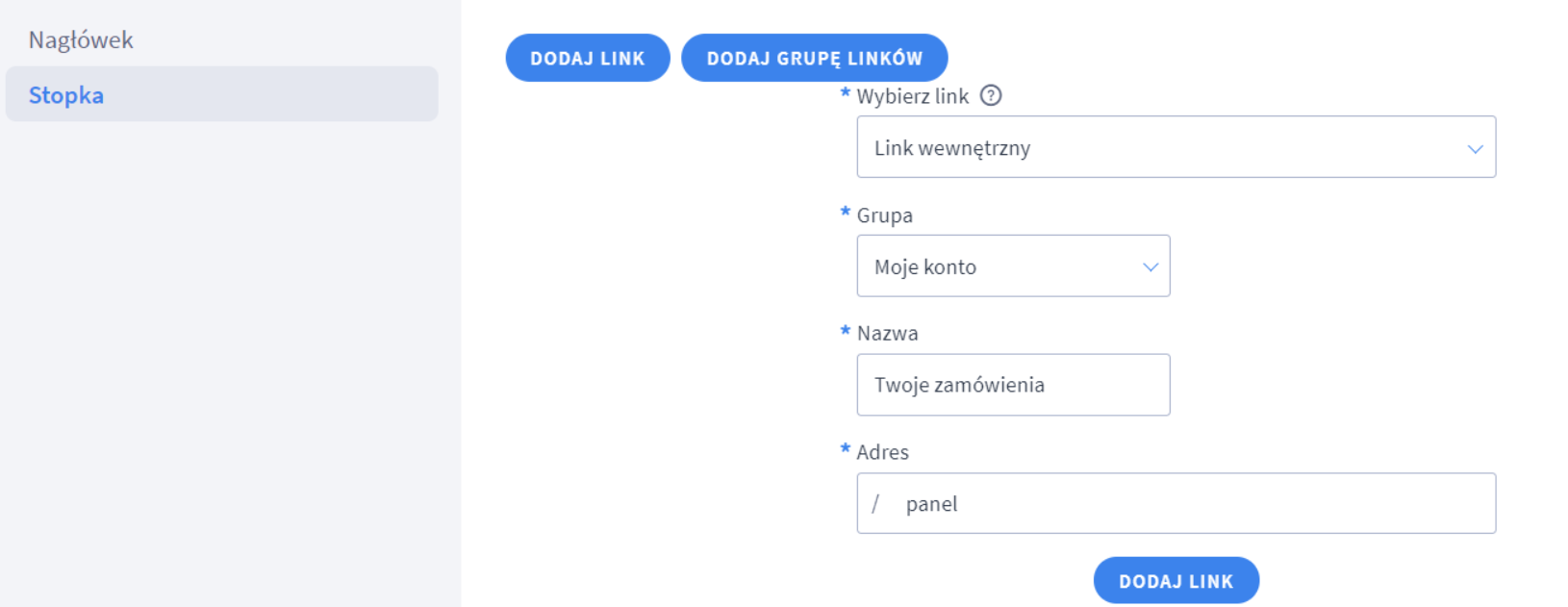
WAŻNE! Zwróć uwagę, że dodając link wewnętrzny w polu: Adres nie wpisujesz całej nazwy domeny, tylko część adresu rozpoczynająca się po: www.domena.pl/panel.
Wideo: zarządzanie menu w sklepie Shoper
Zagadnienie edycji menu (w tym menu w stopce) przedstawiliśmy w wideoporadniku na naszym kanale YouTube.
Powiązane artykuły na temat linków na stronie sklepu Shoper
Może zainteresować Cię również poniższy artykuł Centrum pomocy związany z dodawaniem linków do nagłówka strony sklepu Shoper:
Pomyśl też o reklamowaniu sklepu w internecie za pomocą skutecznej kampanii. U nas zamówisz darmową konsultację dotyczącą usługi Shoper Kampanie dla Twojego e-biznesu.
Warto zapamiętać!
- Jak dodać grupę linków do stopki strony sklepu internetowego?
- Jak przypisać link do konkretnej grupy w stopce?
- Do jakich stron mogą prowadzić linki w sekcji stopki sklepu?
- Wideo poradnik: jak prawidłowo ustawić menu w sklepie na platformie Shoper?
- Jakie artykuły zawierają inne przydatne informacje o linkach wewnętrznych?
Wybierz darmowy szablon i uruchom sklep bez projektowania od zera. Sprawdź, jak Twój sklep może wyglądać już dziś.
Zobacz szablony