Edycja szablonu sklepu w nowej wersji Shoper Visual Editor
Nowa wersja edytora szablonu odpowiada bezpośrednio za wszelkie ustawienia w szablonach typu Storefront.
Nowy edytor daje Ci jeszcze więcej możliwości edycji szablonu sklepu, w obszarach, które do tej pory były niedostępne.
- Więcej informacji: co oferuje nowy edytor w szablonie Storefront?
Ustawienia dostępne w zakładce: Style
W tej zakładce możesz decydować o detalach wyglądu Twojego sklepu. Ustawienia tutaj dostępne pozwolą Ci przystosować szablon sklepu do identyfikacji wizualnej Twojej marki.
- Sekcja: Kolory
- Sekcja: Typografia
- Sekcja: Butony i linki
- Sekcja: Wygląd kafelka produktu
- Sekcja: Etykiety
Może zdarzyć się też tak, że to mnogość dostępnych tutaj opcji pozwoli Ci na stworzenie od podstaw zestawów kolorów i czcionek, które będą wykorzystywane w pozostałych obszarach Twojego biznesu.
Zmiany wprowadzone w tej zakładce będą widoczne na wszystkich stronach sklepu.
Sekcja: KOLORY
W sekcji: Wybierz podgląd strony, masz możliwość zmiany poglądu poszczególnych stron sklepu ze względu na zmiany wprowadzone w ustawieniach tej zakładki.
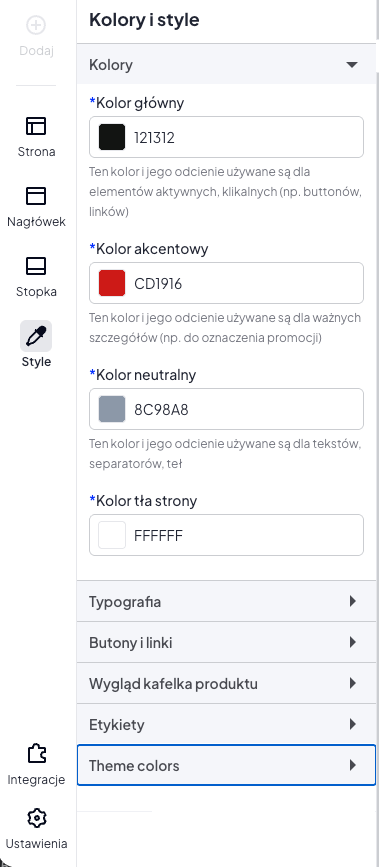
W sekcji: KOLORY masz możliwość zmiany koloru następujących elementów:
- Kolor główny: kolor i jego odcienie używane dla elementów aktywnych, klikalnych (np. buttonów, linków),
- Kolor akcentowy: kolor i jego odcienie używane dla ważnych szczegółów (np. do oznaczenia promocji),
- Kolor neutralny: kolor i jego odcienie używane dla tekstów, separatorów,
- Kolor tła strony: kolor, który będzie widoczny na wszystkich stronach sklepu.
Dowiedz się, w jaki sposób ustawić dokładny odcień koloru przy pomocy zaawansowanego color pickera:
Sekcja: TYPOGRAFIA
W tym miejscu możesz instalować fonty z Google Fonts oraz tworzyć różne zestawy fontów dla nagłówków i pozostałych treści, które możesz w dowolnym momencie szybko przełączać.
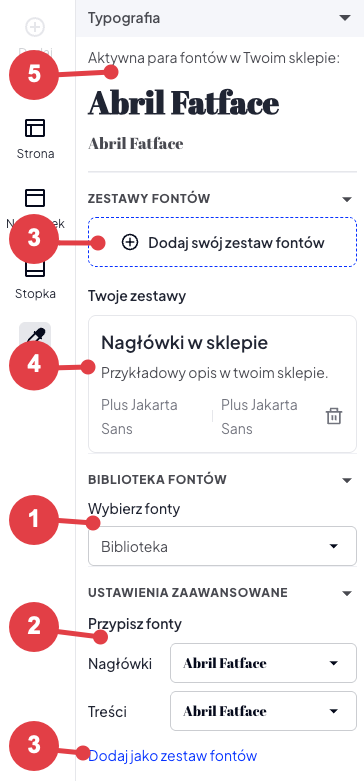
W dalszej części ustawień Typografii masz do dyspozycji:
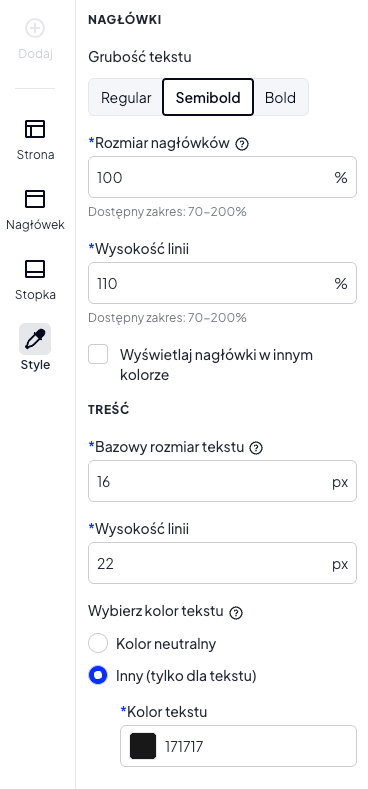
W sekcji: NAGŁÓWKI
- Grubość tekstu: Regular, semibold, bold.
- Rozmiar nagłówków: Proporcjonalna zmiana wielkości wszystkich nagłówków w sklepie (od H1 do H6). Po wprowadzeniu zmian sprawdź kilka podstron sklepu, by upewnić się, że wszystkie nagłówki są czytelne.
- Wysokość linii: Procentowa zmiana wielkości odstępów między nagłówkami.
- Wyświetlaj nagłówki w innym kolorze: Możesz wybrać odrębny kolor dla nagłówków.
W sekcji: TREŚĆ
- Bazowy rozmiar tekstu: Sklep korzysta z 4 rozmiarów tekstu: XS, S, M, L. Bazowy rozmiar tekstu to M i na jego podstawie ustalana jest wielkość pozostałych rozmiarów. Wprowadź wartość bazowego rozmiaru tekstu w pikselach. Po wprowadzeniu zmian w tym obszarze sprawdź kilka podstron sklepu, by upewnić się, że wszystkie teksty są czytelne.
- Wysokość linii: Zmiana wielkości odstępów między liniami tekstu wyrażona w pixelach.
- Wybierz kolor tekstu: Do wyboru masz dwie opcje tj. kolor neutralny (ciemny) oraz inny dowolny kolor z palety kolorów. Elementy tekstowe różnią się od siebie odcieniami, aby poprawić ich czytelność. Odcienie tworzą się automatycznie na podstawie wybranego koloru.
Sekcja: BUTONY I LINKI
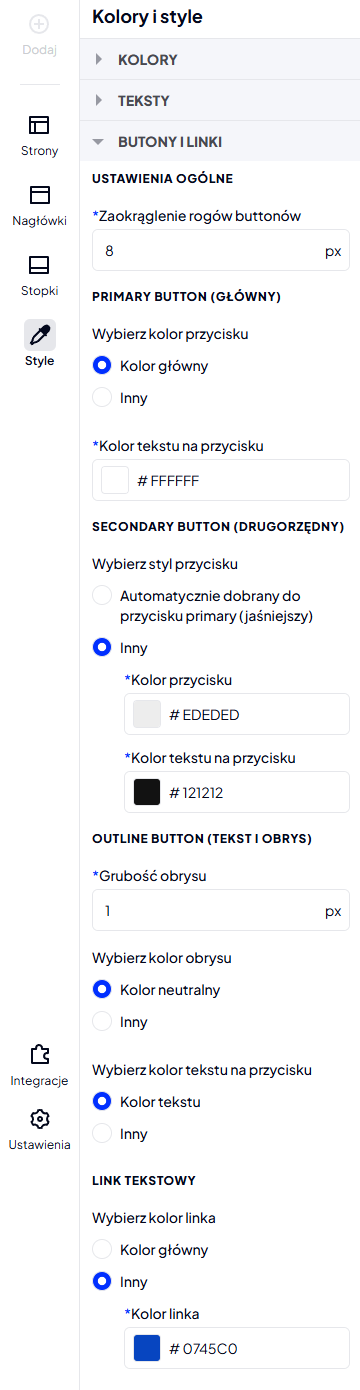
W sekcji: BUTONY I LINKI masz możliwość zmiany:
- Zaokrąglenia rogów butonów: Możesz ustawić zaokrąglenia przycisków występujących na stronie sklepu.
- Koloru butonów: Możesz ustawić kolory dla dwóch rodzajów buttonów (primary i secondary). Primary button (główny) to ten, który występuje najczęściej na stronie. Możesz mu ustawić kolor główny (ustawiony wyżej w sekcji KOLORY), lub ustawić odrębny kolor.
Dodatkowo możliwa jest zmiana koloru tekstu na głównym butonie. Secondary button (drugorzędny) to ten, który występuje rzadziej na stronie. Możesz wybrać kolor automatycznie generowany w oparciu o kolor butona głównego (będzie on jaśniejszy). Możesz także ustawić inny kolor drugorzędnego butona oraz wybrać osobny kolor tekstu na nim. - Outline button (tekst i obrys): Możesz tutaj ustawić: grubość obrysu buttona, kolor obrysu (neutralny lub inny), kolor tekstu na przycisku (kolor tekstu wybrany w sekcji KOLORY lub inny).
- Kolory linków: Możesz zostawić kolor główny (ustawiony wyżej w sekcji KOLORY), lub ustawić osobny kolor dla linków.
Sekcja: WYGLĄD KAFELKA PRODUKTU
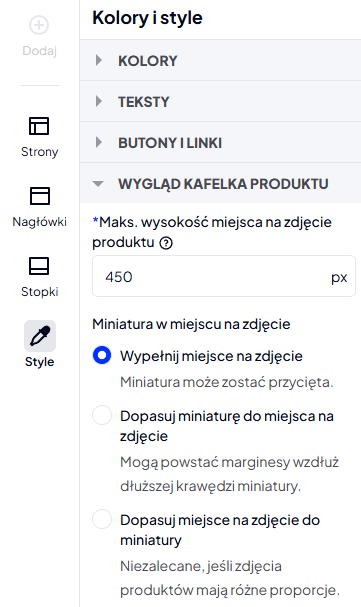
W sekcji: WYGLĄD KAFELKA PRODUKTU możesz ustawić maksymalną wysokość miejsca na zdjęcie kafelka produktu.
Dotyczy wszystkich kafelków (na listach produktów oraz w modułach typu karuzela produktów).
Możesz wybrać jedną z trzech opcji ustawień kafelka:
Wypełnij miejsce na zdjęcie – zdjęcie produktu wypełni całkowicie przestrzeń przeznaczoną, przez to zdjęcie może zostać przycięte.
Dopasuj miniaturę do miejsca na zdjęcie – mogą pojawić się marginesy wzdłuż dłużej krawędzi miniatury względem miejsca przeznaczonego na jej wyświetlane.
Dopasuj miejsce na zdjęcie do miniatury – Niezalecane, jeśli zdjęcia produktów mają różne proporcje.
Po wprowadzeniu zmian kliknij: ZAPISZ I OPUBLIKUJ.
Sekcja: Etykiety
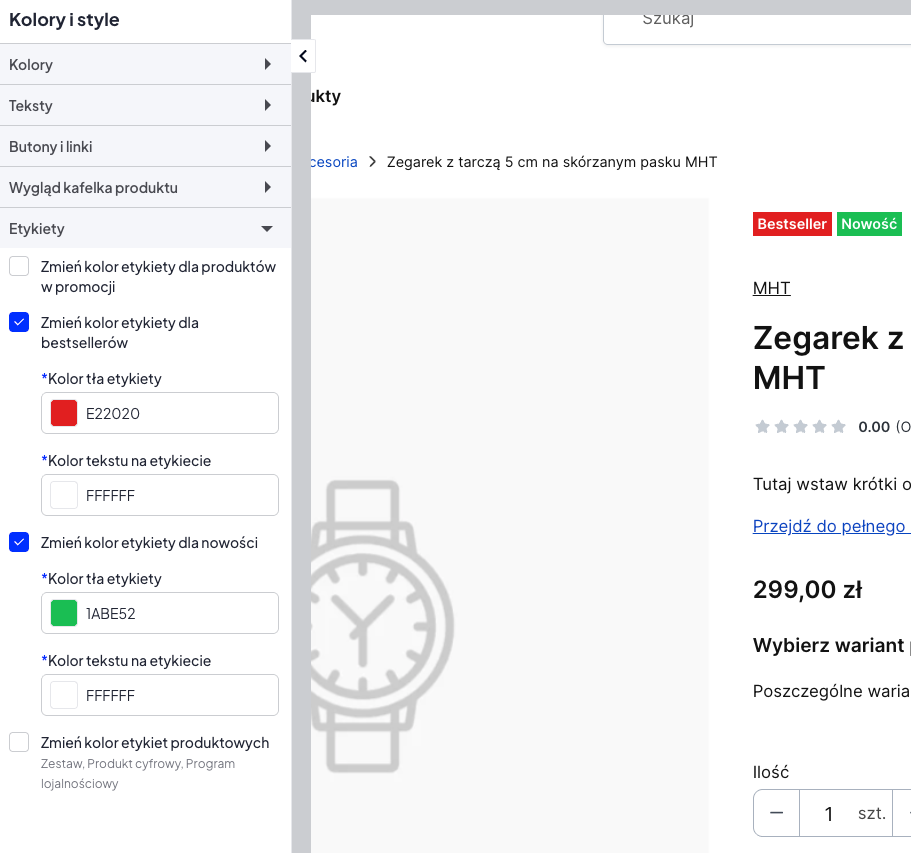
W sekcji: Etykiety możesz zmieniać kolory etykiet widocznych na kafelkach produktowych i w karcie produktu (nowość, promocja, bestseller, zestaw, produkt cyfrowy, program lojalnościowy).
Oprócz koloru samej etykiety możesz zmienić kolor tekstu wyświetlanego na etykiecie.
Warto zapamiętać!
- nowe możliwości Shoper Visual Editor do zmiany wyglądu,
- edycja ustawień kolorów i styli szablonu sklepu,
- edycja wyglądu i parametrów tekstów na stronach sklepu,
- zmiana ustawień wyglądu przycisków oraz linków,
- maksymalna wysokość miejsca na zdjęcie w kafelku produktu.
Wybierz darmowy szablon i uruchom sklep bez projektowania od zera. Sprawdź, jak Twój sklep może wyglądać już dziś.
Zobacz szablony