Data publikacji: 26 marca 2024 Aktualizacja: 25 lutego 2026

Zwrot dla wybranego zamówienia w ramach PayPo

Konfiguracja płatności odroczonych PayPo w Shoper

Usługi PayPo to opcja na bezpieczne i wygodne płatności, które pozwalają kupującym w sklepie internetowym zapłacić za zakupy później. Dla nowych klientów PayPo dostępna jest usługa: PayPo – Zapłać za 30 dni, która umożliwia dokonanie spłaty do 30 dni od złożenia zamówienia bez dodatkowych kosztów. Klient powracający, który spłacił chociaż jedną transakcję w całości, może z kolei opłacić zamówienie w ciągu 30 dni lub w ratach.

PayPo możesz dodać do metod płatności w swoim sklepie internetowym na Shoper w kilku prostych krokach. O tym, jak aktywować tę metodę płatności w koszyku, dowiesz się z następującego artykułu Centrum pomocy: Jak skonfigurować płatności odroczone?

Realizacja płatności przez PayPo w sklepie internetowym

Instrukcja: jak zapłacić później przy użyciu metody PayPo?

Jak wykonać zwrot w przypadku płatności PayPo – Zapłać później?

Zaloguj się do Panelu administracyjnego sklepu.
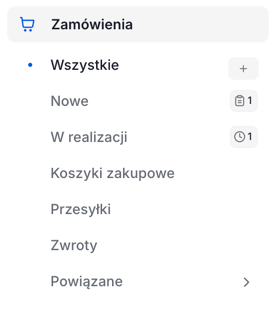
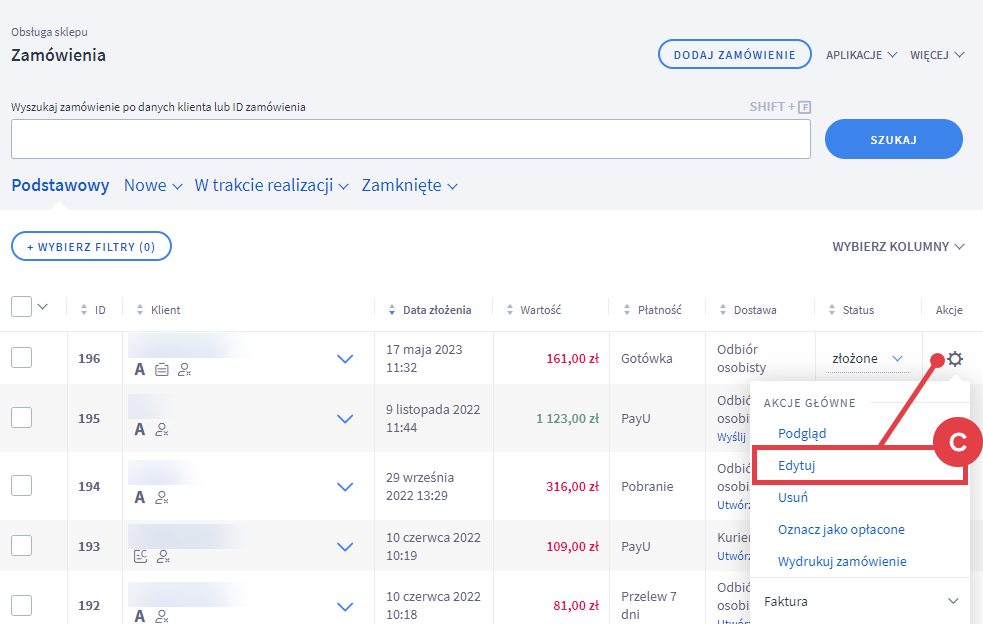
Przejdź do zakładki: Obsługa sklepu (A) > Zamówienia (B). W kolumnie: Akcje przy zamówieniu dla którego chcesz wykonać zwrot, wybierz: Edytuj (C), aby przejść do szczegółów zamówienia.
Panel administracyjny sklepu > Obsługa sklepu > Zamówienia > Edycja
Rys 1. Przejdź do edycji wybranego zamówienia w interfejsie sklepu Shoper.
Panel administracyjny sklepu > Obsługa sklepu > Zamówienia > Edycja
Rys 1. Przejdź do edycji wybranego zamówienia w interfejsie sklepu Shoper.
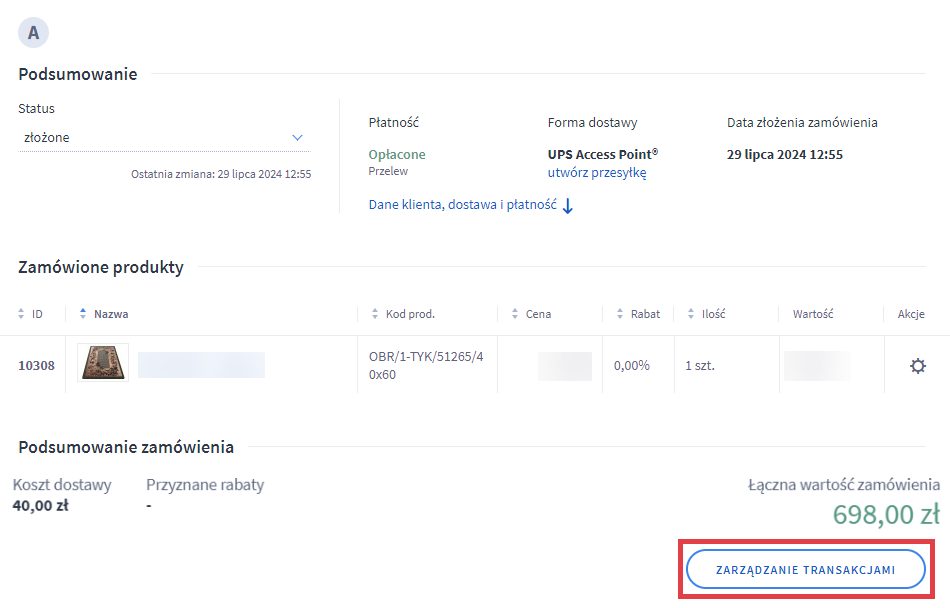
Kliknij przycisk: ZARZĄDZANIE TRANSAKCJAMI.
Panel administracyjny sklepu > Obsługa zamówień > Zamówienia > Edycja > Karta zamówienia w trybie edycji
Rys 2. W sekcji: Podsumowanie zamówienia administrator sklepu może zarządzać transakcjami.
Panel administracyjny sklepu > Obsługa zamówień > Zamówienia > Edycja > Karta zamówienia w trybie edycji
Rys 2. W sekcji: Podsumowanie zamówienia administrator sklepu może zarządzać transakcjami.
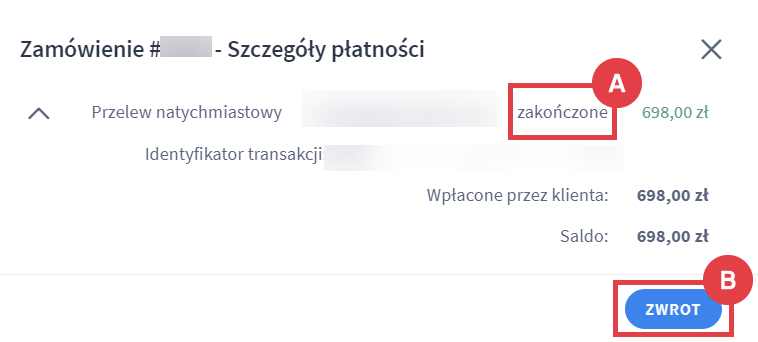
W oknie: Szczegóły płatności pojawią się informacje o płatności oraz o jej realizacji, po rozwinięciu informacji wyświetli się identyfikator transakcji. Dla transakcji ze statusem zakończone (A) możliwe jest wykonanie zwrotu. W tym celu kliknij: ZWROT (B).
Panel administracyjny sklepu > Obsługa sklepu > Zamówienia > Edycja > Zarządzanie transakcjami > Zwrot
Rys 3. Dla zakończonej płatności można dokonać zwrotu środków w Panelu administracyjnym sklepu Shoper.
Panel administracyjny sklepu > Obsługa sklepu > Zamówienia > Edycja > Zarządzanie transakcjami > Zwrot
Rys 3. Dla zakończonej płatności można dokonać zwrotu środków w Panelu administracyjnym sklepu Shoper.
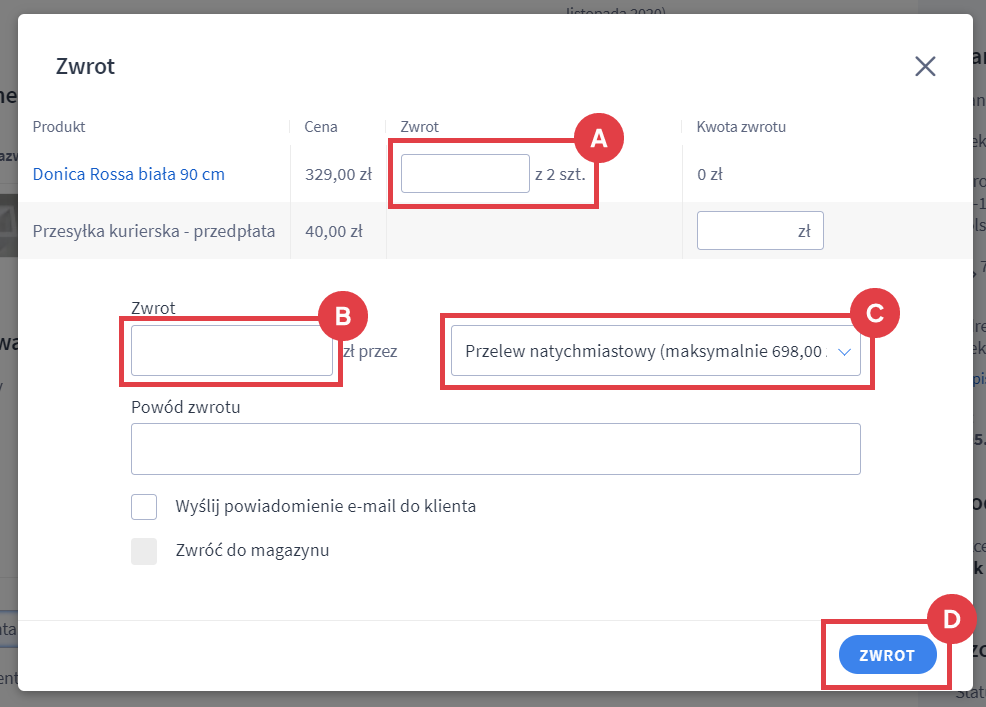
Uzupełnij dane formularza zwrotu towaru:
  • Liczbę sztuk zwracanego towaru (A),
  • podaj wartość, jaką chcesz zwrócić klientowi (B) (maksymalnie tyle ile klient pierwotnie zapłacił),
  • wybierz tę samą formę płatności co pierwotna wpłata klienta (C),
  • kliknij: ZWROT (D).
Panel administracyjny sklepu > Obsługa sklepu > Zamówienia > Edycja > Zarządzanie transakcjami > Zwrot > Formularz zwrotu
Rys 4. Wskaż zwracany towar, wartość i formę płatności w formularzu zwrotu.
Panel administracyjny sklepu > Obsługa sklepu > Zamówienia > Edycja > Zarządzanie transakcjami > Zwrot > Formularz zwrotu
Rys 4. Wskaż zwracany towar, wartość i formę płatności w formularzu zwrotu.
Po wykonaniu zwrotu pojawi się informacja wraz ze statusem transakcji, po rozwinięciu informacji, wyświetli się identyfikator transakcji zwrotu.

Dodawanie banera reklamowego PayPo – Zapłać później na karcie produktu

Wykorzystaj w pełni potencjał płatności odroczonych i dodaj na karcie produktu banner PayPo, dzięki któremu Twoi klienci jeszcze przed dodaniem towaru do koszyka dowiedzą się o możliwości zapłacenia za zakupy w późniejszym terminie. Ten mały i prosty trik pozwoli Ci sprzedawać znacznie więcej, a także uratować nawet 15-20% porzuconych koszyków.

    Warto zapamiętać!
    W powyższym artykule zostało wyjaśnione:
    • Jak aktywować usługę PayPo – Zapłać później?
    • Jakie są etapy transakcji przy użyciu PayPo?
    • Jak wykonać zwrot zamówienia w sklepie internetowym Shoper?
    • Jak zintegrować baner PayPo z kartą produktu w sklepie Shoper?
    Czy ten artykuł był pomocny?
    Tak
    Nie
    Dziękujemy za odpowiedź!
    Udostępnij artykuł:

    Przetestuj sklep internetowy
    przez 14 dni za darmo

    Korzystaj ze wszystkich funkcji oprogramowania za darmo i bez zobowiązań.

    Dane kontaktowe

    Testuj wszystkie funkcje przez 14 dni bez zobowiązań. Zakładając sklep poprzez podanie
    adresu e-mail akceptujesz nasz Regulamin i Politykę Prywatności