W pakiecie Shoper Premium edytor szablonu daje Ci możliwość tworzenia wielu układów dla jednego typu strony. Dzięki temu możesz przygotować odrębny widok strony dla poszczególnych produktów, kategorii, kolekcji, stron informacyjnych czy strony głównej. Funkcja ta pozwoli Ci wyróżnić Twój asortyment pod kątem kampanii marketingowych czy sezonowych.
Aktualnie możliwość tworzenia układów dostępna jest dla kart produktu, kart zestawu produktu, list kategorii, list kolekcji oraz stron informacyjnych.
Jak stworzyć dodatkowy układ strony?
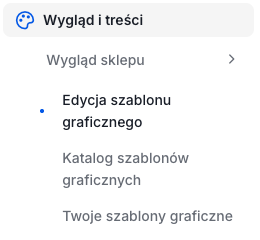
Przejdź do zakładki: Wygląd i treści > Wygląd sklepu > Edycja szablonu graficznego.
W poprzedniej wersji panelu: Wygląd i treści > Wygląd sklepu > Obecny szablon graficzny
Przeczytaj więcej na temat nowej wersji panelu administracyjnego sklepu Shoper

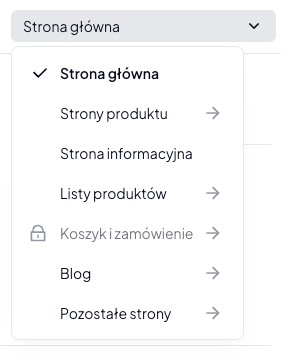

Instrukcja przedstawia tworzenie układu dla strony produktu. Dla pozostałych typów stron etapy tworzenia układu są identyczne.
Nazwa układu – pozwoli Ci odróżnić poszczególne układy, jeśli będzie ich więcej.
Klasa CSS – możesz przypisać indywidualne klasy CSS dla tworzone układu.
Zawartość układu:
- Kopiuj istniejącą stronę – wybierz stronę, która ma być skopiowana do nowego układu
- Pusta strona – nowy układ tworzysz całkowicie od zera
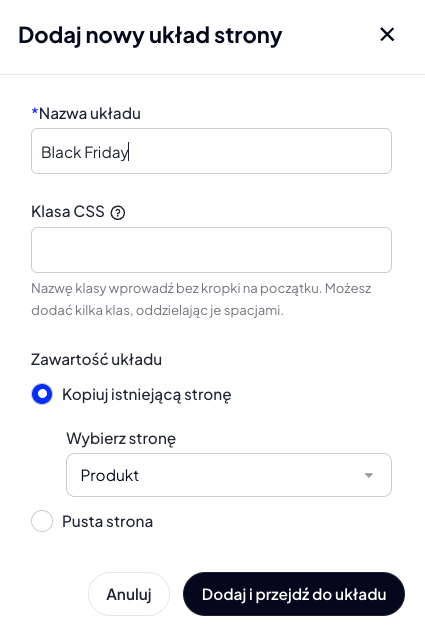
Kliknij: Dodaj i przejdź do układu.
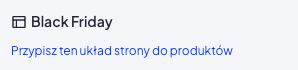
Kliknij: Przypisz ten układ strony do produktów (lub kategorii, kolekcji, stron informacyjnych itd.)
Zdecyduj, dla których obiektów nowy układ ma być wyświetlany. Układ możesz przypisać do wszystkich obiektów w bazie sklepu lub do wybranych. Skorzystaj z dostępnych warunków i kliknij: Dodaj regułę.
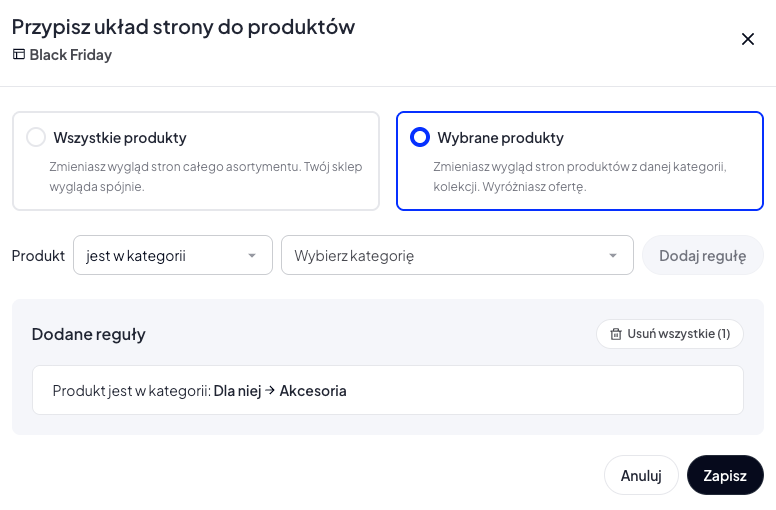
Możesz stworzyć wiele reguł. Zastosowane reguły powodują łączenie ze sobą poszczególnych grup obiektów.
Przykład:
Produkty z kategorii X oraz produkty od producenta Y będą korzystały z tego samego układu.
Kliknij: Zapisz, aby zastosować reguły dla nowego układu.
Po dodaniu układu zobaczysz informację o liczbie obiektów objętych układem.
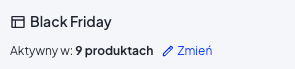
Dla strony produktu możesz utworzyć maksymalnie 50 układów.
Jak edytować lub usunąć układ?
Jeśli stworzysz nowy układ dla danego typu strony (poza domyślnym), to na liście wyboru edytowanej strony pojawi się kolejny poziom z dodanymi układami.
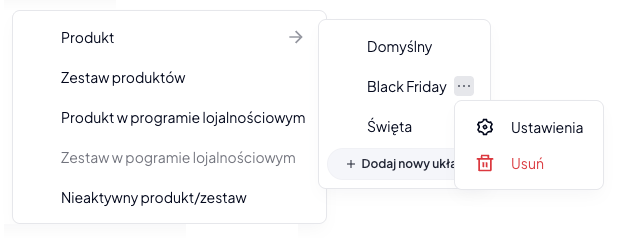
Jeśli chcesz dodać nowy układ, kliknij: + Dodaj nowy układ.
Jeśli chcesz usunąć dany układ, kliknij: ikonę trzech kropek i wybierz: Usuń.
Jeśli chcesz zmienić nazwę klub klasę CSS układu, kliknij: ikonę trzech kropek i wybierz: Ustawienia.
Jeśli chcesz edytować reguły danego układu, wybierz dany układ, a następnie kliknij: Zmień.
Edycja samego szablonu w ramach danego układu odbywa się w znany Ci już sposób.
Wideoinstrukcja o układach stron
Warto zapamiętać!
- Czym są układy w edytorze szablonu?
- Jak dodać nowy układ?
- Jak edytować lub usunąć nowy układ?
Wybierz darmowy szablon i uruchom sklep bez projektowania od zera. Sprawdź, jak Twój sklep może wyglądać już dziś.
Zobacz szablony