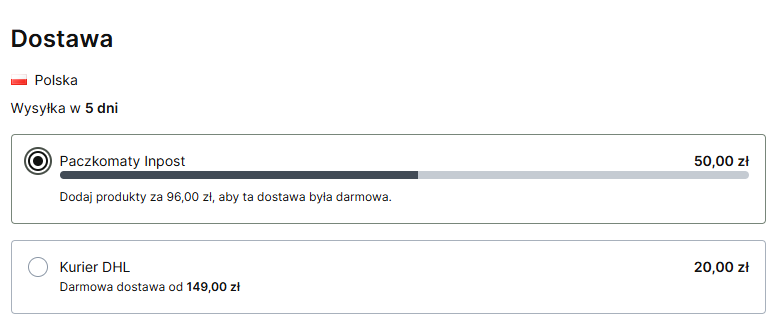
Moduł darmowej dostawy wyświetla klientowi informację, jaka kwota pozostała do osiągnięcia progu darmowej dostawy dla zamówienia.
Kwota pozostała do osiągnięcia progu darmowej dostawy może zmotywować klienta do większych zakupów. Ustal ją tak, aby była dla Ciebie opłacalna i równocześnie zachęcała klienta do większych zakupów.
Ustalanie progu darmowej dostawy
Oprogramowanie Shoper daje możliwość ustalania osobnego progu darmowej dostawy dla każdej formy dostawy, jaką udostępniasz w sklepie.
Kwotę zamówienia, powyżej której dostarczysz do klienta zamówienie bezpłatnie, wpisz w zakładce: [variable name=”admin_path_txt_shipping_list”], edytuj wybraną formę dostawy, następnie: Dane podstawowe > Darmowa przesyłka od kwoty – dla każdej formy dostawy możesz ustalić indywidualny próg.
Panel Twojego sklepu może różnić się kolorystycznie od panelu zaprezentowanego na zrzucie ekranu. Dowiedz się więcej na temat zmian w panelu administracyjnym.
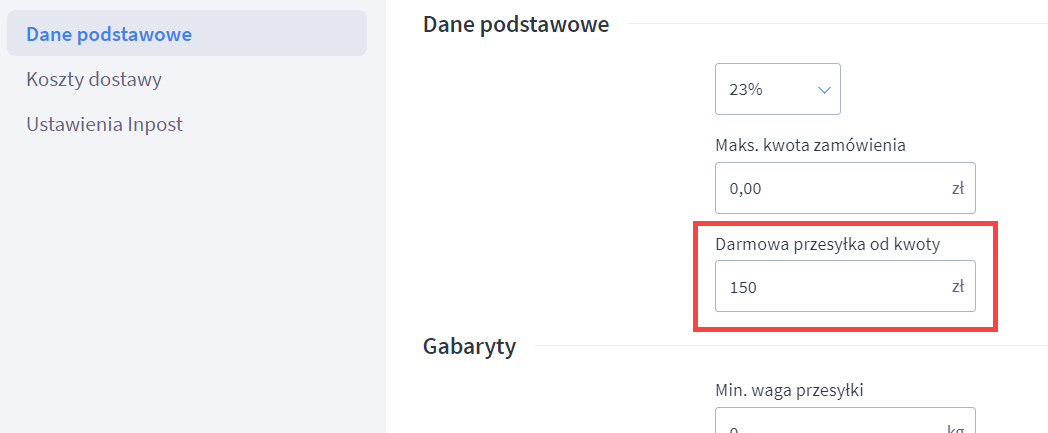
WAŻNE! Tylko ustalenie progu bezpłatnej dostawy w polu: Darmowa przesyłka od kwoty będzie skutkowało poprawnymi wyliczeniami w module szablonu. Jeżeli standardowo oferujesz dostawę w sklepie za 0 zł, informacja ta nie zostanie wyświetlona w module.
Jeżeli w sklepie aktywne jest wyświetlanie kosztów dostawy na karcie produktu (więcej informacji znajdziesz w artykule: Koszty dostawy na karcie produktu), próg darmowej dostawy będzie tu również uwzględniany.
Aktywacja modułu darmowej dostawy w szablonie Storefront
W szablonie działającym w technologii Storefront informacja o darmowej dostawie oraz pasek postępu pokazujący brakującą kwotę do jej osiągnięcia są automatycznie wyświetlany w koszyku przy danej formie dostawy, dla której został ustawiony próg.
Jeśli chcesz umieścić pasek darmowej dostawy w karcie produktu, skorzystaj z aplikacji: Pasek Postępu Darmowej Dostawy.
Jeśli chcesz umieścić pasek darmowej dostawy w innych miejscach, skorzystaj z aplikacji: Licznik darmowej dostawy.
Zasady wyświetlania form dostawy w module
Moduł Darmowa dostawa wyświetla zawsze jedną propozycję bezpłatnej dostawy, nawet jeżeli jest kilka możliwości:
- Jeżeli w swoim sklepie oferujesz więcej niż jedną formę dostawy z darmową wysyłką od takiej samej kwoty, moduł będzie wyświetlał tę formę dostawy, która jest wyżej na liście w Panelu administracyjnym sklepu w zakładce: Ustawienia > Zarządzanie sprzedażą > Metody dostawy.
- Jeżeli w swoim sklepie oferujesz więcej niż jedną formę dostawy z darmową wysyłką, ale od różnych kwot, moduł będzie wyświetlał tę formę dostawy, która ma niższy próg, nawet jeżeli nie będzie pierwsza na liście w Panelu administracyjnym sklepu w zakładce: Ustawienia > Zarządzanie sprzedażą > Metody dostawy.
Dodaj koszt płatności pomimo darmowej dostawy
Jeżeli pomimo darmowej dostawy chcesz pobierać od klienta dodatkową opłatę związaną z konkretną formą płatności (np. z tytułu płatności za pobraniem), ustal jej kwotę w edycji formy dostawy, zgodnie z tą instrukcją: Jak poprawnie skonfigurować dostawy? (szczegółowe informacje na temat dodatkowego kosztu płatności znajdziesz w punkcie 3).
Następnie w zakładce: Ustawienia > Zarządzanie produktami > Ustawienia produktów w sekcji: Dostawy aktywuj opcję: Dodaj koszt płatności pomimo darmowej dostawy.
Powiązane artykuły na temat dostaw w sklepie
Mogą zainteresować Cię również poniższe artykuły Centrum pomocy:
- Koszyk, który sprzedaje skuteczniej i więcej,
- Jak poprawnie skonfigurować dostawy,
- Koszty dostawy na karcie produktu,
- Aplikacja: Pasek darmowej dostawy.
Warto zapamiętać!
- Jak określić próg dla darmowej dostawy w sklepie internetowym Shoper?
- Jak włączyć moduł Darmowej dostawy na stronie sklepu (na dwa sposoby)?
- Dostępne możliwości wyświetlania propozycji bezpłatnej dostawy
- Jak edytować treść w komunikacie odliczającym kwotę do darmowej dostawy?
- Jak dodać opłatę związaną z wybraną formę płatnością mimo darmowej dostawy?
- Jakie artykuły zawierają inne przydatne informacje o dostawach w e-sklepie Shoper?
Wybierz darmowy szablon i uruchom sklep bez projektowania od zera. Sprawdź, jak Twój sklep może wyglądać już dziś.
Zobacz szablony