

Koszyk w sklepie internetowym powinien być prosty, szybki i pozbawiony barier. Musi zawierać czytelne podsumowanie zamówienia, widoczne koszty dostawy, jasną cenę końcową, możliwość edycji produktów oraz szybkie przejście do płatności bez obowiązkowej rejestracji. Warto też dodać różne metody płatności, próg darmowej dostawy oraz elementy budujące zaufanie. Sprawdź 8 kluczowych punktów, o które musisz zadbać przy jego budowie.
Dlaczego koszyk jest kluczowym elementem konwersji w sklepie internetowym?
Koszyk to najważniejszy punkt styku z klientem tuż przed finalizacją zamówienia. To właśnie tutaj zapada ostateczna decyzja zakupowa, dlatego znaczenie koszyka w sklepie jest bezpośrednio powiązane z wynikami sprzedaży. Jeśli proces jest zbyt skomplikowany, nieczytelny lub wymaga nadmiaru działań, koszyk internetowy konwersja szybko spada, a użytkownik rezygnuje z zakupu. Rola koszyka e commerce polega nie tylko na podsumowaniu produktów, lecz także na budowaniu zaufania poprzez przejrzyste zasady dostawy, płatności i jasną prezentację kosztów. Dobrze zaprojektowane UX koszyka zakupowego skraca ścieżkę do zakupu, eliminuje wątpliwości i realnie pokazuje, jak silny jest związek między koszyk a sprzedaż. Im prostszy i szybszy proces, tym większy wpływ koszyka na zakupy oraz finalną konwersję sklepu.
Wybierz mechanizm dodawania do koszyka
Zanim klient trafi bezpośrednio na stronę koszyka, musi do niego dodać produkt. Następuje to poprzez naciśnięcie odpowiedniego przycisku na karcie produktu lub na liście produktów (kategorii) np.: „do koszyka”. To, co dzieję się potem, zależy od ustawień w Twoim sklepie.
Najbardziej przyjazny mechanizm to ten, który umożliwia samodzielne podjęcie decyzji przez klienta, np. wyświetlenie pop-upu z odpowiednim komunikatem informującym o dodaniu produktu do koszyka.
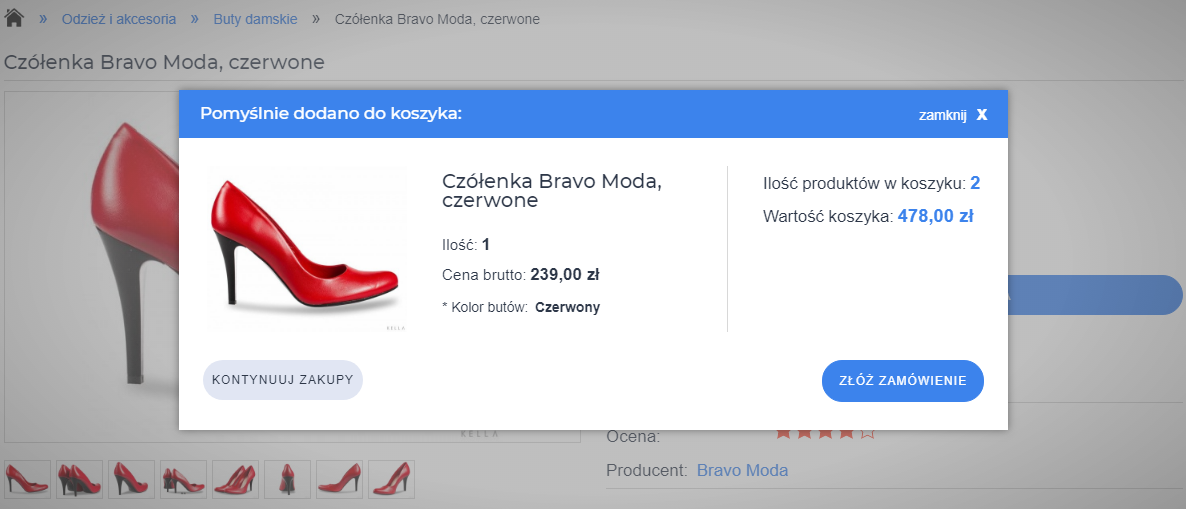
Dzięki takiemu rozwiązaniu to klient ustala, czy dalej przegląda ofertę (i być może coś dołożyć do koszyka), chce dokończyć czytanie opisu czy przechodzi do finalizacji zamówienia.
W sklepach Shoper mechanizm ten ustawia się w sekcji: Ustawienia > Obsłga zamówień > Zamówienia i koszyk > Dodawanie do koszyka > wybierz opcję: nie odświeżaj stron, wyświetl komunikat potwierdzenia.
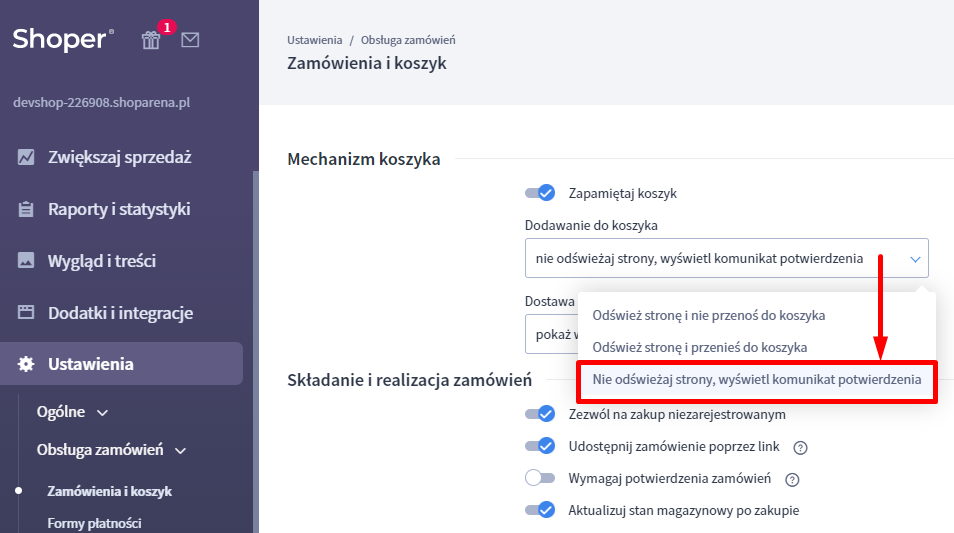
Jeśli sprzedajesz droższe i pojedyncze towary, a klienci raczej nie będą kupować kilku artykułów przy jednym zakupie – możesz zastanowić się nad natychmiastowym przeniesieniem do koszyka.
Wybierz darmowy szablon i uruchom sklep bez projektowania od zera. Sprawdź, jak Twój sklep może wyglądać już dziś.
Zobacz szablony
Optymalna liczba kroków (etapów) w koszyku
W momencie gdy klient zdecydował się na przejście na stronę koszyka, musimy zaprezentować najważniejsze informacje w przejrzysty i czytelny sposób.
Poza samym produktem już na tym etapie należy pokazać koszty dostawy, rodzaje wysyłek czy płatności.
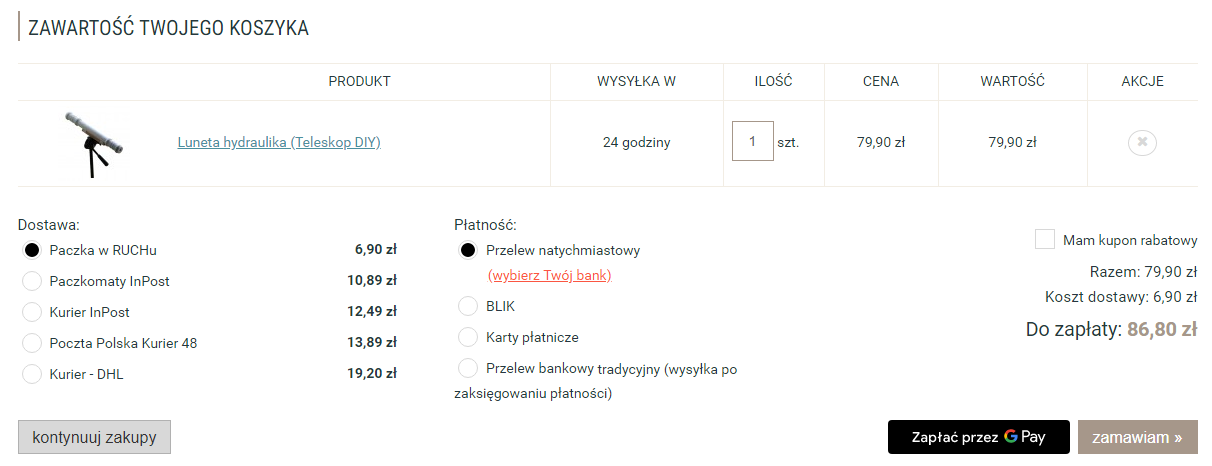
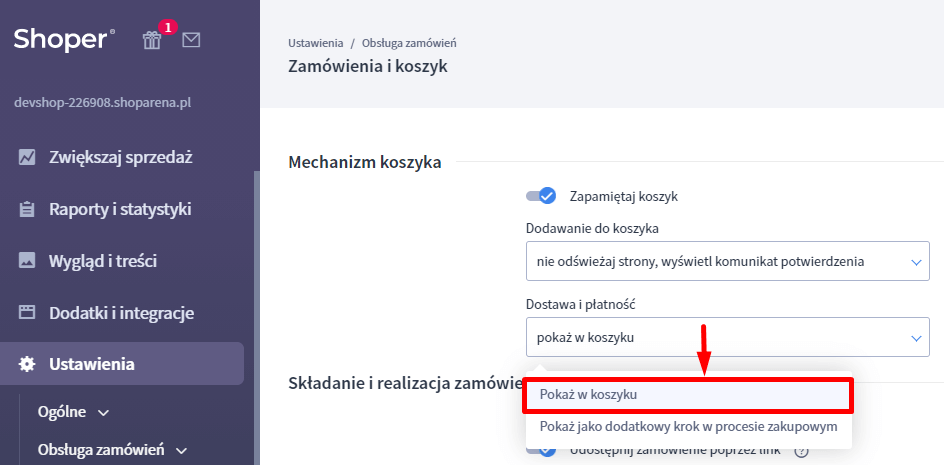
W sklepach Shoper działają dwa podstawowe mechanizmy składające się z 4 lub 5 kroków. Poza bardzo specyficznymi warunkami należy ustawiać mechanizm 4 kroków, czyli prezentujący dostawę i płatności od razu w koszyku.
Ustawienie to można zmienić w sekcji: Ustawienia > Obsługa zamówień Zamówienia i koszyk> Dostawa i płatność > opcja pokaż w koszyku.
Koszyk można skrócić jeszcze bardziej, tak aby większość informacji wyświetlało się w jednym kroku.
Choć takie rozwiązanie ma wielu zwolenników, to korzystając z niego, często nie zastosujemy niektórych mechanizmów cross-sellingu, a możemy nawet zniechęcić kupujących zbyt dużą ilością danych jakie trzeba podać. Sprawdź dodatkową aplikację do sklepów Shoper: skrócony koszyk.
Unikaj rozpraszaczy w koszyku
Koszyk to miejsce, gdzie klient finalizuje zamówienie i sugerujemy zadbać o przejrzystość takiej strony. Każdy ponadprogramowy element musi spełniać określoną funkcję, a jego zamieszczenie bardzo uważnie trzeba przemyśleć.
W miejscu finalizacji zamówienia nie polecamy odsyłania użytkowników do mediów społecznościowych, wpisów blogowych etc. – skupmy uwagę klienta na składaniu zamówienia.
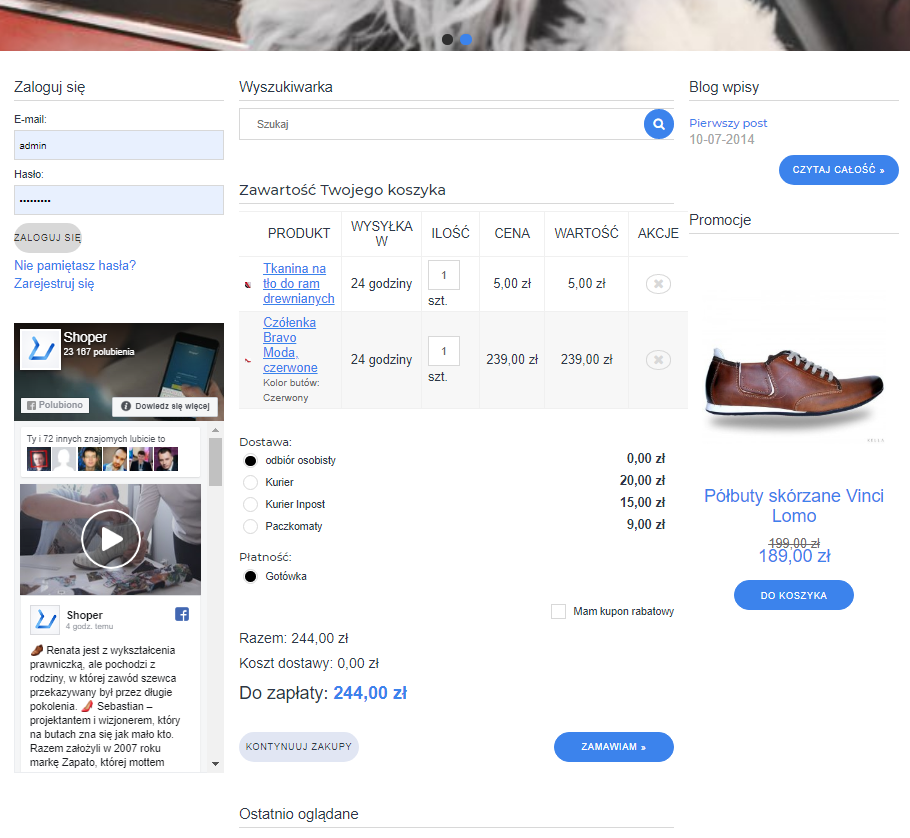
Zły przykład: czy w koszyku poniżej wszystkie poniższe elementy są niezbędne? Czy jest to czytelne?
Punktem wyjścia powinien stanowić prosty układ, w którym pokazujemy tylko najważniejsze elementy, czyli produkt, dostawy, płatności i przyciski niezbędne do złożenia zamówienia w sklepie.
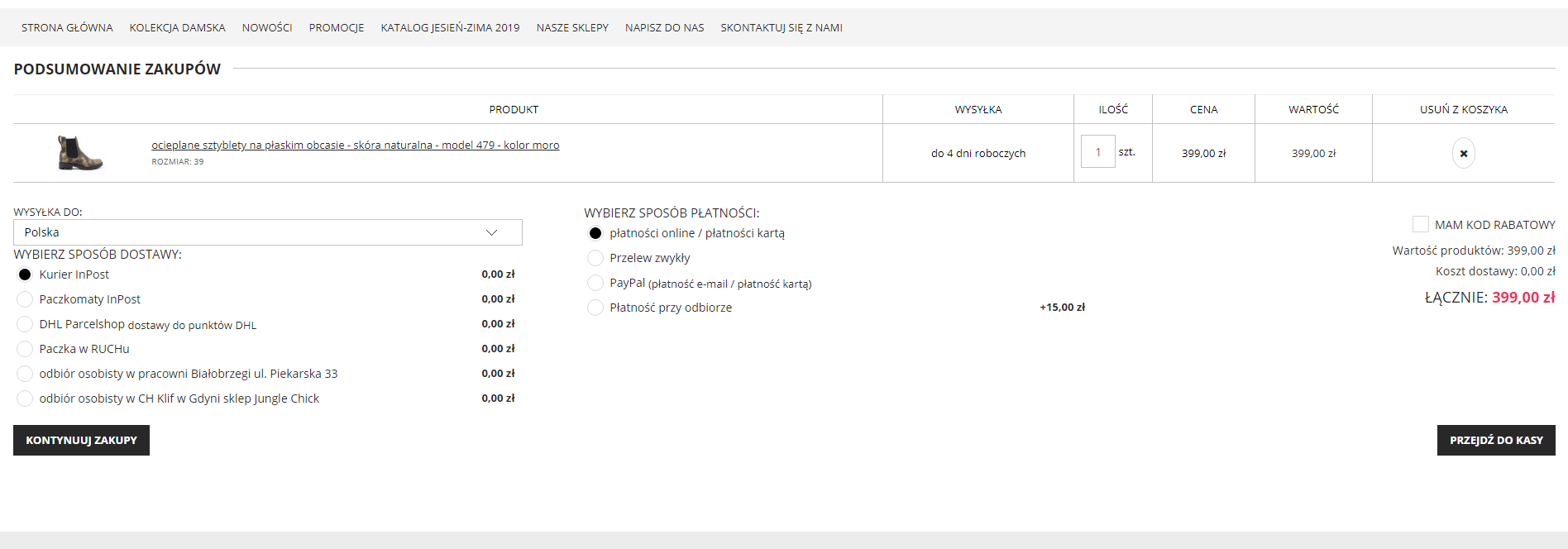
Oczywiście koszyk nie musi pozostawać w pełni sterylnym środowiskiem, ale każdy dodatek w tym newralgicznym miejscu musi spełniać określoną rolę.
- Więcej o zarządzaniu modułami w sklepie Shoper w artykule: Jak zarządzać modułami?
Ustawienia kosztów dostawy
Jednym z najczęstszych powodów porzuceń koszyka są ukryte lub wysokie koszty dostawy. Nierzadko też brak dogodnej dla danego klienta formy dostawy powoduje ucieczkę ze sklepu.
Według raportu Gemius rok klienci najczęściej wybierają:
- odbiór zakupów w Paczkomacie – 77%,
- dostawa kurierem (bezpośrednio do domu/pracy) – 50%,
- dostawa pocztą bezpośrednio do domu/pracy – 24%,
- odbiór zakupów w placówkach partnerskich (Żabka, Orlen, kiosk Ruchu) – 21%.
Wygląda na to, że aktualnie dostawa do Paczkomatu to wręcz pozycja obowiązkowa. Mimo wciąż rosnącej liczby maszyn paczkowych zdarzają się miejscowości gdzie ich jeszcze nie ma, albo dojazd do nich jest zbyt czasochłonny. Dlatego zadbaj, aby w koszyku pojawiła się także przynajmniej jedna (lub dwie) formy dostawy kurierskiej.
- Sprawdź: Integracja Shoper z Inpost
- Sprawdź: Jak uruchomić integrację?
Ten sam raport Gemius wskazuje także, że 55% respondentów częściej dokonywałoby zakupów w internecie, jeśli koszty dostawy byłyby niższe. Zatem oczekiwanie opłaty w wysokości 25 zł za standardową przesyłkę kurierską raczej nie przysporzy nam zbyt wielu chętnych do zakupu.
Od strony prezentacji koszyka warto to przedstawić w prostej i przejrzystej formie bez komplikowania dużą ilością opisów dodatkowych.
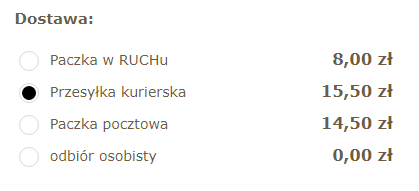
Pobranie to sposób płatności, a nie rodzaj dostawy. Zatem jeśli nie ma takich technologicznych wymogów w sklepie powinieneś posiadać dostawę: Przesyłka kurierska zamiast Przesyłka kurierska i Przesyłka kurierska pobraniowa.
Czasem ilość dostępnych form dostawy czy koszty są mocno uzależnione od asortymentu (np. wysyłanie żywności, która wymaga odpowiednich warunków).
Jeśli taka sytuacja obowiązuje w Twoim sklepie, to poinformuj powodach takiego stanu. Wykorzystaj strony informacyjne, niewielkie grafiki informacyjne tzw. info-ikony.
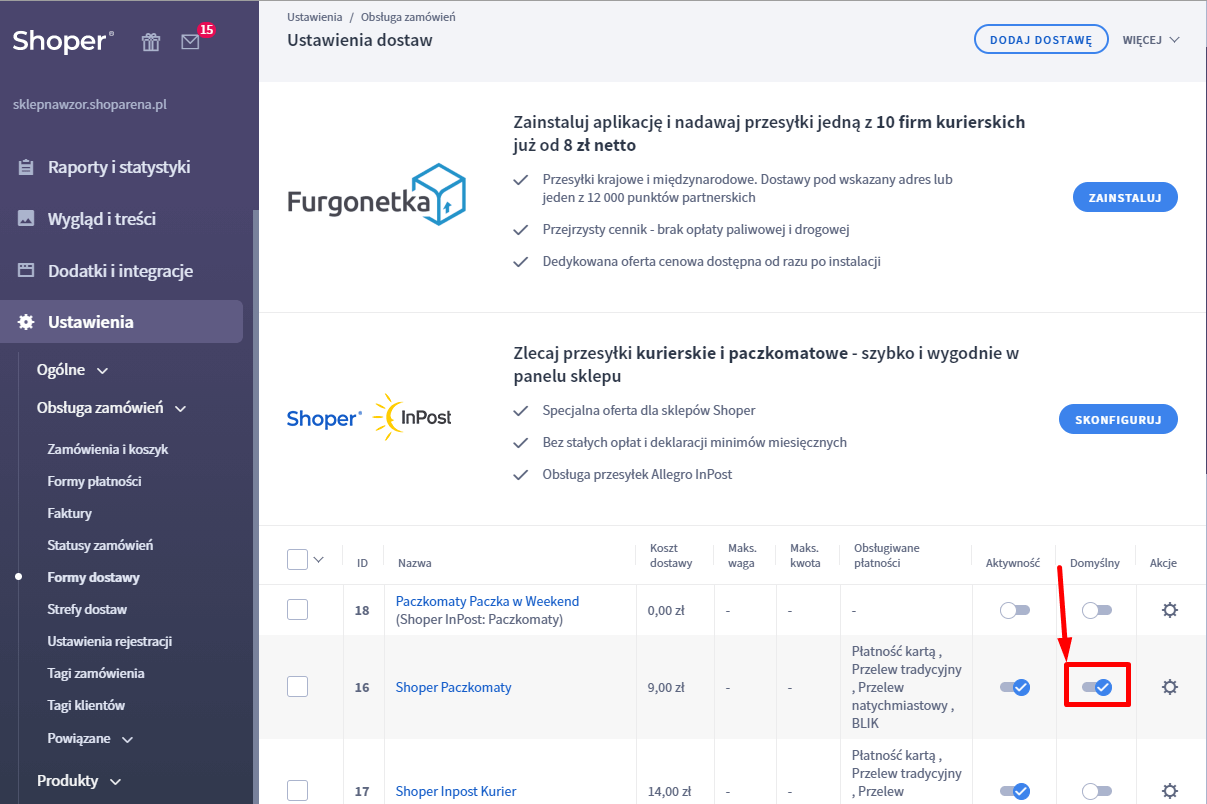
Warto też przemyśleć ustawienie domyślnej dostawy oraz określenie odpowiedniej kolejności ich wyświetlania.
Domyślna dostawa może mieć najniższą cenę (co od widać od razu w podsumowaniu zamówienia), ale wybór w tym zakresie może także być predyspozycjami sprzedawców.
Wygodna płatność za zakupy w sklepie
Płatność to jeden z przyjemniejszych dla sprzedającego etapów dokonywania zakupu. Bez wątpienia musimy zapewnić, aby była to także przyjemność dla kupującego… a przynajmniej, aby płatność była wygodna. Podobnie jak w przypadku dostaw warto zadbać również o różnorodność.
Do dyspozycji mamy takie formy jak:
- szybkie płatności online (bardzo wygodna forma płatności zarówno dla klientów jak i sprzedającego),
- pobranie (klienci bardzo często jej wymagają),
- przelew tradycyjny,
- gotówka (tylko w przypadku działalności stacjonarnej sklepu).
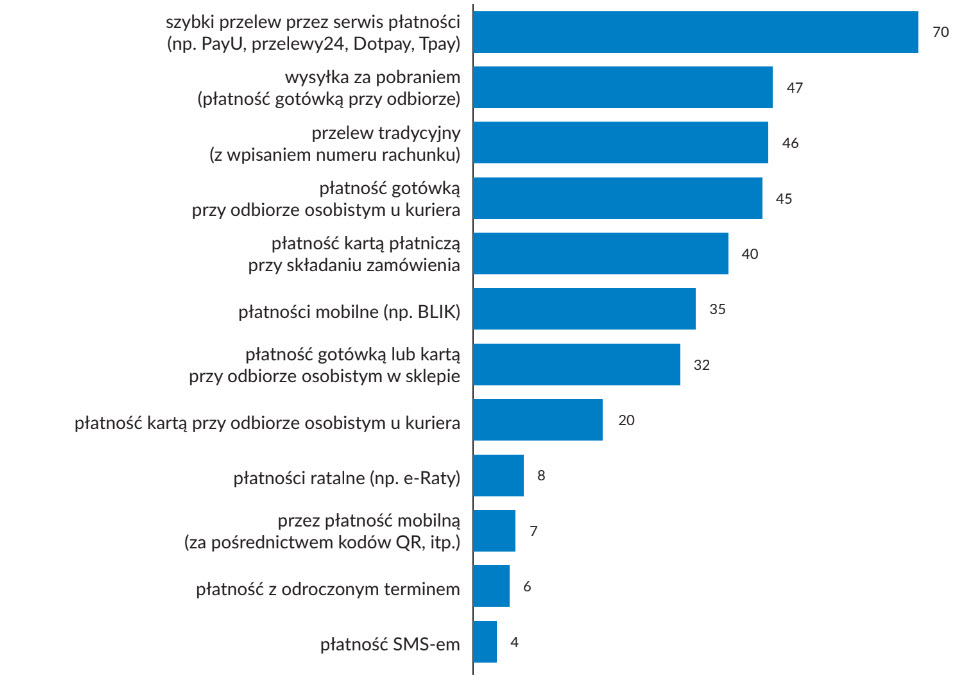
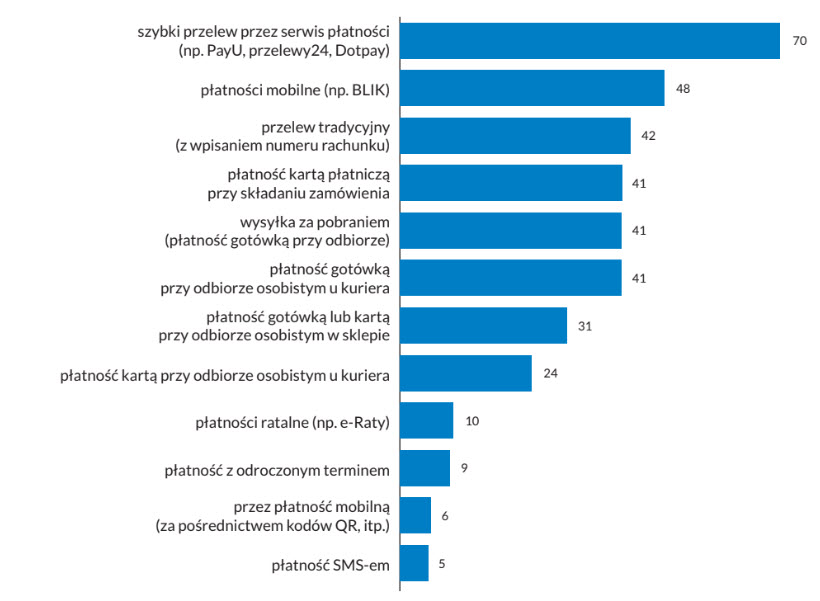
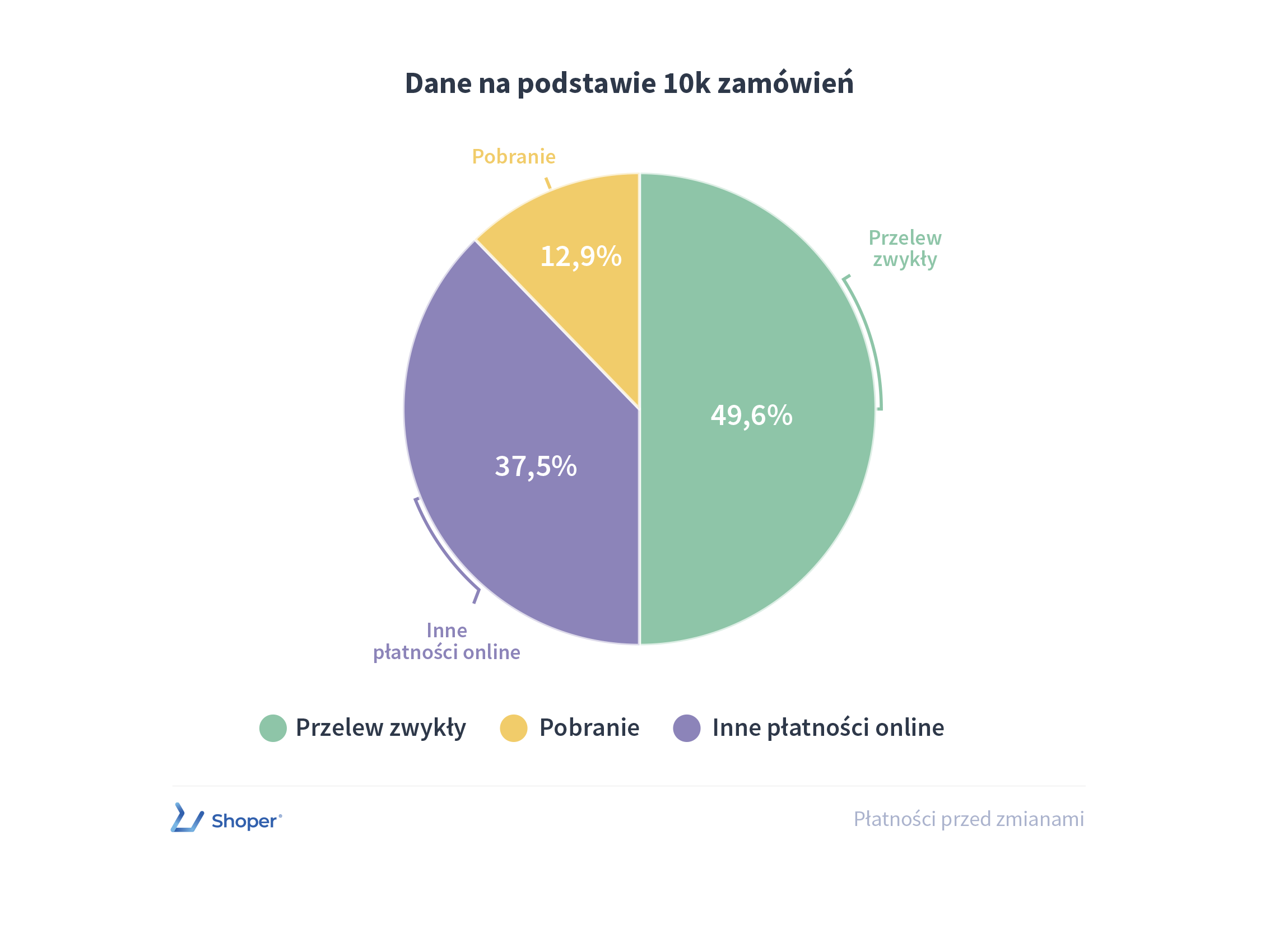
Jak wskazuje raport Shoper dotyczący płatności predyspozycje kupujących w tym aspekcie w roku 2021 w porównaniu z rokiem 2020 uległy pewnym zmianom. Obecnie klienci najczęściej wybierają przelew natychmiastowy, czyli szybkie płatności online, ale na szczególną uwagę zasługuje znaczący wzrost popularności BLIKa.
Rok 2020
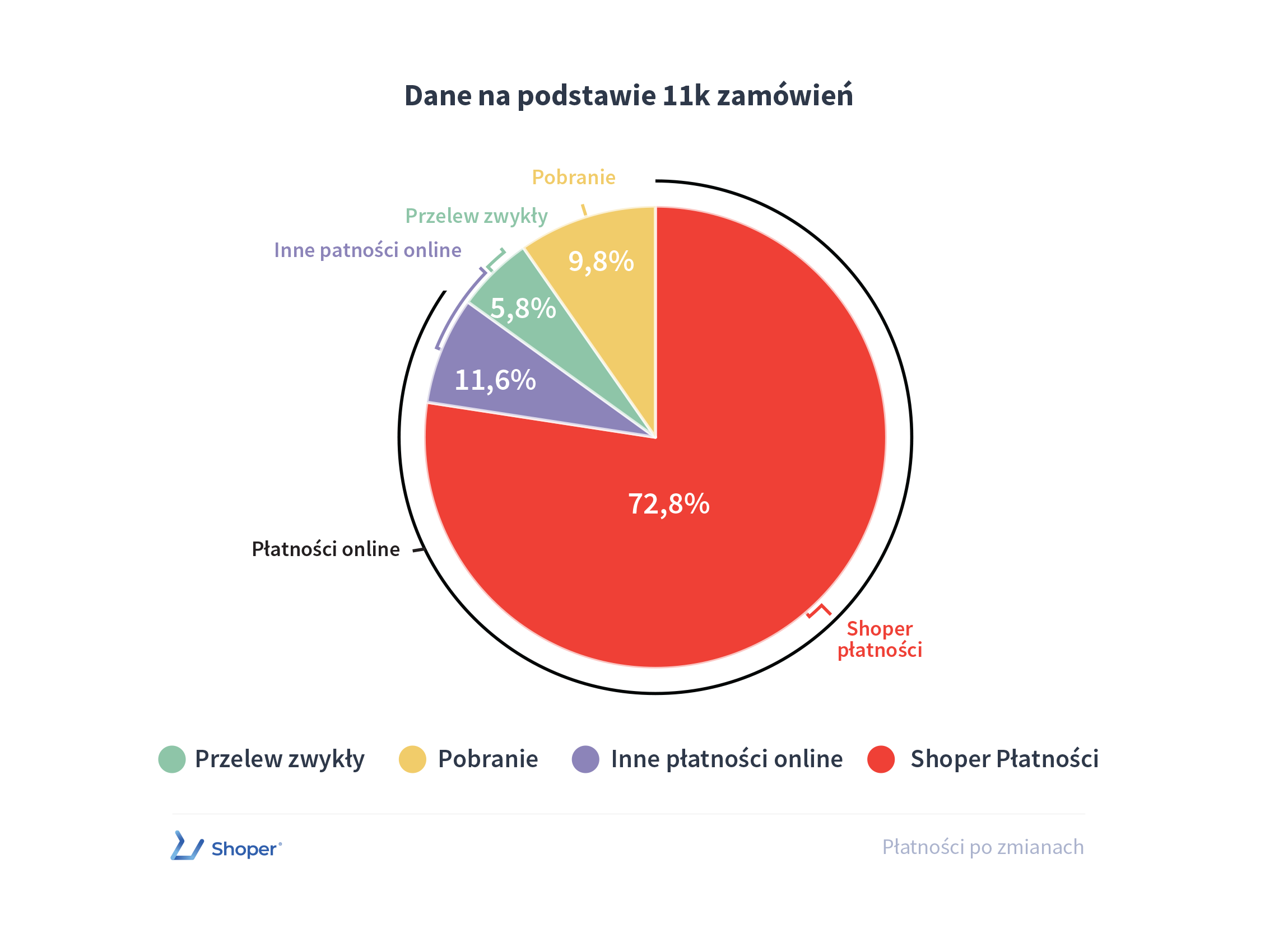
Rok 2021
Przy wyborze płatności natychmiastowych dobrze wybrać system, który jest kompletnie zintegrowany z posiadanym sklepem i całość procesu odbywa się bez przekierowań na zewnętrzne strony. Dla posiadaczy sklepów Shoper naturalnym wyborem będą Shoper Płatności.
W obrębie systemu szybkich płatności dobrze, aby poza standardową płatnością z poziomu banku klienta dać możliwość kupującym płatności kartami kredytowymi, BLIKiem, Google Pay czy Apple Pay
- Jak aktywować Google Pay, gdy posiadam usługę Shoper Płatności?
Masz problem z porzuconymi koszykami w sklepie? To częsty scenariusz, nawet 7 na 10 klientów rezygnuje z finalizacji zakupów, zanim kliknie „Kup teraz”. Dowiedz się, jak skutecznie przeciwdziałać temu zjawisku, dzięki odroczonym płatnościom. Czytaj więcej: Jak ratować porzucone koszyki dzięki płatnościom odroczonym i ratalnym.
Ustaw domyślną formę płatności
Warto także ustawić płatności natychmiastowe jako pierwszą, priorytetową formę płatności. Często zdarza się, że klienci wybierając przelew bankowy, zapominają go wykonać i proces zamówienia opóźnia się, czasem prowadząc do konieczności dodatkowego kontaktu z kupującym. Natomiast pobranie zazwyczaj nie jest pożądane przez samego sprzedawcę i nie należy go sugerować jako domyślny wybór.
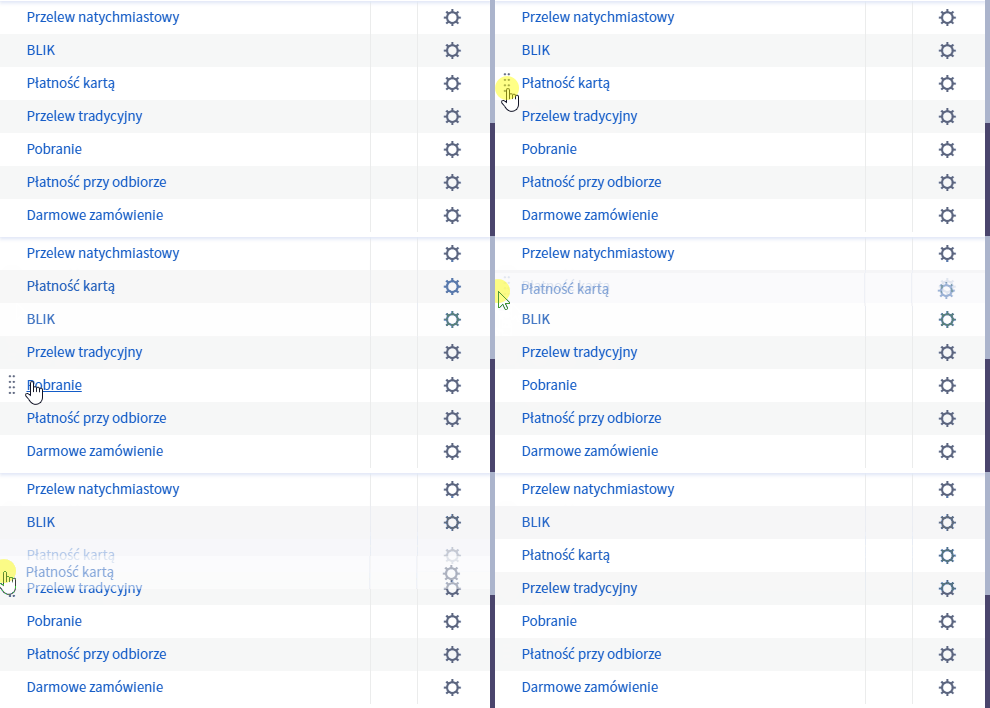
W sklepie Shoper kolejność ustawiamy w sekcji: Ustawienia > Obsługa zamówień > Formy płatności > przeciągamy odpowiednie formy płatności, jak na animacji poniżej:
Niestandardowa konfiguracja płatności w sklepie
Ciekawym przypadkiem był klient, który zgłosił się do działu Customer Success w Shoper z następującym problemem: weryfikacja przelewów tradycyjnych i łączenie ich z konkretnymi zamówieniami zajmowała zbyt dużo czasu.
Jako domyślną płatność miał ustawiony przelew tradycyjny i dodatkowo korzystał z płatności natychmiastowych u zewnętrznego operatora, który nie oferował niektórych form płatności jak BLIK.
Tak rozkładały się wtedy wybierane płatności przez klientów na podstawie ponad 10.000 zamówień. Blisko 50% z nich było opłacane tradycyjnym przelewem i wymuszało na właścicielu sklepu poświęcanie każdego dnia sporo czasu na ręczną weryfikację płatności.
Po uruchomieniu Shoper Płatności i ustawieniu ich jako domyślną formę płatności, sytuacja diametralnie się zmieniła i płatności natychmiastowe wybierane są przez ponad 84,4% osób (w tym Shoper płatności aż 72,8%). Z pozoru prosta zmiana oszczędza właścicielowi sklepu wiele godzin tygodniowo.
Włącz zamówienia bez rejestracji
Większość klientów nie chce zakładać konta w sklepie, jeśli np. nie wiąże się to z dodatkowymi korzyściami takimi jak choćby udział w programie lojalnościowym.
Zatem zdecydowanie należy umożliwić składanie zamówień bez obowiązku zakładania konta w sklepie. W przeciwnym razie narażamy się na rezygnację z zakupów niektórych klientów.
Ważnym argumentem za takim rozwiązaniem są także zapisy regulaminowe, np. Google – zakupy bez rejestracji są wymagane w reklamach produktowych.
W sklepach Shoper możesz to ustawić w sekcji: Ustawienia > Obsługa zamówień > Zamówienia i koszyk > sekcja Składanie i realizacja zamówień > opcja Zezwól na zakup niezarejestrowanym.
Nie należy utożsamiać założenia konta ze zgodami marketingowymi. Klient podaje swoje dane do realizacji zamówienia, a nie otrzymywania wiadomości reklamowych.
Włącz logowanie do sklepu przez konta Facebook i Google
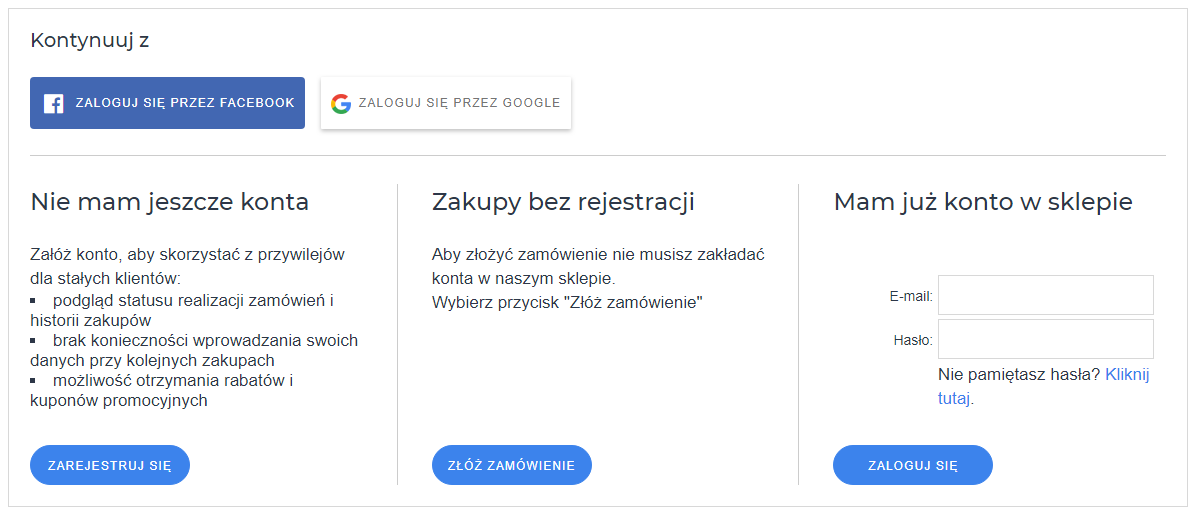
Dodatkowym ułatwieniem dla klientów składających zamówienie w sklepie jest udostępnienie im możliwości logowania się za pomocą kont na Facebook lub Google. Część kupujących będzie nam wdzięcznych za taką opcję i chętnie z niej skorzysta.
W sklepie Shoper są to dwa dodatkowe suwaki, które można ustawić w sekcji: Ustawienia > Obsługa zamówień > Ustawienia rejestracji > Logowanie z social media.
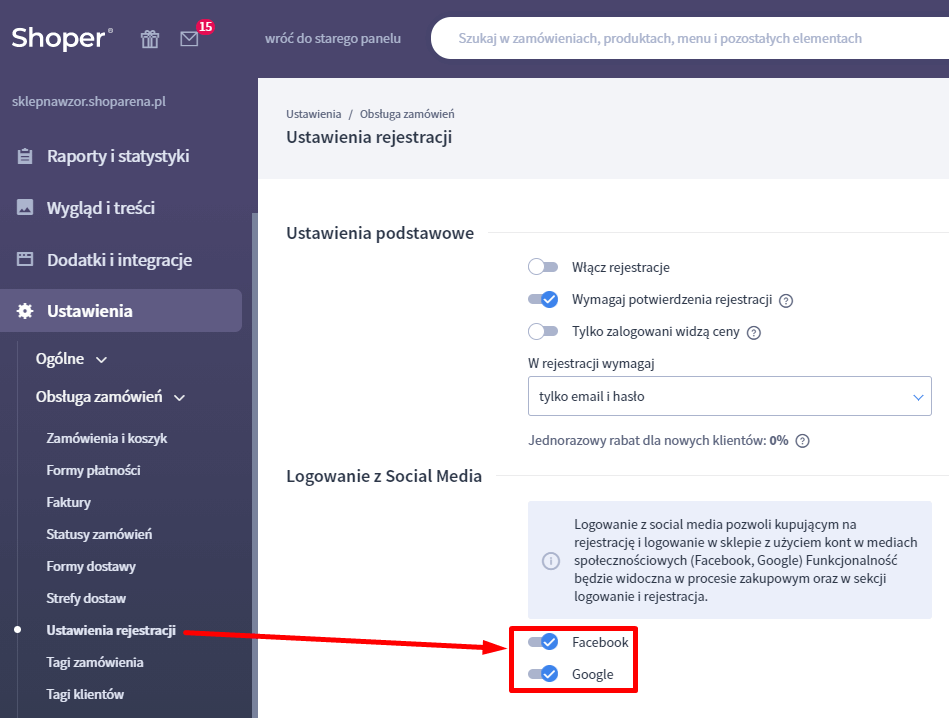
Aby można było korzystać z Social Login, potrzebny jest certyfikat SSL. Google i Facebook przykładają dużą uwagę do bezpieczeństwa użytkowników i wymagają szyfrowania połączeń.
Dokonując powyżej opisanych ustawień, umożliwimy klientom optymalne opcje przy wyborze – w jaki sposób chcą dokonać zakupu w naszym sklepie.
Nie wymagaj potwierdzania zamówienia
W przeszłości ze względów prawnych wymogiem było, aby klienci po złożeniu zamówienia jeszcze dodatkowo je potwierdzali, np. klikając link znajdujący się w zawartości wiadomości e-mail. Od dłuższego czasu wystarczy jak kupujący wciśnie przycisk: Zamawiam znajdujący się koszyku.
Zalecamy nie komplikować procesu zakupu i nie korzystać z potwierdzeń zamówień.
W sklepie Shoper możesz to ustawić w sekcji: Ustawienia > Obsługa zamówień > Zamówienia i koszyk > Składanie i realizacja zamówień > opcja Wymagaj potwierdzenia potwierdzenia zamówień.
Komunikat potwierdzający zamówienie oraz maile transakcyjne
W chwili złożenia zamówienia sprzedaż praktycznie się dokonała. Dobrze jednak dbać o doświadczenia użytkownika na każdym etapie – komplet niezbędnych informacji oraz dobre wrażenie jakie po sobie pozostawimy z pewnością będą procentowały kolejnymi zakupami.
Na ostatnim etapie klient otrzymuje podsumowanie i w tym miejscu dobrze także napisać czego w najbliższym czasie użytkownik ma spodziewać (np. mail z potwierdzeniem lub danymi do wpłaty jak wybrał przelew tradycyjny). Już tutaj można zacząć budować relację z klientem i mocno spersonalizować wiadomość zgodnie z komunikacją naszej marki.
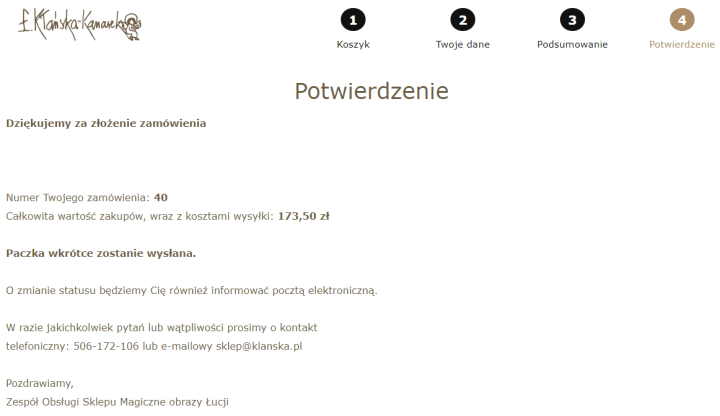
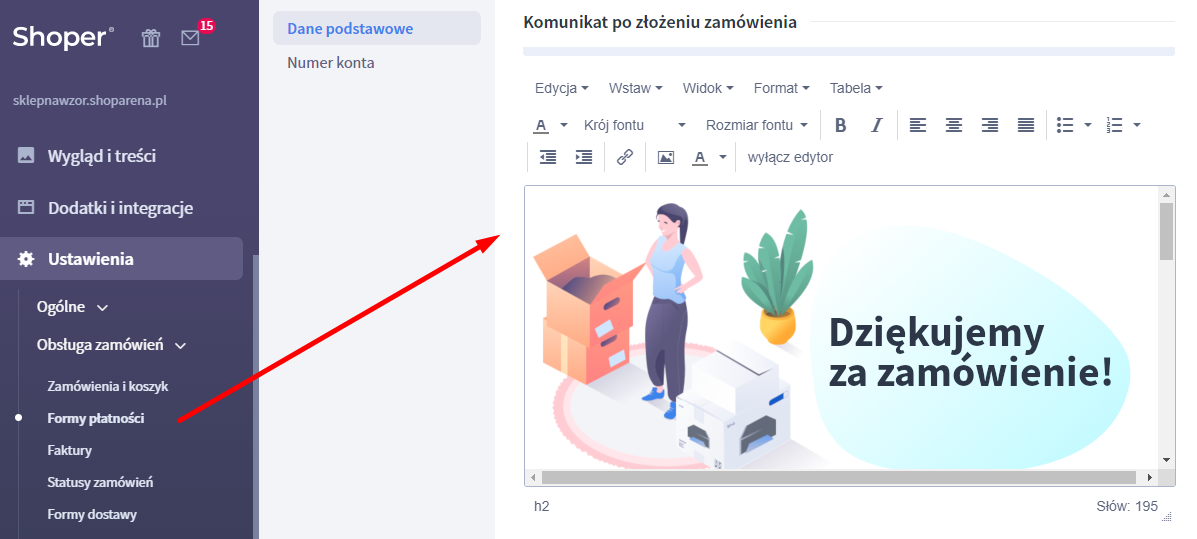
W sklepie Shoper komunikaty potwierdzenia zamówienia zależą od wybranej przez klienta formy płatności. Ustawia się je w sekcji: Ustawienia > Obsługa zamówień > Formy płatności. Podczas edycji wybranej formy płatności możemy dokonać ustawień i treści wyświetlanego komunikatu.
Maile transakcyjne nie są może bezpośrednio związane z koszykiem, ale wpływają na odbiór przez klienta realizacji całego zamówienia. Dobrze zatem poświęcić trochę czasu na dopracowaniu tych obszarów w swoim sklepie.
- Czym są i do czego służą maile transakcyjne w sklepie?
- Jak wykonać w Shoper atrakcyjne maile transakcyjne bez znajomości HTML?
Wykorzystaj koszyk do zwiększenia sprzedaży
Koszyk nie musi być wyłącznie podsumowaniem produktów. To również moment, w którym możesz realnie wpłynąć na wartość zamówienia i decyzję zakupową klienta.
Warto pokazać próg darmowej dostawy wraz z informacją, ile brakuje do jego osiągnięcia. Taki komunikat działa motywująco i często skłania do dodania kolejnego produktu. Dobrym rozwiązaniem są także przemyślane rekomendacje produktów komplementarnych, np. akcesoriów lub wariantów rozszerzonych.
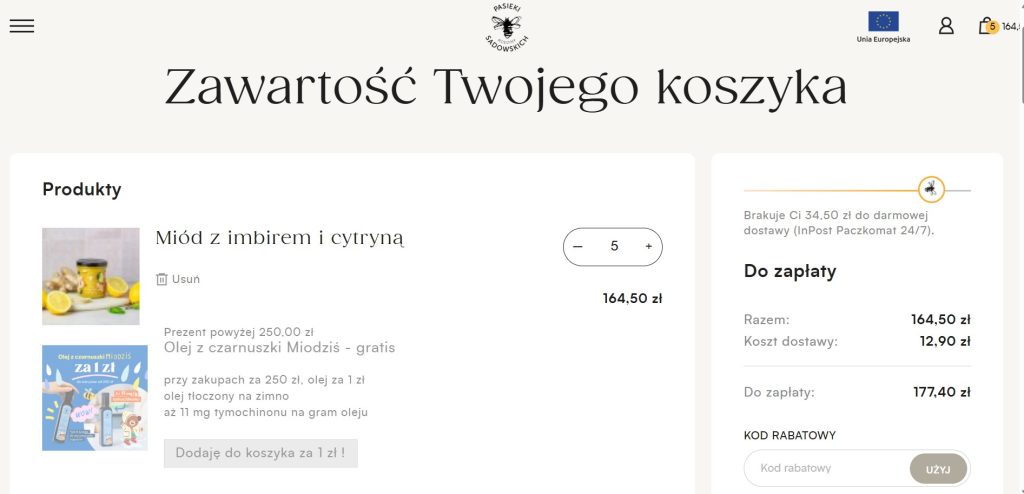
Koszyk to także miejsce na krótkie komunikaty budujące zaufanie, np. informację o bezpiecznych płatnościach, szybkiej wysyłce czy możliwości zwrotu. Klient na tym etapie chce mieć pewność, że transakcja jest bezpieczna i przejrzysta.
Dobrze zaprojektowany koszyk nie tylko zmniejsza porzucenia, ale też zwiększa średnią wartość zamówienia i poprawia konwersję.
Najcześciej zadawane pytania o koszyk w sklepie internetowym
Powinien być prosty i czytelny. Klient musi od razu widzieć produkty, ceny i koszty dostawy. Proces przejścia do płatności powinien być intuicyjny i krótki.
Listę produktów ze zdjęciem i ceną. Podsumowanie kosztów. Informację o dostawie i metodach płatności. Widoczny przycisk „Przejdź do płatności”.
Skorzystaj z ustawień w panelu administracyjnym. Skonfiguruj metody dostawy i płatności. Upewnij się, że koszty są jasno pokazane już w koszyku.
Uprość formularze. Pokaż pełne koszty przed checkoutem. Dodaj płatności odroczone, raty i próg darmowej dostawy.
Usuń ukryte koszty. Skróć proces zakupowy. Włącz przypomnienia o porzuconym koszyku i elastyczne metody płatności.
Cena końcowa. Koszt i czas dostawy. Dostępne metody płatności. Bezpieczeństwo transakcji.
Ogranicz liczbę pól formularza. Usuń zbędne komunikaty. Zostaw tylko informacje potrzebne do finalizacji zakupu.
Koszyk to podsumowanie wybranych produktów. Checkout to proces podawania danych i realizacji płatności.
Ukryte koszty dostawy. Konieczność zakładania konta. Długie formularze. Brak preferowanej metody płatności.
Postaw na prostotę i przejrzystość. Uporządkuj informacje w logicznej kolejności. Testuj koszyk na różnych urządzeniach.
Wybierz darmowy szablon i uruchom sklep bez projektowania od zera. Sprawdź, jak Twój sklep może wyglądać już dziś.
Zobacz szablony