

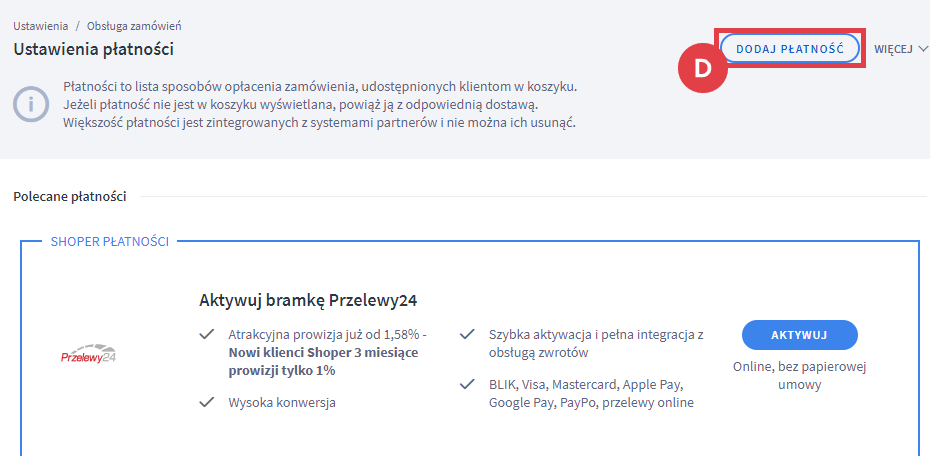
Płatności w sklepie internetowym Shoper to lista dostępnych sposobów opłacania zamówień, które zostały udostępnione klientom w koszyku. Większość metod płatności jest zintegrowana z systemami partnerów i nie można ich usunąć.
Jeśli forma płatności nie jest wyświetlana w koszyku, powiąż ją z odpowiednią dostawą.
Dodawanie nowej metody płatności
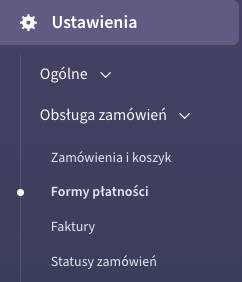
Przejdź do zakładki: Ustawienia > Zarządzanie sprzedażą > Metody płatności.
W poprzedniej wersji panelu: Ustawienia > Obsługa zamówień > Formy płatności
Przeczytaj więcej na temat nowej wersji panelu administracyjnego sklepu Shoper
Panel Twojego sklepu może różnić się kolorystycznie od panelu zaprezentowanego na zrzucie ekranu. Dowiedz się więcej na temat zmian w panelu administracyjnym.
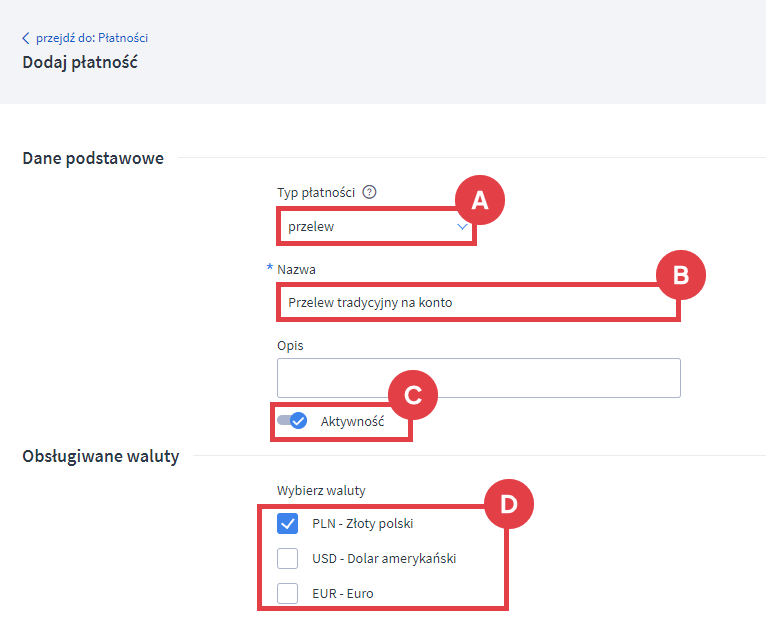
Aktywuj płatność, przesuwając suwak w prawo (C) i wskaż waluty (D), dla których metoda płatności będzie dostępna.
Lista (aktywnych) walut sklepu pobierana jest z zakładki: Ustawienia > Regionalne > Waluty, w której konfigurujesz jakie waluty mają być dostępne w Twoim sklepie.
– Jak dodać walutę i ustalić przelicznik?
– Jak skonfigurować dodatkową wersję językową?
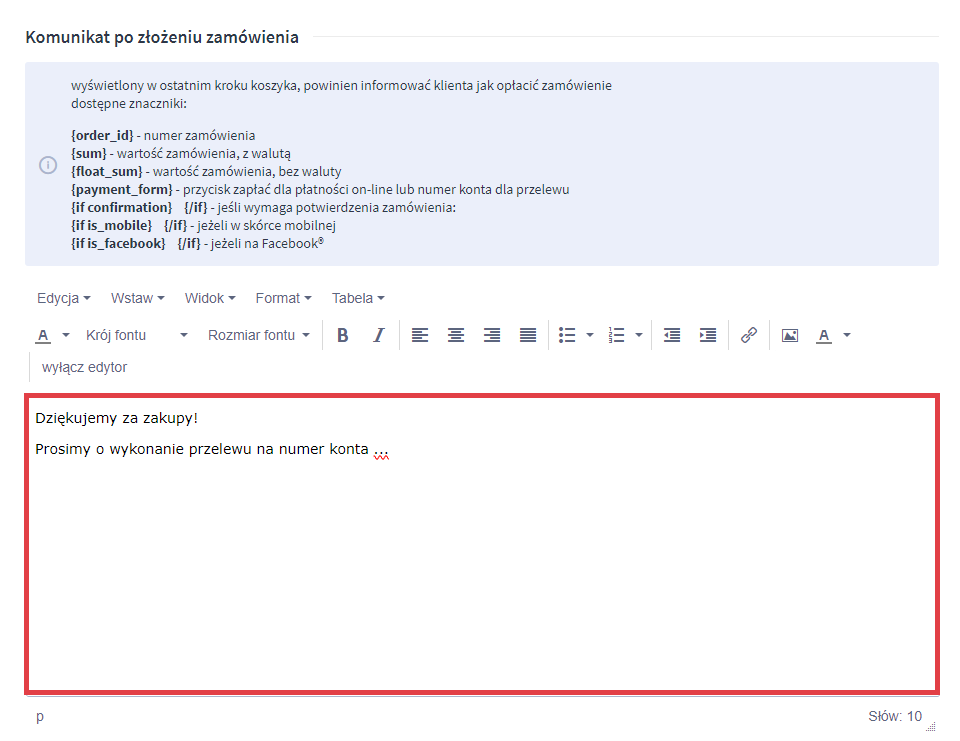
- Komunikat po złożeniu zamówienia – wyświetlany jest w ostatnim kroku koszyka (powinien informować klienta jak opłacić zamówienie).
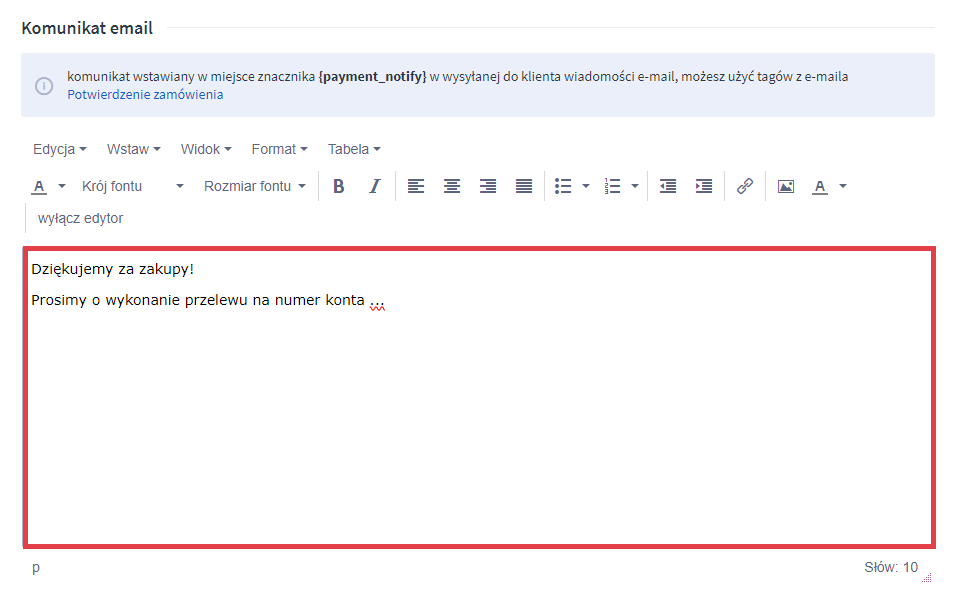
- Komunikat email – wysyłany na adres email klienta, możesz uzupełnić go podobną treścią jak w komunikacie po złożeniu zamówienia (gdyby klient zamknął przypadkowo okno przeglądarki, otrzyma na swoją skrzynkę informacje z numerem konta do wpłaty), np.: Dziękujemy za zakupy! Prosimy o wykonanie przelewu na numer konta.
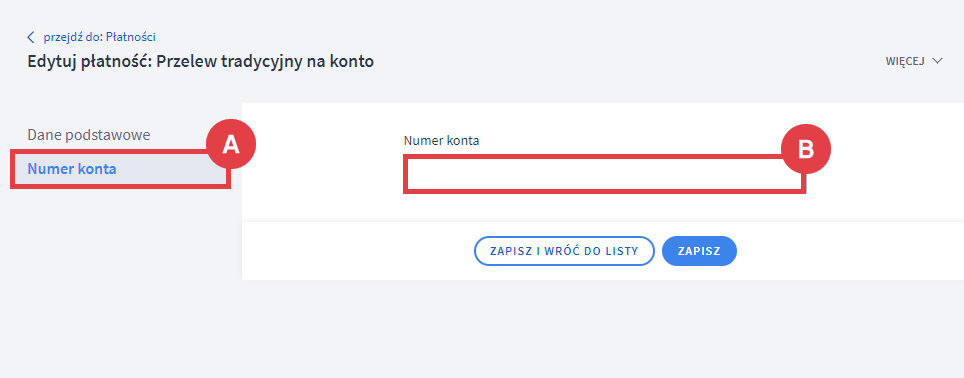
WAŻNE! Jeżeli prowadzisz swój sklep w kilku wersjach językowych powiązanych z różnymi walutami i chcesz, aby dla każdej z nich płatności były dokonywane na inne rachunki bankowe, dla każdej wersji językowej utwórz osobną płatność typu: Tradycyjny przelew bankowy (nie dokonuj tłumaczenia tego sposobu płatności z innego języka) i powiąż z właściwą walutą.
Jak zmienić kolejność form płatności w koszyku?
W Panelu administracyjnym sklepu możesz ustawić domyślną formę płatności w koszyku. W ten sposób możesz zasugerować, z której metody płatności powinni korzystać klienci.
Konfiguracja popularnych metod płatności w Shoper
- Jak dodać standardowy przelew bankowy do form płatności?
- Konfiguracja Shoper Płatności jako forma płatności w sklepie
- Konfiguracja Braintree jako metoda płatności w sklepie
- Konfiguracja PayPal jako forma płatności w sklepie Shoper
- Konfiguracja Klarna w sklepie Shoper
Warto zapamiętać!
- jak dodać nową formę płatności w Panelu administracyjnym sklepu,
- jak zmienić kolejność metod płatności wyświetlanych w koszyku,
- jak skonfigurować popularne metody płatności w sklepie Shoper.