Data publikacji: 11 maja 2024 Aktualizacja: 23 lipca 2026

Storefront: Pasek informacyjny w nagłówku

Pokaż najważniejsze informacje o promocjach, wyprzedażach, urlopie czy chociażby dane kontaktowe w widocznym miejscu w sklepie. Jednym z takich miejsc jest pasek umieszczony w nagłówku. Z poniższej instrukcji dowiesz się jak dodać taki pasek w Shoper Visual Editor.

W jaki sposób dodać pasek informacyjny do nagłówka?

Zaloguj się do panelu administracyjnego sklepu, a następnie:

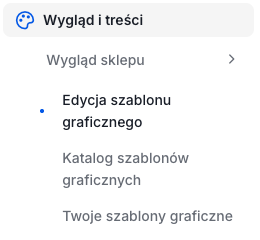
Przejdź do zakładki: Wygląd i treści > Wygląd sklepu > Edycja szablonu graficznego.

W poprzedniej wersji panelu: Wygląd i treści > Wygląd sklepu > Obecny szablon graficzny

Miejsce edycji aktywnego szablonu używanego w sklepie
Aktualnie wyświetlany szablon dla klientów sklepu

Kliknij: Edytuj układ i styl szablonu.

Przycisk uruchamiający edytor szablonu

Jeśli szablon Storefront nie jest ustawiony jako aktywny w sklepie, to przejdź do jego edycji w zakładce: Wygląd i treści > Wygląd sklepu > Twoje szablony graficzne.
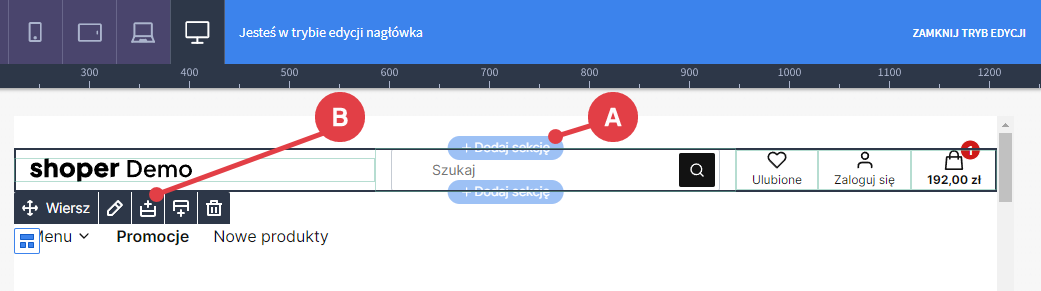
W Shoper Visual Editor przejdź do edycji nagłówka sklepu.
Utwórz nową sekcję (A) nad istniejącą już sekcją lub nowy wiersz (B) w obrębie istniejącej już sekcji.
Shoper Visual Editor > Edycja nagłówka
W nagłówku dodaj nową sekcję lub wiersz
Shoper Visual Editor > Edycja nagłówka
W nagłówku dodaj nową sekcję lub wiersz

Jeśli chcesz dla info paska ustawić odrębny kolor tła, to utwórz nową sekcję w nagłówku. Jak ustawić kolor tła dla sekcji dowiesz się z artykułu: Jak zarządzać sekcjami, wierszami i kolumnami?
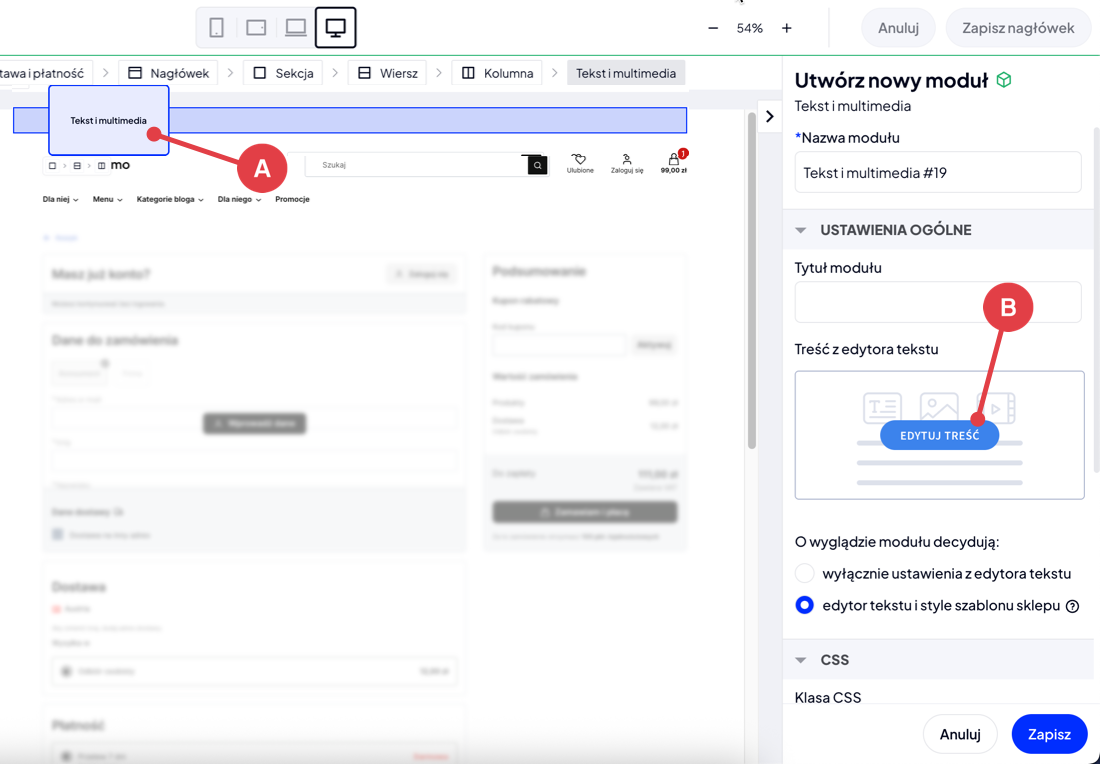
Dodaj moduł: Tekst i multimedia (A) do przygotowanego wcześniej miejsca w nagłówku, a następnie przejdź do edycji treści modułu (B).
Shoper Visual Editor > Edycja nagłówka > Moduł: Tekst i multimedia
Dodaj moduł: Tekst i multimedia, a następnie przejdź do edytora treści modułu
Shoper Visual Editor > Edycja nagłówka > Moduł: Tekst i multimedia
Dodaj moduł: Tekst i multimedia, a następnie przejdź do edytora treści modułu
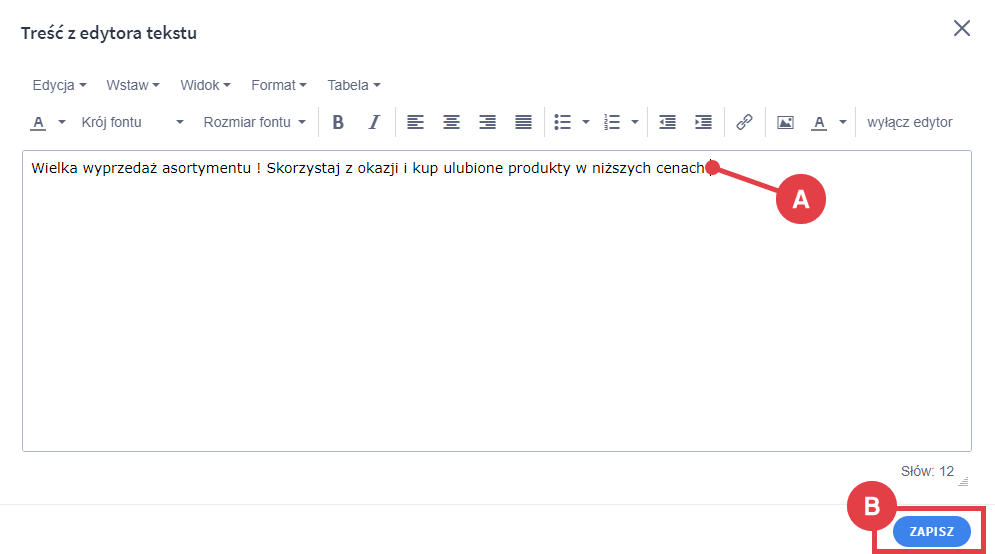
W oknie edytora wprowadź treść komunikatu (A), a następnie potwierdź zmiany, klikając: ZAPISZ (B)
Edytor tekstu w module Tekst i multimedia
Wprowadź treść paska informacyjnego i zapisz zmiany
Edytor tekstu w module Tekst i multimedia
Wprowadź treść paska informacyjnego i zapisz zmiany

W podglądzie na żywo edytora Shoper Visual Editor zobaczysz komunikat dodany do nagłówka. Kliknij: Zapisz nagłówek.
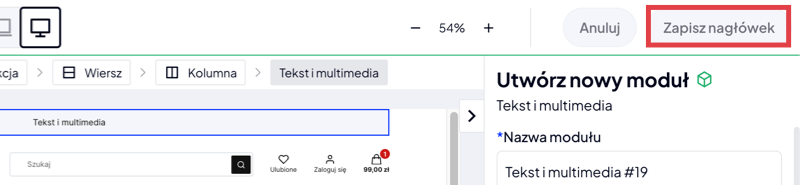
Shoper Visual Editor > Edycja nagłówka
Zapisz zmiany w nagłówku, klikając: ZAPISZ I OPUBLIKUJ NAGŁÓWEK
Shoper Visual Editor > Edycja nagłówka
Zapisz zmiany w nagłówku, klikając: ZAPISZ I OPUBLIKUJ NAGŁÓWEK

Jak wyśrodkować treść paska informacyjnego?

Treść komunikatu dodaną do paska informacyjnego wyśrodkujesz, wprowadzając zmiany w ustawieniach kolumny oraz wiersza.

Warto zapamiętać!
W powyższym artykule zostało wyjaśnione:
  • jak stworzyć moduł z komunikatem tekstowym,
  • jak umieścić moduł z komunikatem w nagłówku,
  • jak wyśrodkować treść paska informacyjnego w nagłówku.
Czy ten artykuł był pomocny?
Tak
Nie
Dziękujemy za odpowiedź!
Udostępnij artykuł:

Przetestuj sklep internetowy
przez 14 dni za darmo

Korzystaj ze wszystkich funkcji oprogramowania za darmo i bez zobowiązań.

Dane kontaktowe

Testuj wszystkie funkcje przez 14 dni bez zobowiązań. Zakładając sklep poprzez podanie
adresu e-mail akceptujesz nasz Regulamin i Politykę Prywatności