

Po założeniu sklepu na Shoper w wersji próbnej, zobaczysz w nim wiele przykładowych treści takich jak: kategorie, produkty, strony informacyjne czy graficzne elementy.
Nie musisz ich usuwać od razu. Możesz tworzyć równolegle własne kategorie, dodawać własne produkty czy grafiki.
Zapoznaj się z poniższymi instrukcjami, aby możliwie jak najszybciej zobaczyć własne treści w sklepie internetowym.
Usuwanie przykładowych treści
Po usunięciu produktów, możesz usunąć kategorie.
Dodaj pierwsze produkty i przyporządkuj je do kategorii
Aby dodać produkt, musisz przypisać mu kategorię.
Wideoporadnik o zarządzaniu asortymentem w sklepie Shoper
Zapoznaj się z materiałem wideo, w którym pokazujemy jak dodawać oraz usuwać zarówno produkty i jak i kategorie.
Dostosuj wygląd sklepu
Nie wiesz jaki wybrać szablon? Zapoznaj się z możliwościami naszych szablonów, oglądając dedykowane materiały wideo.
Możesz samodzielnie sprawdzić wersje demonstracyjne bezpłatnych szablonów:
Wszystkie wersje demonstracyjne darmowych szablonów znajdziesz na stronie demoshoper.pl
Wyświetlanie polecanych produktów na stronie głównej
Dodaj i uzupełnij strony informacyjne
Strony informacyjne stanowią fundament transparentnej komunikacji z użytkownikiem, oferując merytoryczne treści, które budują autorytet marki i pozwalają na szybkie odnalezienie odpowiedzi na kluczowe pytania.
- Dowiedz się więcej na temat stron informacyjnych
Nie widać wprowadzanych zmian w wyglądzie sklepu Shoper?
Jeżeli zaobserwujesz sytuację, w której pomimo prawidłowo wprowadzonych zmian wizualnych nie są one obecne w sklepie, wykonaj następujące czynności:
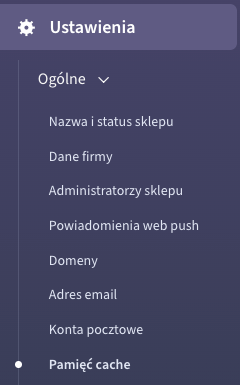
Przejdź do zakładki: Ustawienia > Ogólne > Pamięć podręczna , zaznacz: wszystkie opcje czyszczenia pamięci cache i potwierdź klikając: WYCZYŚĆ.
W poprzedniej wersji panelu: Ustawienia > Ogólne > Pamięć cache
Przeczytaj więcej na temat nowej wersji panelu administracyjnego sklepu Shoper
WAŻNE! Pamięć Cache to pamięć podręczna. Może niekiedy przechowywać informacje nieprawdziwe, generujące błędne wyświetlanie się elementów w sklepie, brak informacji o zmianach, czy sprawiające wrażenie nieprawidłowego działania sklepu.
Czyszcząc ją nie ryzykujesz utraty jakichkolwiek danych ze sklepu. Nie zalecamy natomiast czyszczenia Cache bez wyraźniej przyczyny lub podejrzenia nieprawidłowego działania któregoś z elementów sklepu.
W wiodących na rynku przeglądarkach jest to odświeżenie także pamięci podręcznej. Jeżeli ta czynność nie dała rezultatu, wyczyść pamięć podręczną lub historię używanej przez Ciebie przeglądarki, poprzez jej ustawienia.
Pamiętaj, iż przeglądarki również przechowują niechcianą pamięć, która może generować problemy w działaniu aplikacji internetowych, takich jak Twój sklep.
Wideo: zarządzanie menu w sklepie Shoper
Zobacz film opisujący modyfikacje menu nagłówka oraz stopki w sklepie.
Panel Twojego sklepu może różnić się kolorystycznie od panelu zaprezentowanego w materiale wideo. Dowiedz się więcej na temat zmian w panelu administracyjnym.
Uruchom certyfikat SSL
Instalacja certyfikatu SSL jest niezbędna, ponieważ szyfruje on dane przesyłane między użytkownikiem a serwerem, co skutecznie chroni wrażliwe informacje, takie jak hasła czy numery kart płatniczych, przed przejęciem przez osoby niepowołane.
Posiadanie aktywnego protokołu HTTPS znacząco podnosi wiarygodność witryny w oczach odwiedzających oraz pozytywnie wpływa na pozycjonowanie strony w wyszukiwarce Google, która faworyzuje bezpieczne połączenia.
Warto zapamiętać!
- Jak usuwać i dodawać produkty?
- Jak usuwać i dodawać kategorie?
- Jak zmienic wygląd sklepu?
- Jak wyświetlić produkty polecane na stronie głównej?
- Co zrobić jeśli nie widać dopiero co wprowadzonych zmian w sklepie?
- Jak zarządzać menu sklepu?