Data publikacji: 30 września 2020
Aktualizacja: 29 marca 2026
Wideo dobre na każdym ekranie – responsywne filmy
Responsywny film w sklepie internetowym to wideo, które automatycznie dopasowuje swój rozmiar do ekranu urządzenia, na którym jest wyświetlane – od smartfona po monitor UltraWide. Aby osadzić taki film, nie wystarczy zwykłe wklejenie kodu iframe z YouTube, ponieważ standardowe ramki mają sztywne wymiary (np. 560×315 px), co powoduje ich „wychodzenie” poza krawędzie ekranu na telefonach. Rozwiązaniem jest zastosowanie kontenera CSS, który nadaje filmowi elastyczność i zachowuje proporcje 16:9. Dzięki temu poprawiasz UX (doświadczenia użytkownika), wydłużasz czas przebywania na stronie i profesjonalnie prezentujesz asortyment bez konieczności znajomości zaawansowanego programowania.
Spis treści:
Czym jest responsywne wideo w sklepie internetowym i dlaczego go potrzebujesz?
Responsywne wideo to materiał filmowy, który płynnie dostosowuje swój rozmiar (szerokość i wysokość) do wymiarów okna przeglądarki lub ekranu urządzenia, na którym jest wyświetlany. W przeciwieństwie do tradycyjnie osadzonych filmów, które mają „sztywne” wymiary, responsywne video zachowuje swoje proporcje (najczęściej 16:9), nie wychodzi poza krawędzie ekranu smartfona i nie pozostawia pustych czarnych pasów na dużych monitorach. W dzisiejszym handlu online, gdzie detale decydują o zakupie, poprawnie wyświetlające się multimedia są fundamentem profesjonalnego wizerunku marki.
Dlaczego Twój sklep bezwzględnie potrzebuje tego rozwiązania?
Zgodność z Mobile-First Indexing: Google ocenia Twoją stronę głównie na podstawie jej wersji mobilnej; błędy w wyświetlaniu filmów mogą obniżyć Twoją pozycję w wynikach wyszukiwania.
Wydłużenie czasu sesji: Atrakcyjne, dobrze osadzone responsywne filmy angażują użytkownika, sprawiając, że spędza on więcej czasu na karcie produktu.
Zmniejszenie współczynnika odrzuceń: Jeśli klient po otwarciu strony na telefonie zobaczy niefunkcjonalny, „rozjechany” odtwarzacz, prawdopodobnie natychmiast opuści Twój sklep.
Wzrost zaufania i konwersji: Profesjonalna prezentacja wideo pozwala klientowi lepiej poznać produkt, co bezpośrednio przekłada się na mniejszą liczbę zwrotów i wyższą sprzedaż.
Wdrożenie tej technologii nie wymaga skomplikowanych narzędzi, a korzyści płynące z optymalizacji UX (doświadczeń użytkownika) odczujesz niemal natychmiast w statystykach swojego sklepu.
Co się dzieje, gdy umieścimy na stronie film?
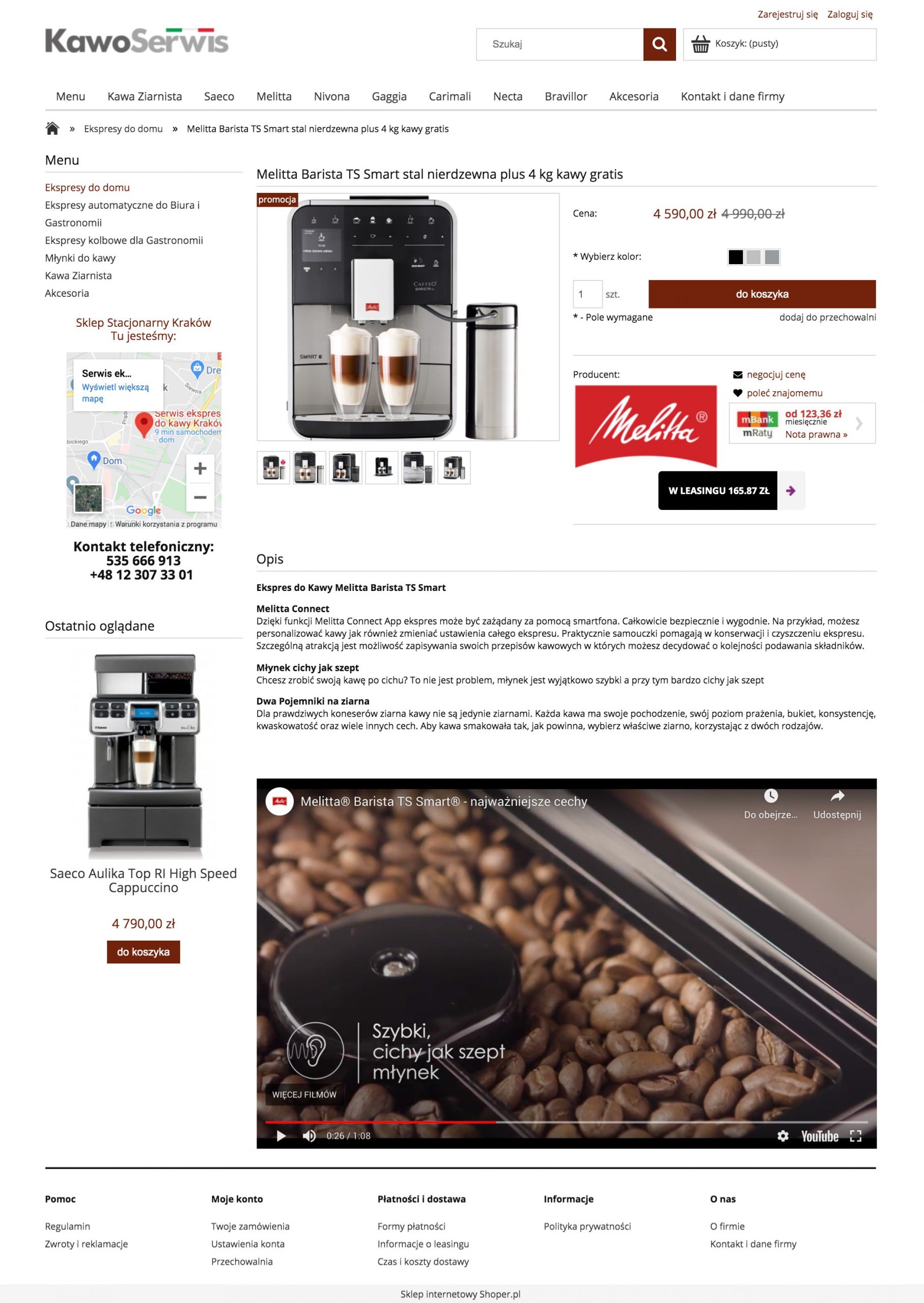
Możesz zamieścić film w klasyczny sposób, wklejając kod udostępniony przez YouTube lub inny portal.
Jak dodać film z YouTube w opisie produktu? W tym artykule znajdziesz instrukcje dodawania wideo z YouTube w opisach produktów w sklepie Shoper. Jednak to najprostsze rozwiązanie ma swoje wady, o których przeczytasz poniżej.
Czasem może pojawić się potrzeba zamieszczenia na stronie filmu, np. na podstronie informacyjnej, blogu czy jako element opisu produktu.
Gdy chcesz zagnieździć nagranie z zewnętrznego serwisu (najczęściej z YouTube), z reguły napotkasz na poniższe częste problemy:
okienko z filmem ma z góry narzuconą wielkość,
na komórkach film nie mieści się na ekranie,
na większych ekranach niejednokrotnie chcielibyśmy wyświetlić film na pełną szerokość monitora, ale nie wiemy, jak to zrobić.
Darmowe szablony
Zacznij z gotowym wyglądem sklepu, który zachwyca
Wybierz darmowy szablon i uruchom sklep bez projektowania od zera.
Sprawdź, jak Twój sklep może wyglądać już dziś.
Przede wszystkim musisz wiedzieć, że problem wynika z natury ramek – tagów iframe w języku HTML, który tworzy strukturę naszych stron.
Z natury ramki mają zadeklarowane wymiary i nie są responsywne (nie skalują się płynnie na wyświetlaczach różnej wielkości).
Problematyczne wyświetlanie filmu nie jest efektem oprogramowania Twojej strony czy sklepu internetowego.
Jak wstawić responsywny film – nie znając HTML i CSS?
Ze względów bezpieczeństwa w sklepach Shoper domyślnie własny kod HTML jest czyszczony. W Panelu administracyjnym sklepu przejdź do zakładki: Ustawienia > Zaawansowane > Bezpieczeństwo, zaznacz opcję: Wyłącz czyszczenie kodu HTML i następnie kliknij przycisk: Zapisz.
Rys 1. W edytorze tekstu możesz wyłączyć funkcje czyszczenia kodu HTML.
Rys 1. W edytorze tekstu możesz wyłączyć funkcje czyszczenia kodu HTML.
Nie obejdzie się bez drobnej ingerencji w kod HTML i CSS (odpowiadający za wygląd strony). Na szczęście nie musisz go rozumieć, ale musisz wiedzieć, gdzie i co należy wkleić.
W stylu swojej strony wklej poniższy kod. Odpowiada on za zachowanie kontenerów, które później zostaną użyte.
W Panelu administracyjnym sklepu Shoper wklej poniższy kod w sekcji: Wygląd i treści > Wygląd sklepu > Obecny szablon graficzny > Własny kod CSS i następnie zapisz zmiany.
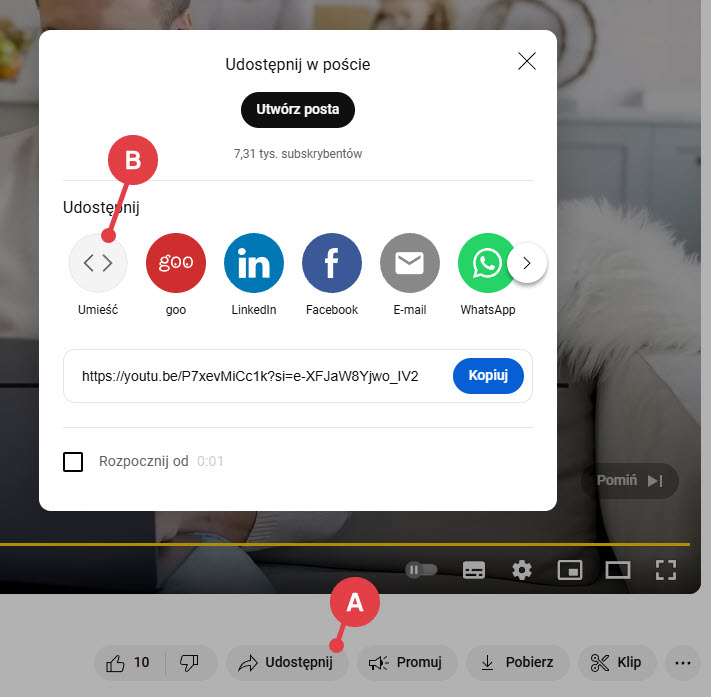
Następnie przejdź do filmu na YouTube, który chcesz zamieścić na stronie. Tuż pod nim znajdziesz ikonę: Udostępnij (A). Po jej kliknięciu pojawi się okno, w którym należy wybrać opcję Umieść (B).
Rys 2. W opcjach udostępniania filmu z YouTube wybierz opcję: Umieść.
Rys 2. W opcjach udostępniania filmu z YouTube wybierz opcję: Umieść.
Pojawi się okienko z wygenerowanym kodem do osadzania filmu z Youtube.
Rys 3. Kopiowanie kodu do osadzania wideo z Youtube
Rys 3. Kopiowanie kodu do osadzania wideo z Youtube
Nie kopiuj jeszcze powyższego kodu, aczkolwiek za moment będzie Ci on potrzebny.
W kolejnym kroku należy przejść do strony, na której chcesz zamieścić film. Wyłącz edytor wizualny, aby przejść do kodu HTML. W sklepie Shoper odpowiada za to przycisk: Wyłącz edytor.
Pora skopiować kod pokazany poniżej.
Skopiuj
<div class="video-container">Tutaj wklej kod skopiowany z Youtube</div>
W miejscu słów: „Tutaj wklej kod skopiowany z Youtube” wstaw kod, który teraz znajdziesz na Youtube (Punkt 3 tej instrukcji).
Zapisz zmiany i gotowe! Każdy film, który umieścisz w ramach takiego kodu będzie od tej pory skalował się na różnych ekranach do ich pełnej szerokości.
Film możesz zamieścić w module, który będzie się wyświetlał na przykład pod każdą kartą produktu. Aby to zrobić przejdź do: Wygląd i treści > Wygląd sklepu > Obecny szablon graficzny > Moduły > Shoper Visual Editor, a następnie kliknij: Dodaj moduł do strony, aby dodać moduł na dowolnej stronie informacyjnej, wpisie blogowym, jako element strony głównej czy uzupełnienie opisu produktu.
Jak wstawić film nieprzekraczający maksymalnej szerokości?
Jeśli uznasz, że widok na telefonie czy tablecie jest dobry, ale na ekranie komputera jest za szeroki – przeczytaj, jak narzucić maksymalną szerokość. Do tego będzie nam potrzebny jeszcze jeden kontener.
We własnym kodzie CSS dodaj poniższy kod nad tym, który podaliśmy na początku artykułu.
Dlaczego responsywne wideo jest ważne dla urządzeń mobilnych?
Zapewnia ono automatyczne dopasowanie filmu do szerokości ekranu smartfona, eliminując problem „wychodzenia” wideo poza krawędzie wyświetlacza. Dzięki temu poprawiasz doświadczenia użytkownika (UX) i unikasz błędów w wyświetlaniu, które mogłyby zniechęcić klienta do zakupu. Poprawne wyświetlanie na mobile wspiera również pozycjonowanie sklepu w Google.
Czy mogę dodać responsywne wideo bezpośrednio z YouTube?
Sam standardowy kod z YouTube nie jest w pełni responsywny i posiada sztywne wymiary. Aby film był elastyczny, musisz umieścić kod udostępniania w specjalnym kontenerze CSS, który nada mu odpowiednie właściwości. Dopiero połączenie kodu z YouTube i prostego stylu CSS gwarantuje pełną responsywność.
W jakich miejscach w sklepie Shoper warto umieścić film?
Najlepszym miejscem jest karta produktu, gdzie wideo może prezentować asortyment w użyciu lub jako prezentację 360°. Warto również umieszczać filmy we wpisach blogowych, na stronach informacyjnych (np. „O nas”) oraz na stronie głównej jako element budujący zaufanie. Możesz do tego wykorzystać Shoper Visual Editor lub bezpośrednią edycję kodu HTML w opisach.