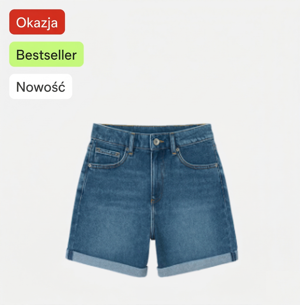
Etykieta to dodatkowe oznaczenie produktu, które wskazuje na jego przynależność do wyjątkowej, tymczasowej grupy produktów Nowość, Okazja czy Bestseller.
Dzięki etykietom możesz także podkreślić typ produktu np.: Zestaw, Program lojalnościowy, Produkt cyfrowy.
Jak wyświetlić etykietę przy nazwie produktu?
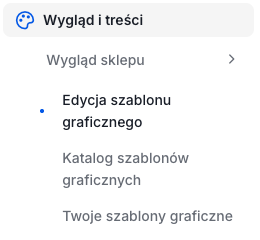
Przejdź do zakładki: Wygląd i treści > Wygląd sklepu > Edycja szablonu graficznego i kliknij: Edytuj układ i styl szablonu.
W poprzedniej wersji panelu: Wygląd i treści > Wygląd sklepu > Obecny szablon graficzny
Przeczytaj więcej na temat nowej wersji panelu administracyjnego sklepu Shoper
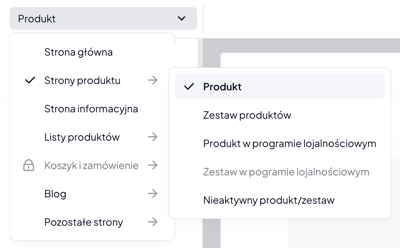
Moduł jest wspólny dla układów: Produkt, Zestaw produktów, Produkt w programie lojalnościowym.
W ramach ustawień modułu możesz włączyć (lub wyłączyć) wyświetlanie etykiet:
- Zestaw produktów
- Produkt cyfrowy
- Program lojalnościowy
Każda z powyższych etykiet wyświetlana jest automatycznie przy nazwie produktu w ramach modułu: Nazwa produktu (tytuł strony), bez możliwości zmiany ich położenia.
Jeśli chcesz umieścić etykiety w innym miejscu karty produktu, skorzystaj z modułu: Etykiety, o którym dowiesz się więcej z dalszej części instrukcji.
Jak dodać moduł: Etykiety na kartę produktu?
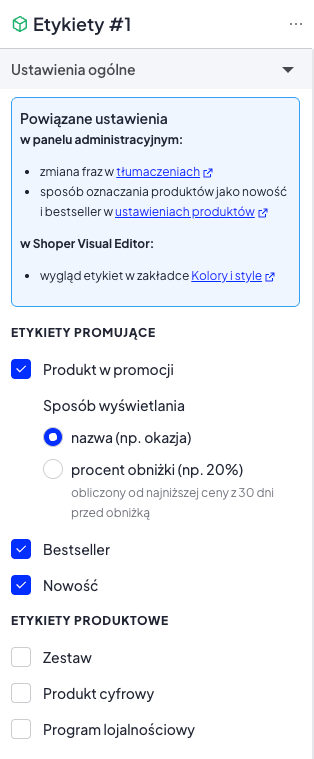
ETYKIETY PROMUJĄCE:
- Produkt w promocji – wyświetla etykietę o treści „Okazja” informującą o tym, że produkt posiada cenę promocyjną. Możesz zmienić sposób wyświetlania tej etykiety na wartość procentową o jaką cena produktu została obniżona.
Ważne: Wartość obniżki obliczana jest od najniższej ceny z 30 dni, a nie ceny regularnej.
- Bestseller – wyświetla etykietę o treśći: „Bestseller” informujacą o tym, że produkt sprzedawany jest najczęściej w ustalonym okresie czasu. Dowiedz się jak zarządzać mechanizmem bestsellerów.
- Nowość – wyświetla etykietę o treści: „Nowość” informującą o tym, że produkt został dodany niedawno do bazy produktowej sklepu. Sprawdź jak zarządzać mechanizmem nowości produktowych.
ETYKIETY PRODUKTOWE:
- Zestaw – etykieta inforumuje, że dana oferta jest zestawem produktów
- Produkt cyfrowy – etykieta informuje, że dana oferta jest produktem wirtualnym
- Program lojalnościowy – etykieta informuje, że dana oferta bierze udział w programie lojalnościowym i wyświetlana jest tylko temu kupującemu, który zaloguje się do swojego konta w sklepie.
Jeśli zamierzasz wyświetlać etykiety produktowe za pomocą modułu: Etykiety, to wyłacz ich wyświeltanie w module: Nazwa produktu (tytuł strony)
Jak zmieniać kolory etykiet?
Możesz ustawić kolor tekstu oraz tła każdej etykiety w taki sposób, aby pasowała ona do Twojego szablonu czy identyfikacji wizualnej Twojej marki. Kolorami zarządzasz w edytorze szablonu w zakładce: Style.
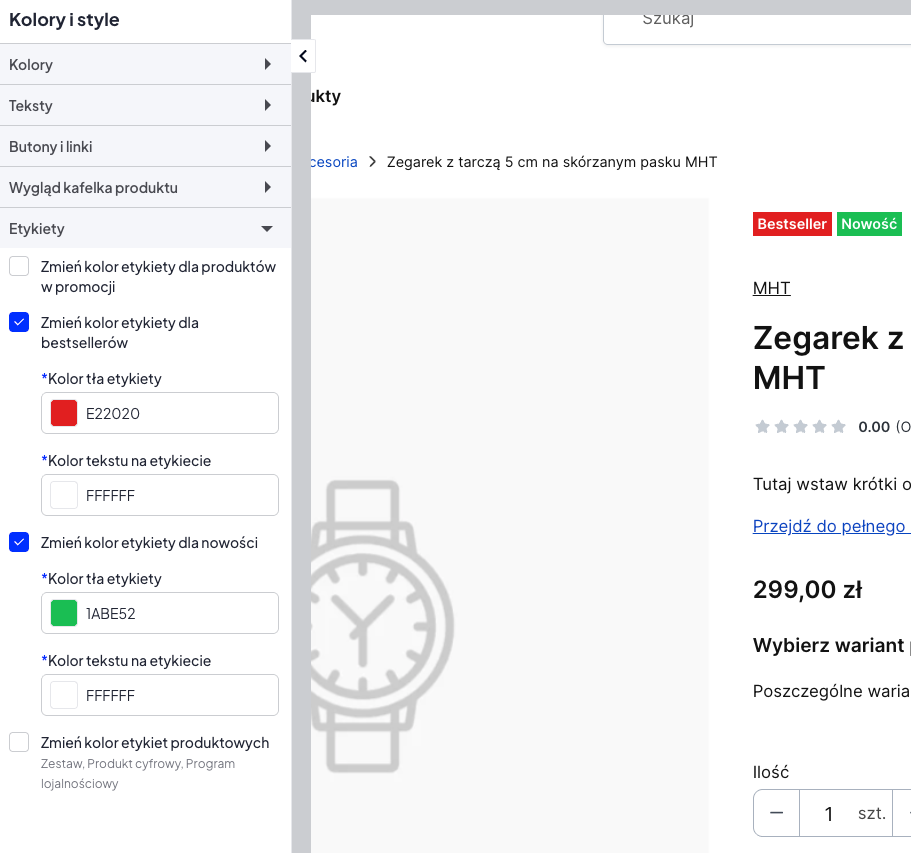
Ustawienia kolorów etykiet produktowych (zestaw, produkt cyfrowy, program lojalnościowy) są wspólne.
Warto zapamiętać!
- Czym są etykiety?
- Jak włączyć wyświetlanie etykiet na karcie produktu?
- Jak zmieniać kolory etykiet?
Wybierz darmowy szablon i uruchom sklep bez projektowania od zera. Sprawdź, jak Twój sklep może wyglądać już dziś.
Zobacz szablony