Data publikacji: 23 sierpnia 2024 Aktualizacja: 17 sierpnia 2026

Jak uruchomić InPost Pay w sklepie Shoper?

Panel InPost Pay pozwoli Ci na zarządzanie usługą oraz na wygenerowanie unikalnych wirtualnych kluczy niezbędnych do integracji InPost Pay ze sklepem Shoper. Z tej instrukcji dowiesz się, w jaki sposób założyć konto w InPost Pay oraz jak skonfigurować tę formę płatności w sklepie Shoper.

Chcąc pobierać faktury, dokonywać zwrotu środków, generować raporty czy zasilać saldo konta, musisz mieć dostęp do panelu transakcyjnego. Dowiedz się jak zarejestować konto w panelu transakcyjnym InPost Pay.

Jak wygląda składanie zamówienia z użyciem InPost Pay?

Jeśli nie widzisz materiału wideo kliknij: Jak działa zakup z InPost Pay?

Jak zweryfikować swój sklep w usłudze InPost Pay?

Chcąc skorzystać z usługi oraz przejść pozytywnie weryfikację, musisz w sklepie posiadać skonfigurowane i aktywowane formy dostawy realizowane przez InPost.

> Jak skonfigurować dostawę Shoper x Inpost?
> Konfiguracja InPost w ramach usługi Shoper Przesyłki

Zaloguj się do panelu administracyjnego sklepu, a następnie:

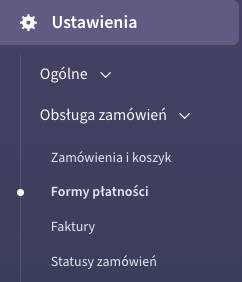
Przejdź do zakładki: Ustawienia > Zarządzanie sprzedażą > Metody płatności i kliknij: Aktywuj przy usłudze InPost Pay.

W poprzedniej wersji panelu: Ustawienia > Obsługa zamówień > Formy płatności

Lokalizacja form płatności w panelu sklepu Shoper
Lista form płatności w panelu sklepu Shoper

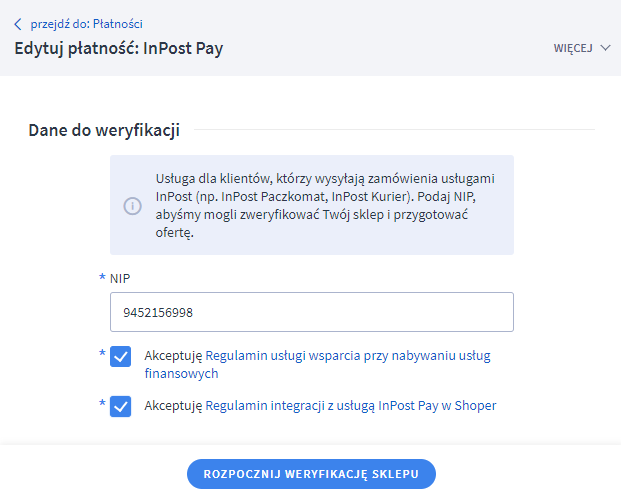
Podaj numer NIP Twojej firmy, zaznacz wymagane zgody i kliknij: ROZPOCZNIJ WERYFIKACJĘ SKLEPU.
InPost Pay - rozpoczęcie weryfikacji konta
Podaj dane do weryfikacji i kliknij: ROZPOCZNIJ WERYFIKACJĘ SKLEPU
InPost Pay - rozpoczęcie weryfikacji konta
Podaj dane do weryfikacji i kliknij: ROZPOCZNIJ WERYFIKACJĘ SKLEPU
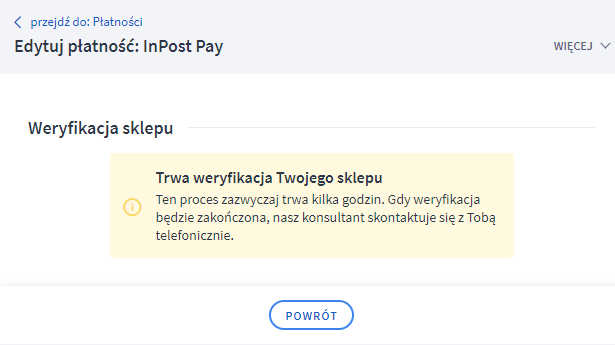
Weryfikacji dokonuje pracownik Działu Obsługi Klienta Shoper. Skontaktuje się on z Tobą drogą telefoniczną, przedstawi ofertę oraz odpowie na wszelkie pytania.
InPost Pay - konto w trakcie weryfikacji
Poczekaj na weryfikację konta w InPost
InPost Pay - konto w trakcie weryfikacji
Poczekaj na weryfikację konta w InPost
Informację o weryfikacji konta otrzymasz bezpośrednio od konsultanta, ale także zobaczysz odpowiedni komunikat na liście form płatności w panelu administracyjnym sklepu Shoper.
Panel administracyjny sklepu Shoper > Ustawienia > Obsługa zamówień > Formy płatności > InPost Pay
Na liście form płatności zobaczysz wynik weryfikacji konta w InPost
Panel administracyjny sklepu Shoper > Ustawienia > Obsługa zamówień > Formy płatności > InPost Pay
Na liście form płatności zobaczysz wynik weryfikacji konta w InPost

Jak założyć konto w InPost Pay?

Zaloguj się do panelu administracyjnego sklepu, a następnie:

Przejdź do zakładki: Ustawienia > Zarządzanie sprzedażą > Metody płatności i kliknij: Skonfiguruj usługę przy InPost Pay.

Lokalizacja form płatności w panelu sklepu Shoper
Lista form płatności w panelu sklepu Shoper

Przejdź do zakładki: Dane dostępowe.

Kliknij: ZAŁÓŻ KONTO INPOST PAY

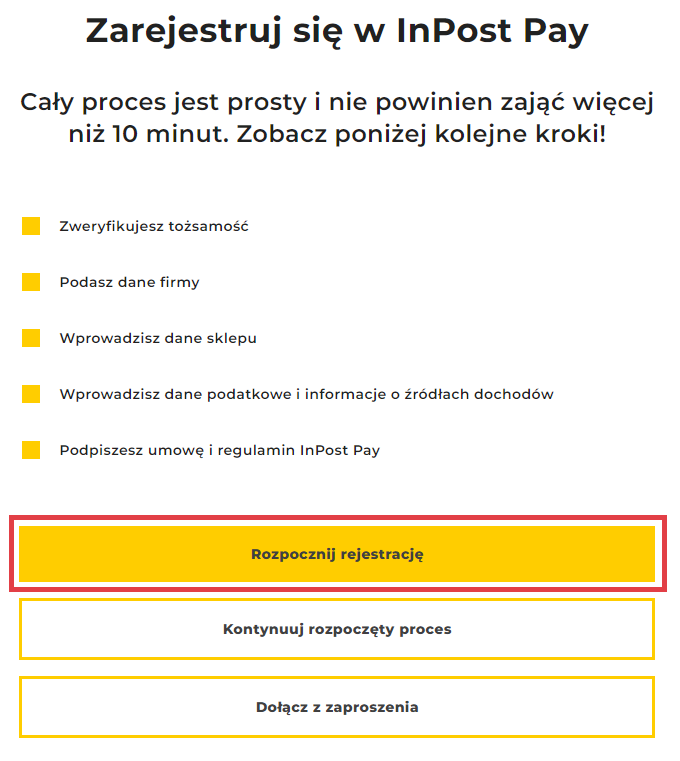
Integracja przeniesie Cię do formularza InPost Pay, który należy uzupełnić. W pierwszej kolejności kliknij: Rozpocznij rejestrację.
InPost Pay - rejestracja
Kliknij: Rozpocznij rejestrację
InPost Pay - rejestracja
Kliknij: Rozpocznij rejestrację

Kliknij: Aktywuj bramkę płatniczą.

Jeśli przerwiesz proces rejestracji, możesz do niego wrócić, klikając: Kontynuuj rozpoczęty proces.

Uzupełnij dane formularza:
  • Numer NIP
  • Forma prawna Twojej działalności
  • Prefiks numeru telefonu
  • Numer telefonu
  • Adres e-mail

Następnie kliknij: Dalej.
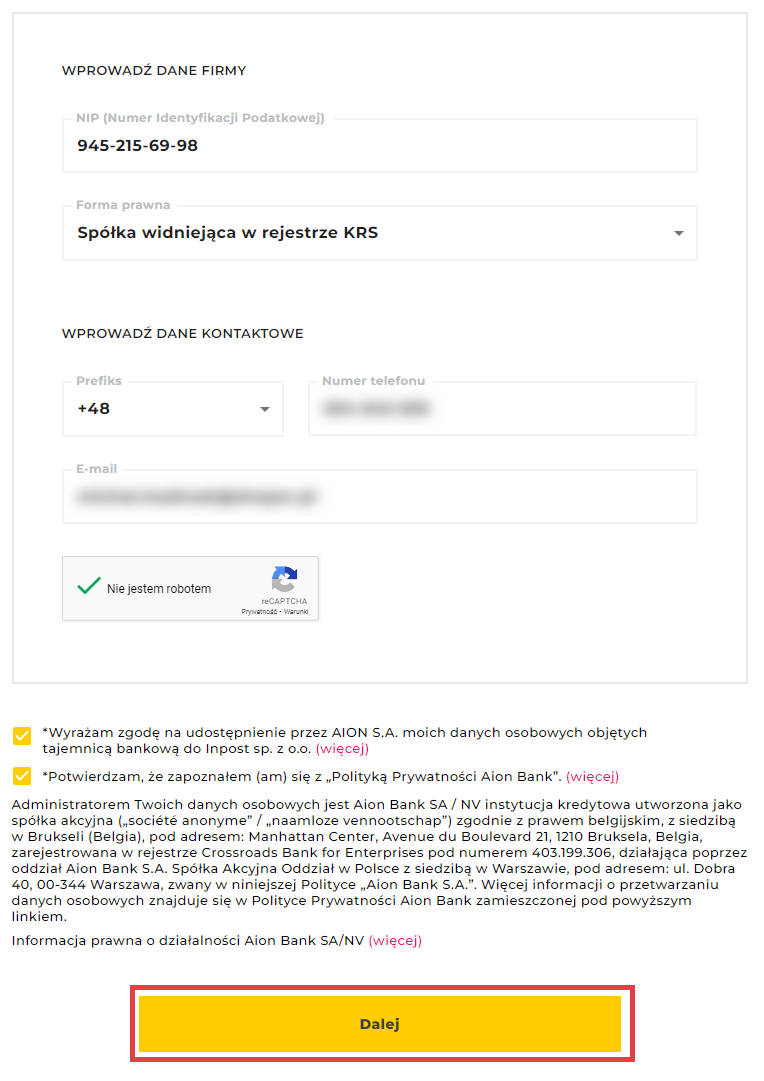
InPost Pay - rejestracja, dane firmy oraz kontaktowe
Uzupełnij formularz i kliknij: Dalej
InPost Pay - rejestracja, dane firmy oraz kontaktowe
Uzupełnij formularz i kliknij: Dalej
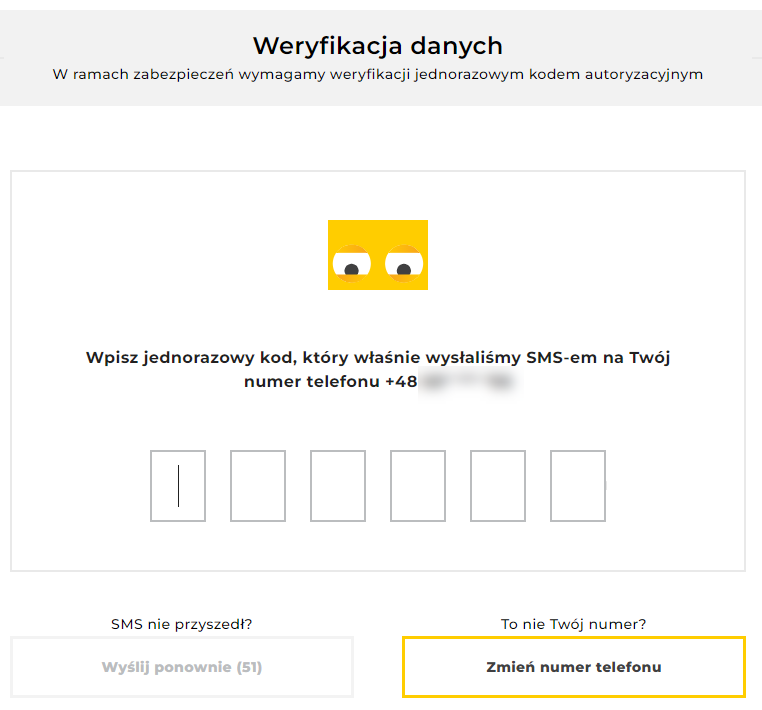
W ramach weryfikacji danych zostanie wysłany do Ciebie SMS na podany wcześniej numer telefonu. Wpisz otrzymany kod w widoczne na ekranie pola.
InPost Pay - rejestracja użytkownika, weryfikacja danych
Przepisz kod wysłany do Ciebie SMSem
InPost Pay - rejestracja użytkownika, weryfikacja danych
Przepisz kod wysłany do Ciebie SMSem
Po chwili zobaczysz dane Twojej działalności pobrane z CEIDG.

Zweryfikuj czy adres korespondencyjny jest kompletny.

Kliknij: Dalej.
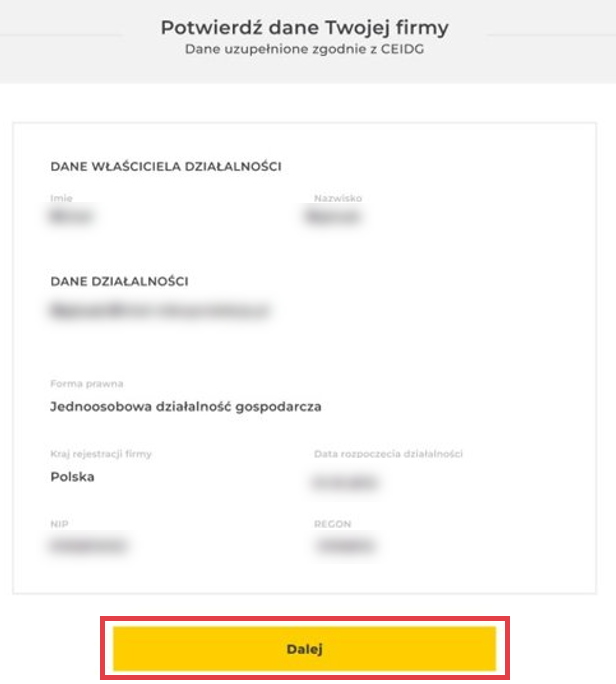
InPost Pay -dane pobrane z CEIDG
Zobaczysz dane swojej działalności pobrane z CEIDG. Jeśli wszystko się zgadza, to kliknij: Dalej
InPost Pay -dane pobrane z CEIDG
Zobaczysz dane swojej działalności pobrane z CEIDG. Jeśli wszystko się zgadza, to kliknij: Dalej
Na kolejnym ekranie zobaczysz, jakie produkty masz w ofercie od InPost dla każdego ze swoich sklepów.

Upewnij się, że są zgodnie z oczekiwaniami. Możesz odznaczyć daną usługę InPost Von Halsky lub InPost Pay w konkretnym sklepie. Nie możesz dodać samodzielnie usługi lub sklepu, jeśli nie został on wymieniony w ofercie – w tym celu skontaktuj się ze swoim przedstawicielem handlowym.
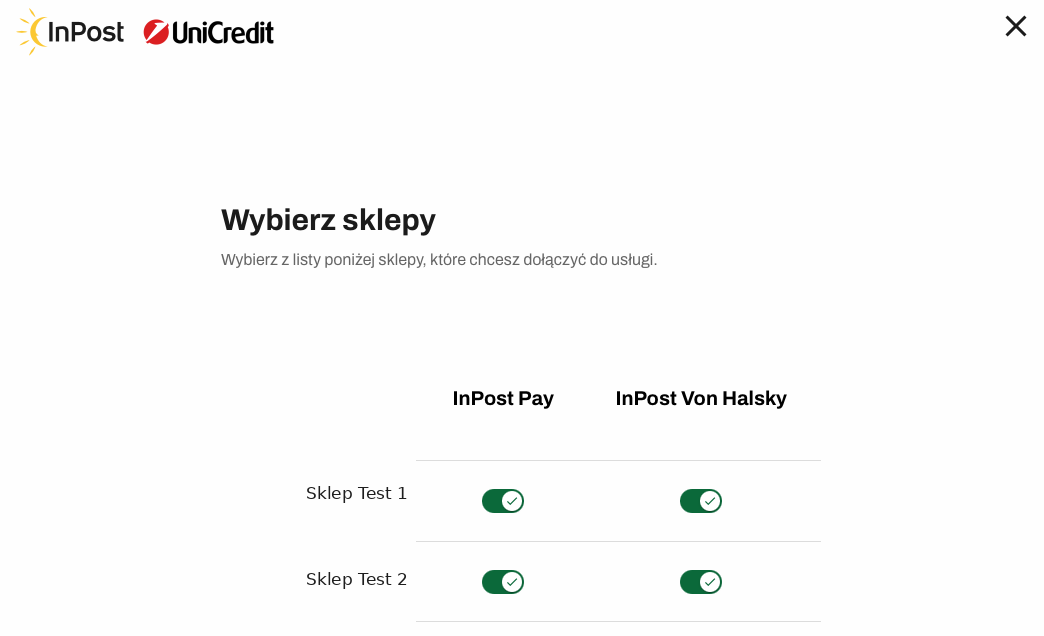
Zweryfikuj poprawność usług uruchamianych usług
Zweryfikuj poprawność uruchamianych usług
Zweryfikuj poprawność usług uruchamianych usług
Zweryfikuj poprawność uruchamianych usług
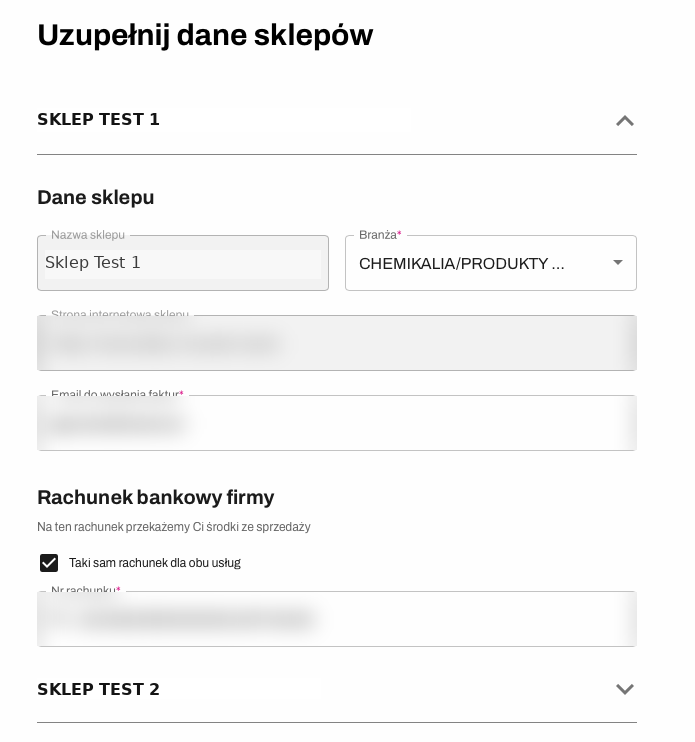
Kolejny krok to uzupełnienie danych sklepu.

Uzupełnij:

  • Branżę, w której działa Twój sklep,
  • adres e-mail do wysyłki faktur,
  • numer konta bankowego do rozliczeń.
Uzupełnij dane sklepów
Następnie uzupełnij dodane dodatkowe.

Uzupełnij dane administratora usługi, czyli osoby, która jest odpowiedzialna za usługę InPost Pay w Twoim sklepie, to ona będzie miała prawo do wykonywania zmian w usłudze, zmieniania np. częstotliwości wypłat i będzie informowana o dalszych krokach oraz otrzyma uprawnienia do Panelu Merchanta.

Wybierz też jak często chcesz otrzymywać wypłaty z Banku w ramach InPost Pay i zadeklaruj źródło dochodu.
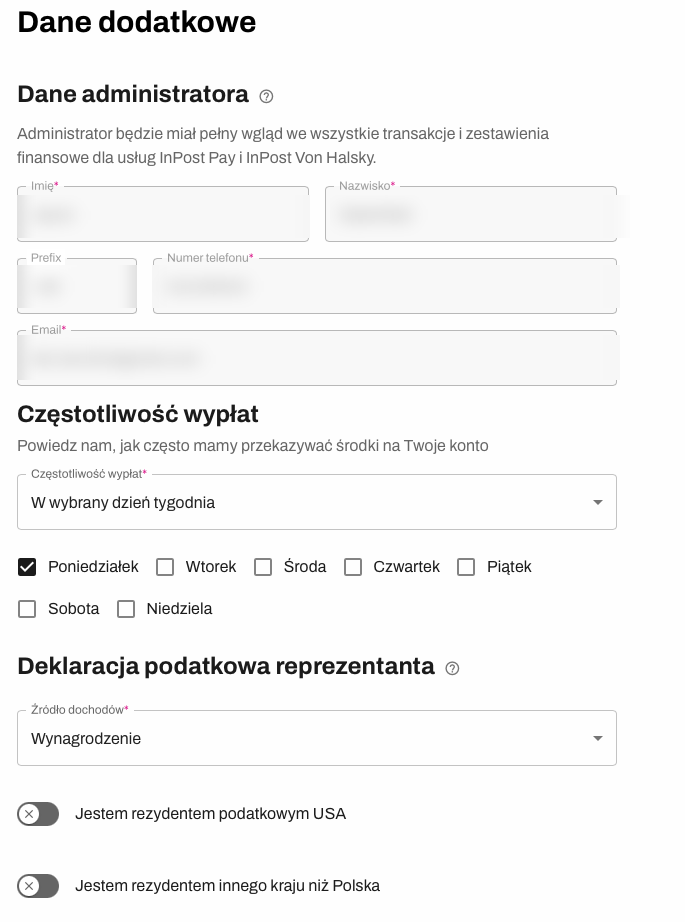
Uzupełnij dane dodatkowe
Kolejny krok to Weryfikacja Tożsamości Reprezentanta.

Prześlij link na swój telefon lub zeskanuj kod QR, aby przejść do etapu weryfikacji za pomocą dokumentu tożsamości. Weryfikacja odbywa się z wykorzystaniem oprogramowania Onfido.
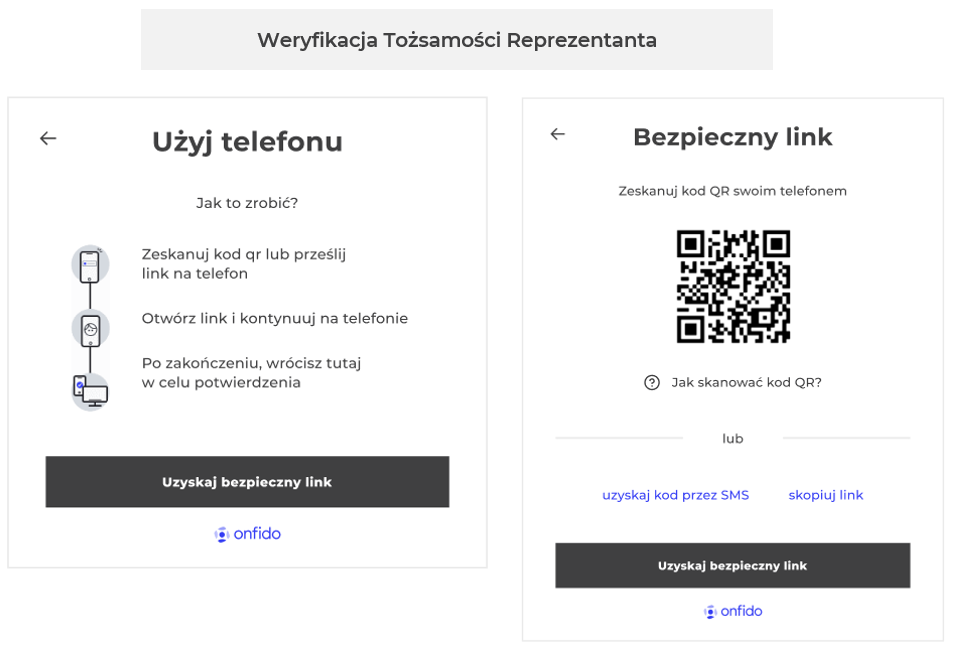
Weryfikacja Tożsamości Reprezentanta
Skorzystaj z linka lub kodu QR, aby przejść do weryfikacji dokumentu
Weryfikacja Tożsamości Reprezentanta
Skorzystaj z linka lub kodu QR, aby przejść do weryfikacji dokumentu
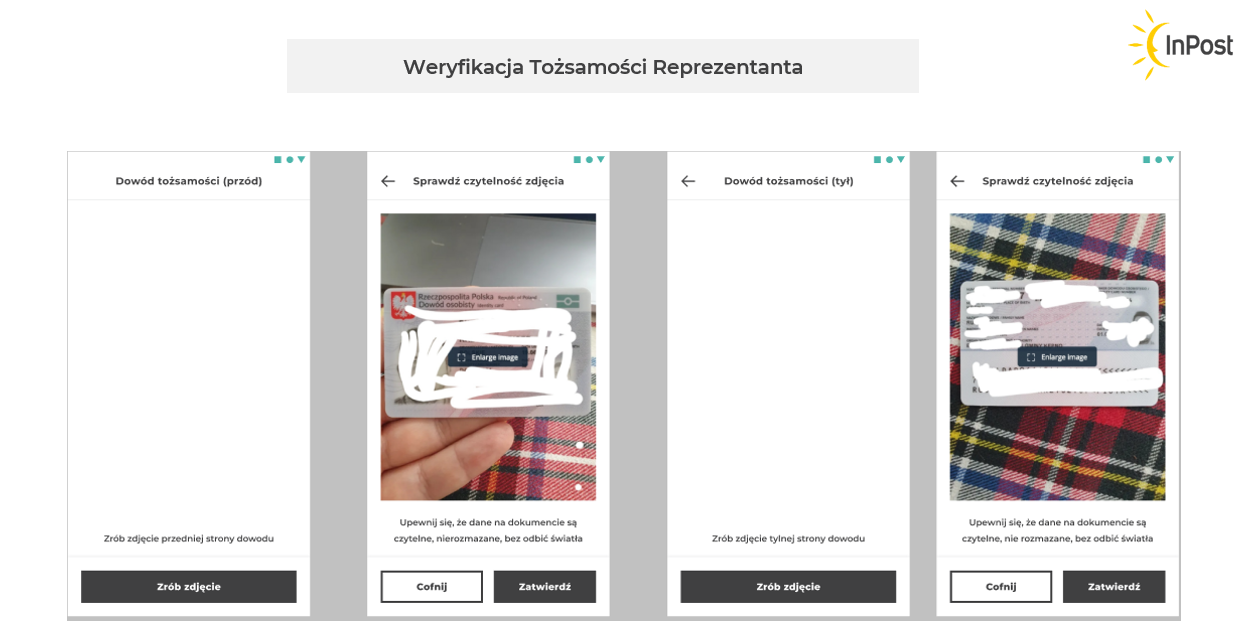
Prześlij zdjęcia awersu i rewersu Twojego dokumentu tożsamości.
Weryfikacja Tożsamości Reprezentanta
Zrób zdjęcia dowodu osobistego z obu stron
Weryfikacja Tożsamości Reprezentanta
Zrób zdjęcia dowodu osobistego z obu stron
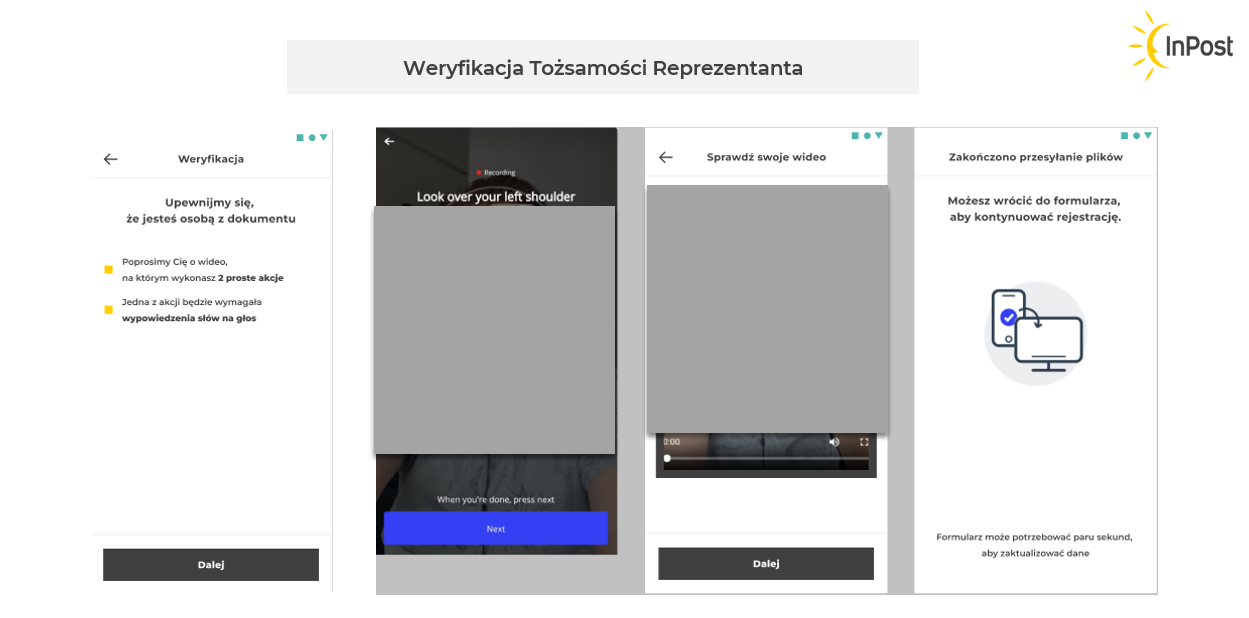
Następnie za pomocą przedniego aparatu telefonu wykonaj czynności, które mają na celu weryfikację czy jesteś osobą ze zdjęcia widocznego na przesłanym wcześniej dowodzie osobistym.
Weryfikacja Tożsamości Reprezentanta - weryfikacja osoby ze zdjęcia na dowodzie
Przy pomocy przedniej kamery telefonu wykonaj polecenia widoczne na ekranie
Weryfikacja Tożsamości Reprezentanta - weryfikacja osoby ze zdjęcia na dowodzie
Przy pomocy przedniej kamery telefonu wykonaj polecenia widoczne na ekranie

W trakcie wideoweryfikacji wykonasz zdjęcie / selfie.

W następnym kroku zobaczysz dokumenty dla wybranych usług InPost Pay lub/oraz InPost Von Halsky.

Zapoznaj się z dokumentami, zaznacz zgody i przejdź do akceptacji umowy.
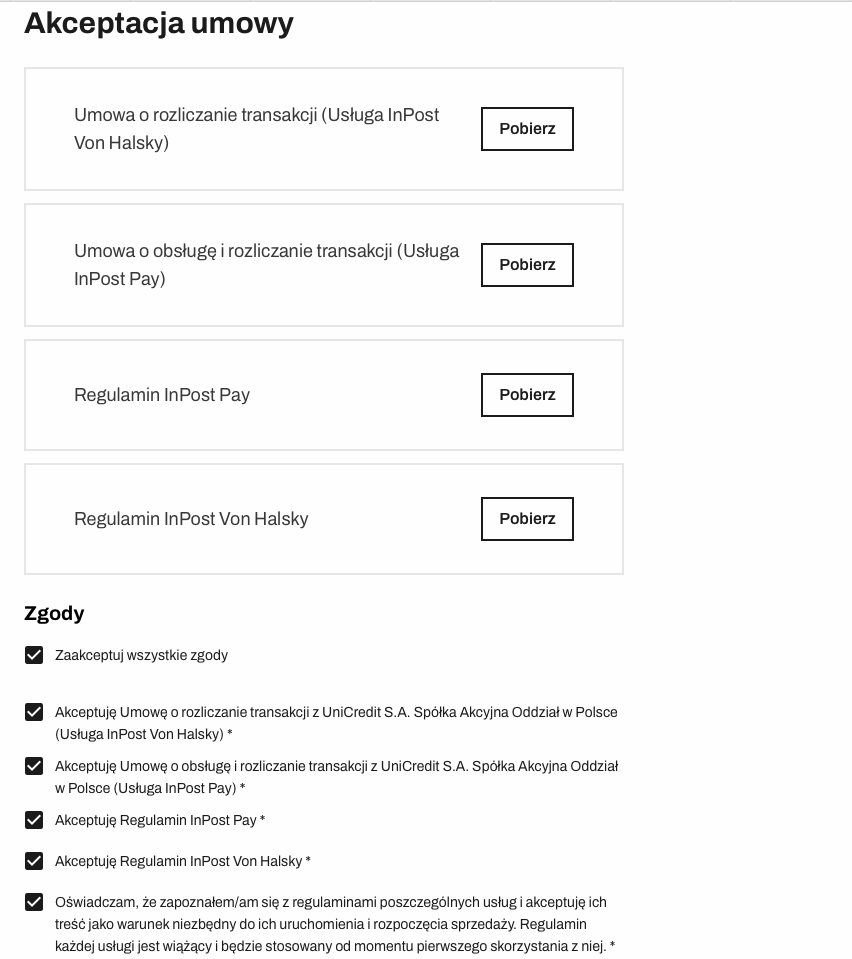
Zaakceptuj zgody do umowy

Zaakceptuj ostatecznie umowę przepisując 6-cio cyfrowy kod otrzymany SMSem.
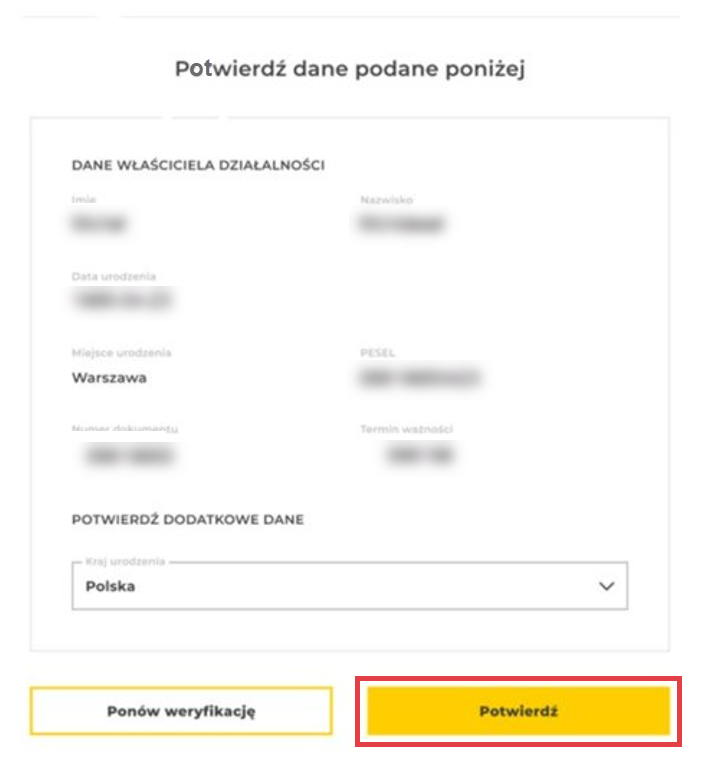
W kolejnym kroku zobaczysz swoje dane, które zostały zaczytane z przesłanego dokumentu. Jeśli dane są prawidłowe, kliknij: Potwierdź. Jeśli nie, kliknij: Ponów weryfikację.
Weryfikacja Tożsamości Reprezentanta - potwierdzanie danych z dokumentu
Potwierdź dane widoczne na przesłanym dokumencie
Weryfikacja Tożsamości Reprezentanta - potwierdzanie danych z dokumentu
Potwierdź dane widoczne na przesłanym dokumencie
Kolejne kroki procesu konfiguracji konta InPost Pay:

Pozycja 1
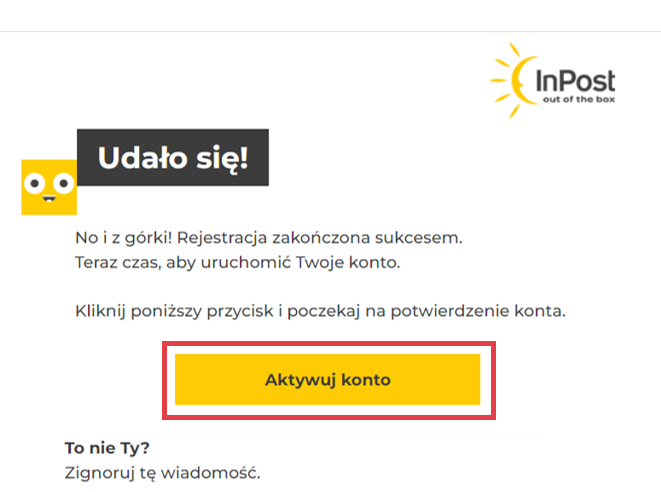
Po pozytywnym zakończeniu procesu rejestracji sprzedawcy i sklepu w usłudze InPost należy ostatecznie aktywować konto. O samą aktywację sprzedawca zostanie poproszony drogą mailową.
Kliknij: Aktywuj konto
InPost Pay - aktywacja konta
Kliknij: Aktywuj konto
InPost Pay - aktywacja konta
Kliknij: Aktywuj konto
Po pierwszym zalogowaniu do Panelu Merchanta należy pamiętać o uzupełnieniu danych o sklepie, które będą widoczne dla kupujących w aplikacji InPost Pay na telefonie. Wybierz domenę sklepu, dla której chcesz wprowadzić dane (A) i w zakładce: Dane sklepu (B) uzupełnij:
  • Nazwę sklepu (C)
  • Kategorię (branżę, w której działa sklep) (D)
  • Technolgię (wybierz: Shoper) (E)
  • Link do logotypu sklepu (na białym tle) (F)
  • Link do negatywu logotypu sklepu (na ciemnym tle) (G)

Kliknij: Zapisz (H), aby wprowadzić zmiany.
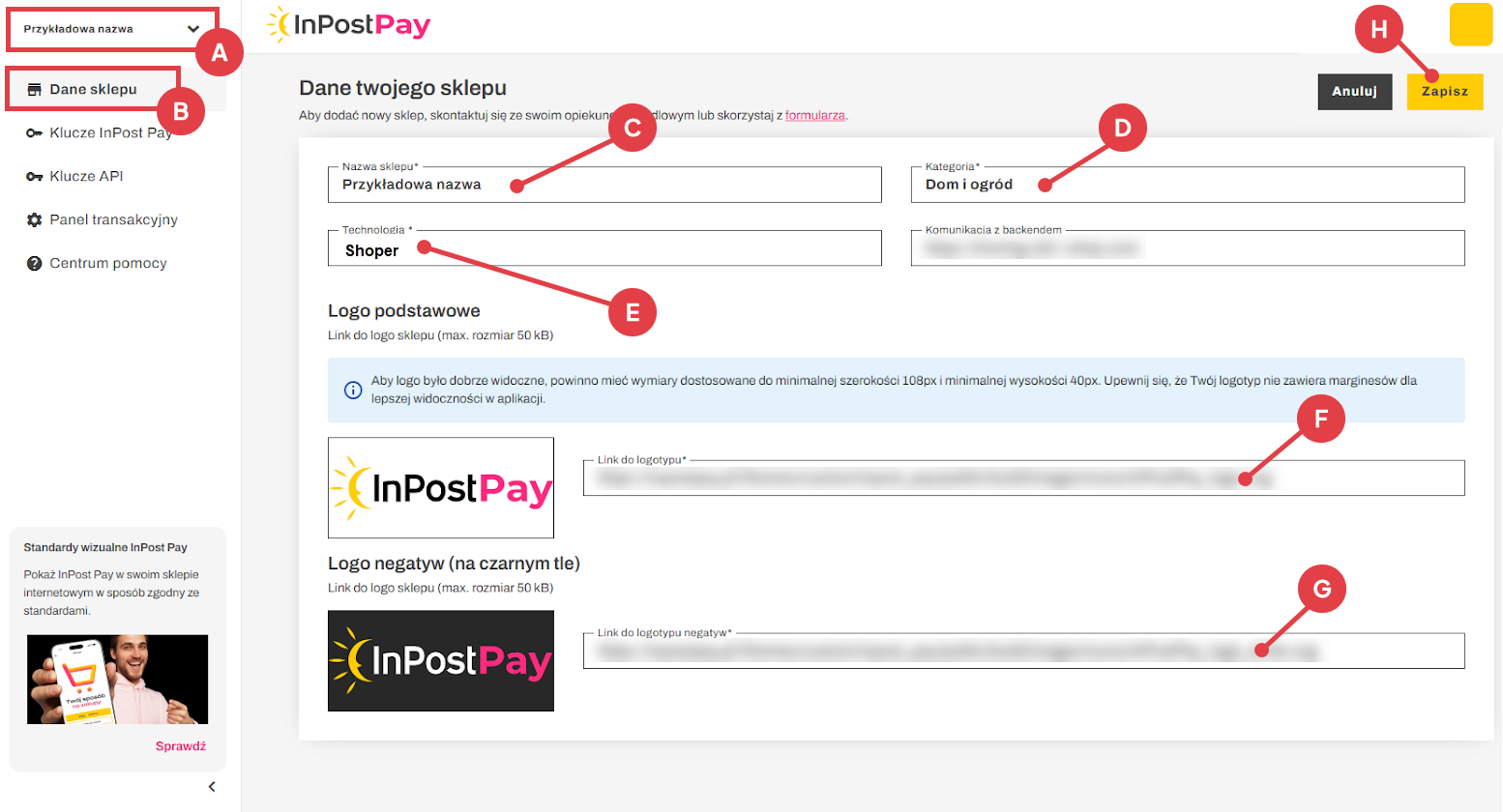
InPost Pay - panel merchanta, uzupełnij dane
Uzupełnij pozostałe dane dla danej domeny
InPost Pay - panel merchanta, uzupełnij dane
Uzupełnij pozostałe dane dla danej domeny

Link do logotypu Twojego sklepu zdobędziesz, klikając na niego prawym przyciskiem myszy i wybierając: Kopiuj adres obrazu.
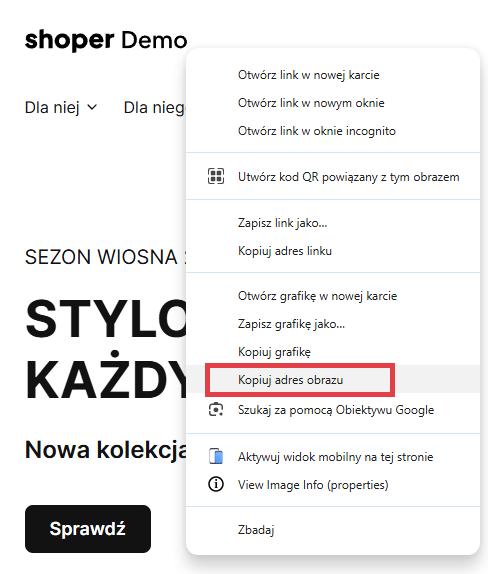
Kopiowanie adresu url do logotypu sklepu internetowego

W każdej przeglądrce komenda kopiowania adresu grafiki może wyglądać nieco inaczej.
Chrome: Kopiuj adres obrazu
Firefox: Kopiuj odnośnik obrazu
Microsoft Edge: Kopiuj link obrazu
Safari: Kopiuj adres grafiki

Jak skonfigurować InPost Pay ze sklepem Shoper?
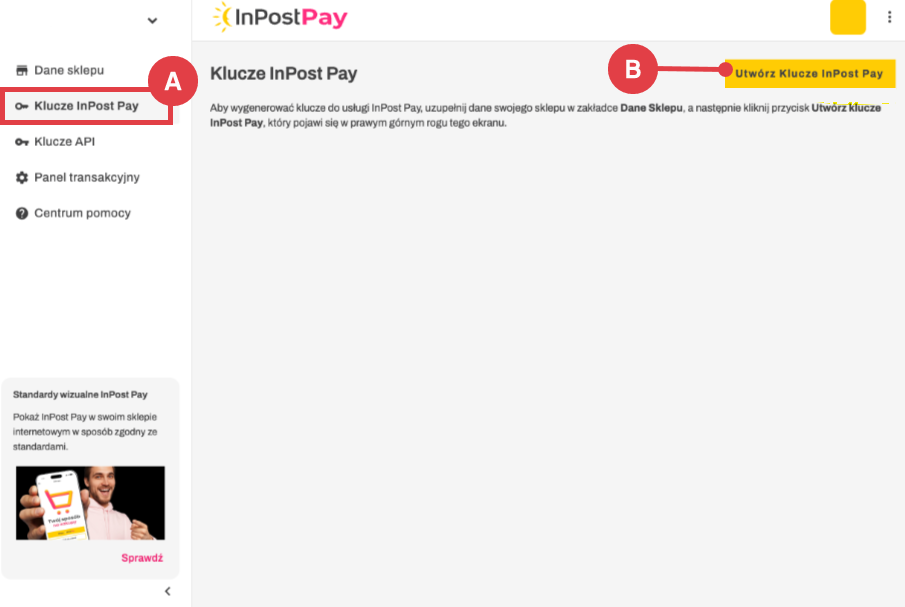
W zakładce: Klucze InPost Pay (A), kliknij: Utwórz Klucze InPost Pay (B)
InPost Pay > Panel merchanta > Generowanie kluczy dostępu do integracji z Shoper
Skopiuj wymagane dane i wklej je w panelu Shoper
InPost Pay > Panel merchanta > Generowanie kluczy dostępu do integracji z Shoper
Skopiuj wymagane dane i wklej je w panelu Shoper
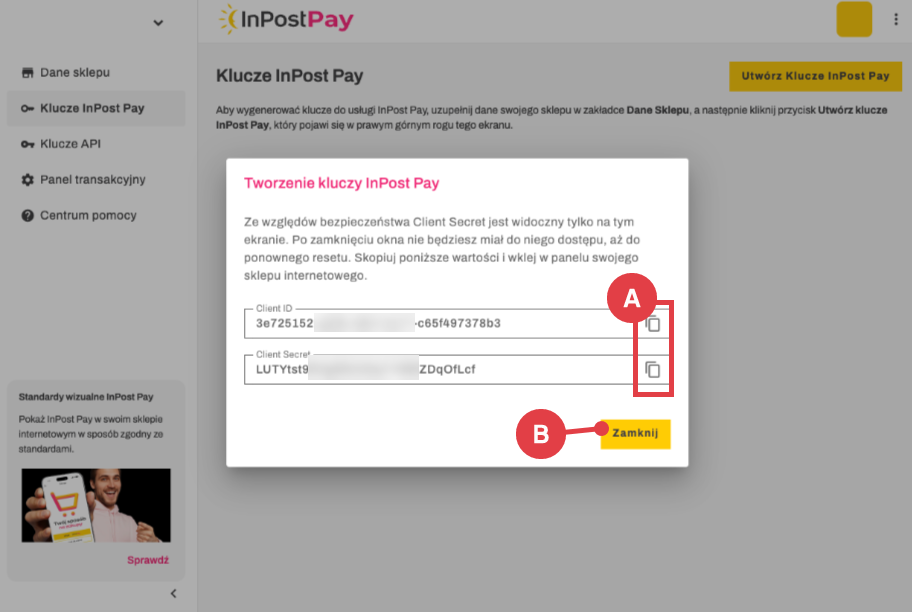
Zostaną wygenerowane klucze: Client ID oraz Client Secret. Masz możliwość ich skopiowania (A). Będą one Ci potrzebne, aby dokończyć konfigurację w Panelu administracyjnym sklepu Shoper. Kliknij: Zamknij (B).
InPost Pay - panel merchanta, wygenerowane klucze
Wygenerowane klucze skopiuj i wklej w Panelu administracyjnym sklepu Shoper
InPost Pay - panel merchanta, wygenerowane klucze
Wygenerowane klucze skopiuj i wklej w Panelu administracyjnym sklepu Shoper
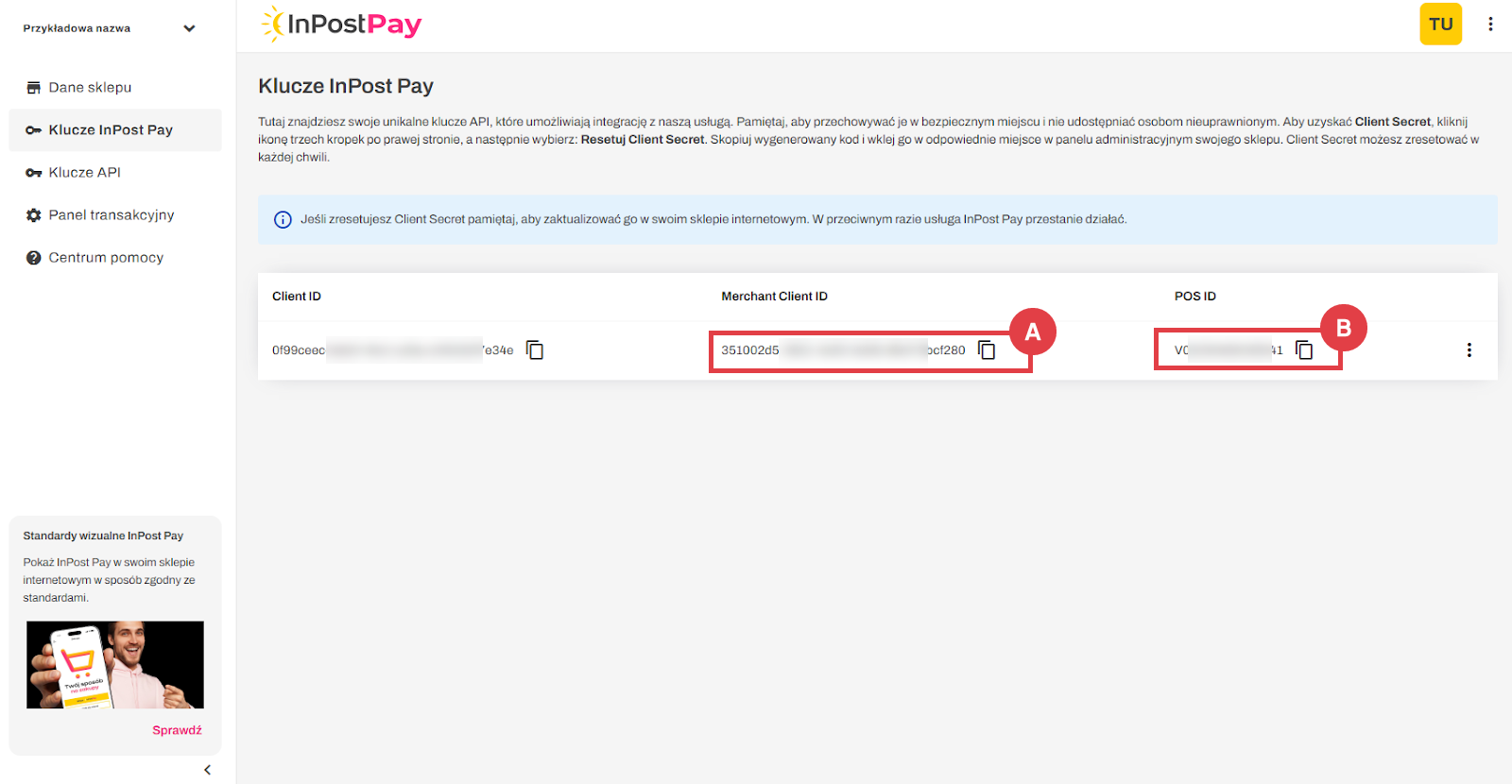
Po zamknięciu, oprócz Client ID oraz Client Secret zobaczysz także Merchant Client id (A), oraz POS ID (B), które również będą Ci potrzebne do integracji z Shoper.
W panelu InPost Pay skopiuj wygenerowane POS ID
W panelu InPost Pay skopiuj wygenerowane POS ID oraz Merchant Client id
W panelu InPost Pay skopiuj wygenerowane POS ID
W panelu InPost Pay skopiuj wygenerowane POS ID oraz Merchant Client id

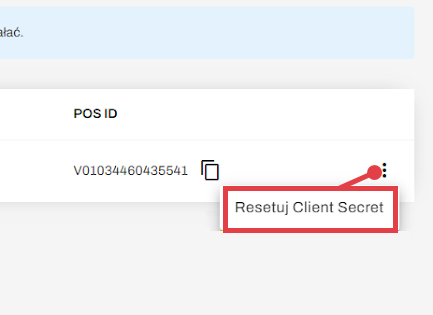
Resetowanie Client Secret – w dowolnym momencie możesz zresetować Client Secret, używając ikony trzech kropek po prawej stronie tabeli. Możliwość resetowania Client ID w panelu InPost Pay
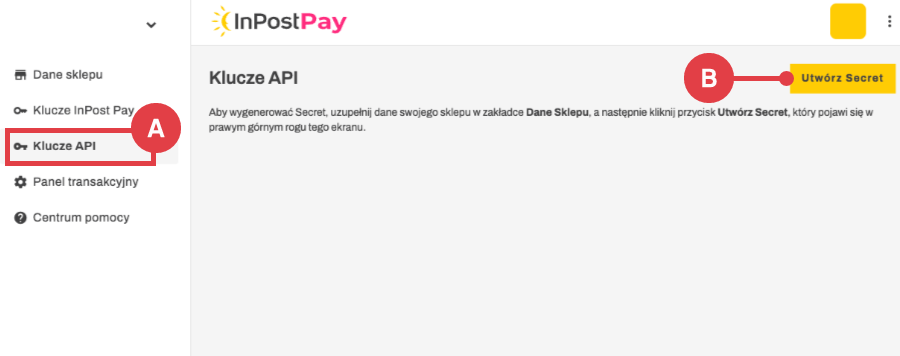
W zakładce: Klucze API (A) kliknij: Utwórz Secret (B). Będzie Ci to potrzebne, aby móc wykonywać zwroty płatności InPost Pay do klientów z poziomu panelu sklepu internetowego Shoper.
Tworzenie klucza Secret w zakładce Klucze API w panelu InPost Pay
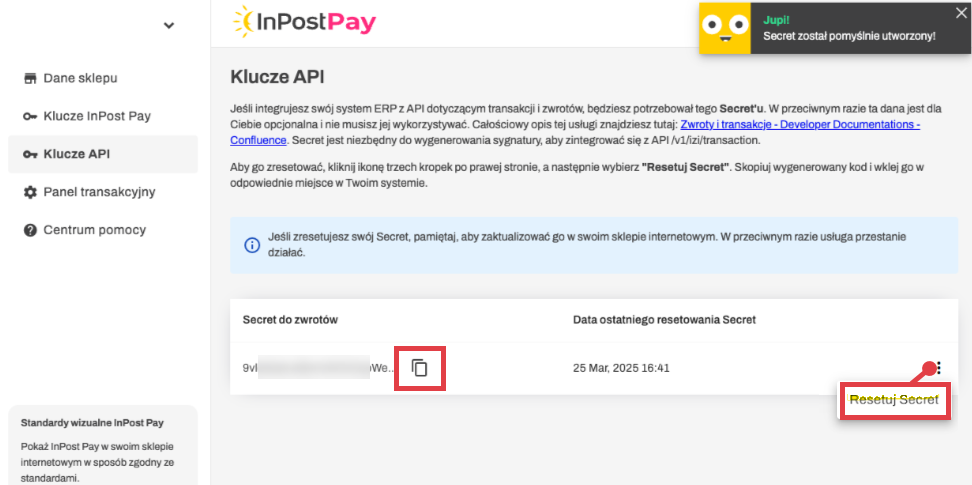
Wygenerowany klucz Secret do zwrotów możesz skopiować do kolejnych. W razie potrzeby możesz zresetować klucz Secret.
Możliwość resetowanie klucza Secret do zwrotów płatności w Panelu InPost Pay
Możliwość resetowania klucza API Secret
Możliwość resetowanie klucza Secret do zwrotów płatności w Panelu InPost Pay
Możliwość resetowania klucza API Secret

Zwrot zlecony do kupującego, przelewany jest zgodnie z sesjami Elixir. Oznacza to, że na konto kupującego środki wpływają najcześciej kolejnego dnia roboczego.

Zaloguj się do Panelu administracyjnego sklepu.
Przejdź do zakładki: Ustawienia > Zarządzanie sprzedażą > Metody płatności i kliknij: Skonfiguruj usługę przy usłudze InPost Pay.

W poprzedniej wersji panelu: Ustawienia > Obsługa zamówień > Formy płatności

Przejdź do zakładki: Dane dostępowe (A), a z Panelu mechanta InPost Pay skopiuj i wklej: 
  • POS ID (B)
  • Client ID (C)
  • Client Secret (D)
  • Merchant Client id (E)
  • Hasło do zwrotów (Klucz Secret do zwrotów) (F)

 Kliknij: ZAPISZ (G), aby wprowadzić zmiany.
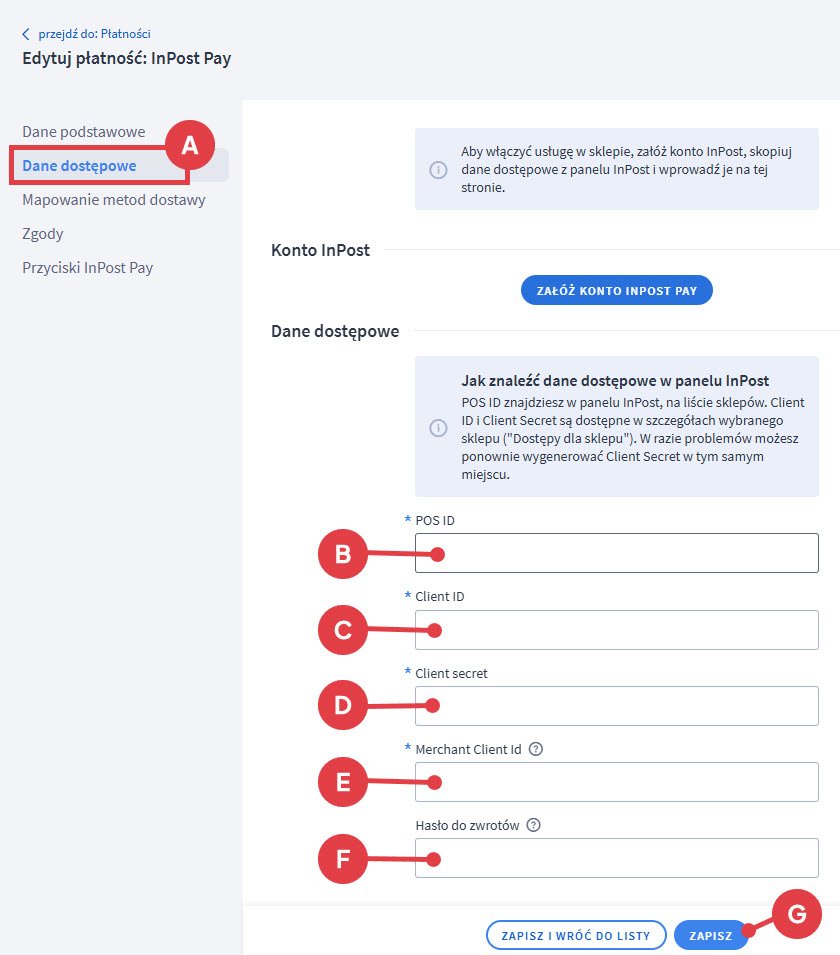
InPost Pay - Dane dostęowe, POS, Client ID, Secret Client
Dane dostępowe z panelu merchanta InPost Pay wklej do panelu sklepu Shoper
InPost Pay - Dane dostęowe, POS, Client ID, Secret Client
Dane dostępowe z panelu merchanta InPost Pay wklej do panelu sklepu Shoper
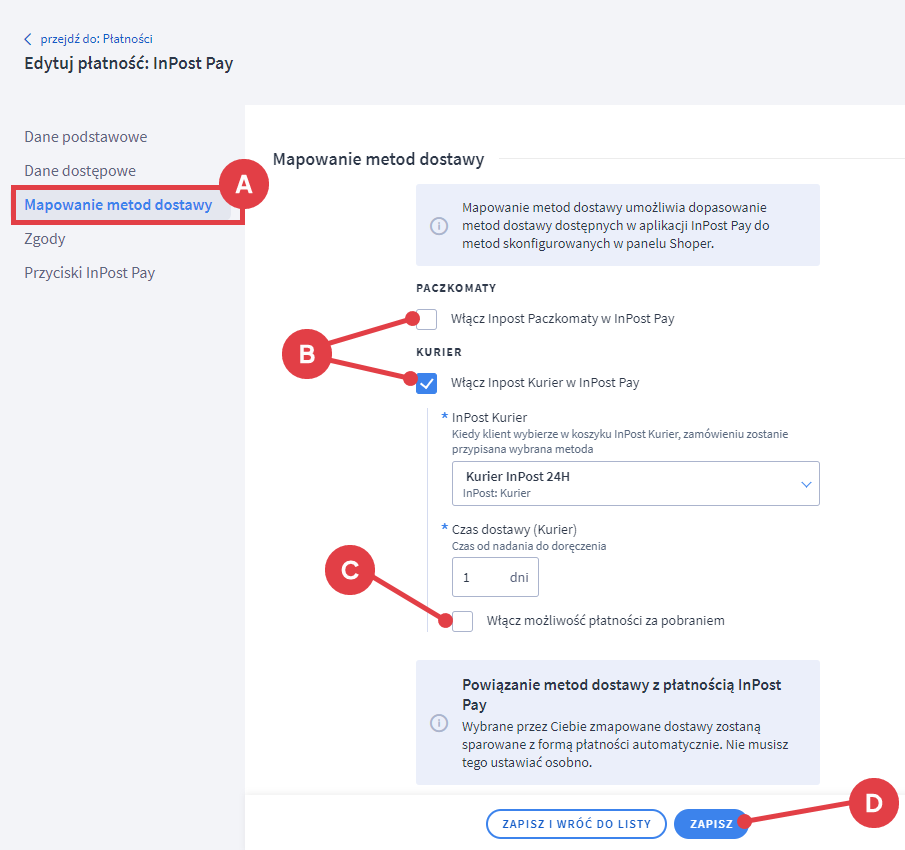
Następnie przejdź do zakładki: Mapowanie metod dostawy (A) i wybierz, które aktywne metody dostawy dostępne w sklepie, mają być powiązane z usługami: PACZKOMATY i KURIER (B) w usłudze InPost Pay. Możesz też włączyć usługę pobrania (C) dla danej formy dostawy jeśli Twoja umowa z InPost ją obejmuje. Na końcu kliknij: ZAPISZ (D).
InPost Pay - mapowanie form dostawy
Połącz formy dostawy ze sklepu z dostawami dostępnymi w usłudze InPost Pay
InPost Pay - mapowanie form dostawy
Połącz formy dostawy ze sklepu z dostawami dostępnymi w usłudze InPost Pay
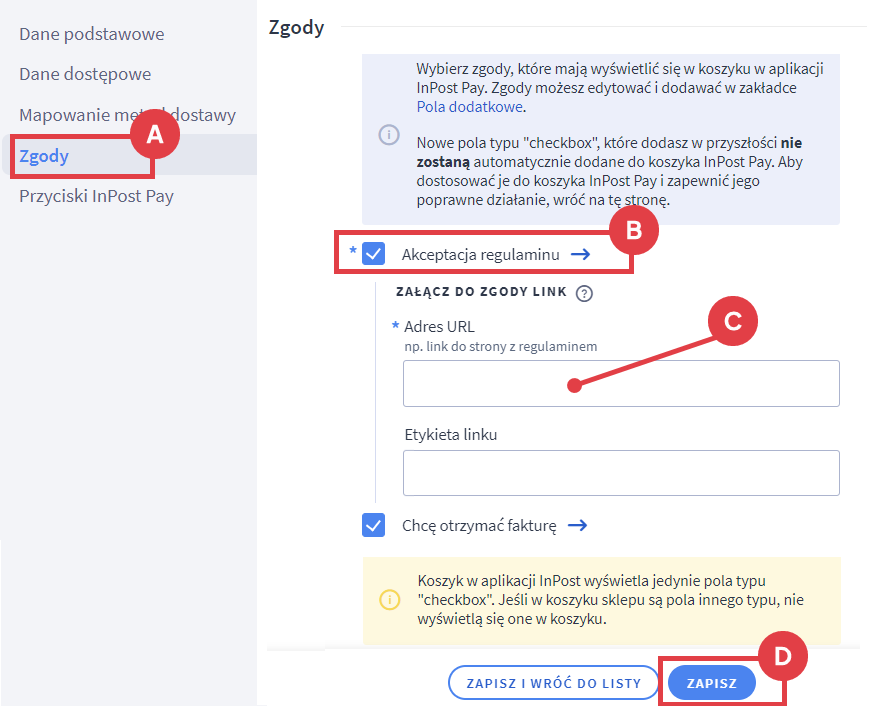
W kolejnym kroku przejdź do zakładki: Zgody (A), zaznacz checkbox: Akceptacja regulaminu (B), podaj link do Twojego sklepu, pod którym widnieje regulamin (C), a na końcu kliknij: ZAPISZ (D).

InPost Pay - Zgody
Podaj link do strony z regulaminem Twojego sklepu internetowego
InPost Pay - Zgody
Podaj link do strony z regulaminem Twojego sklepu internetowego
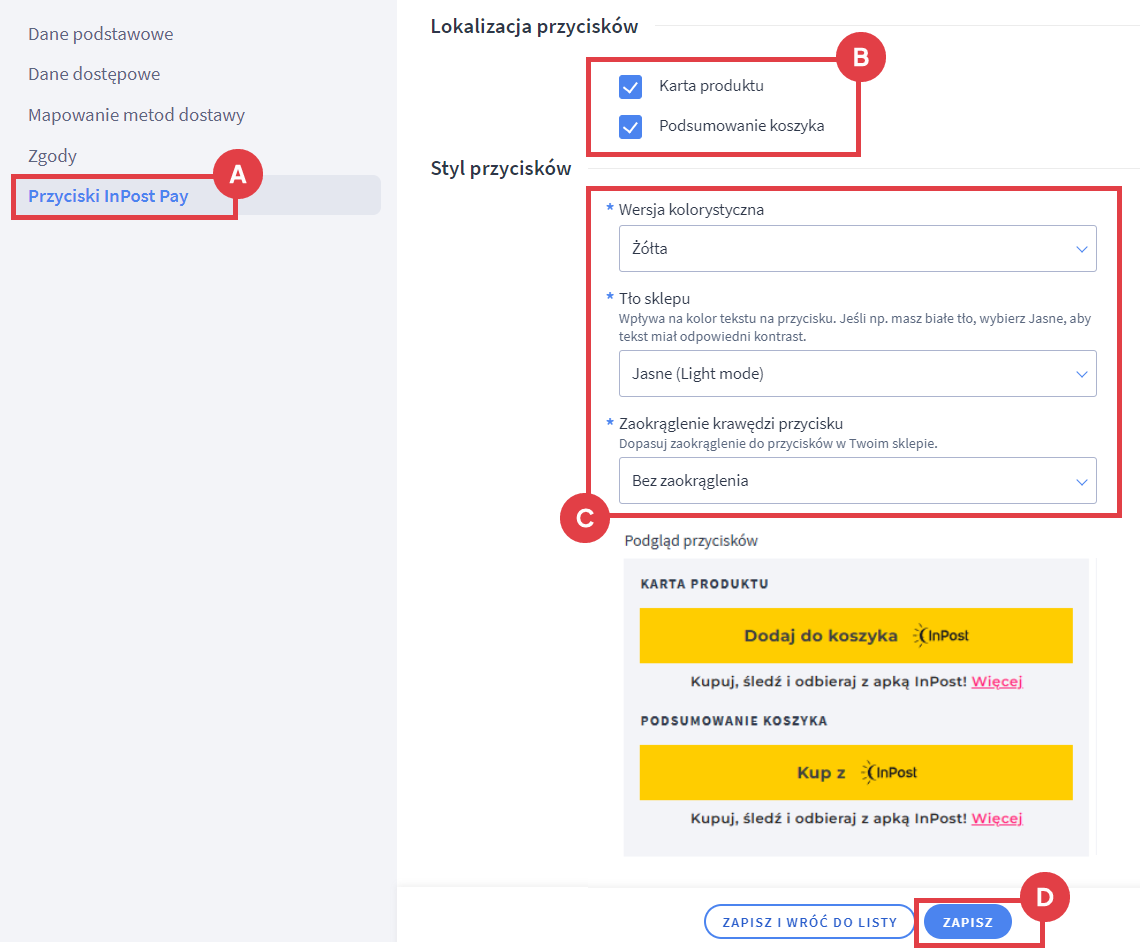
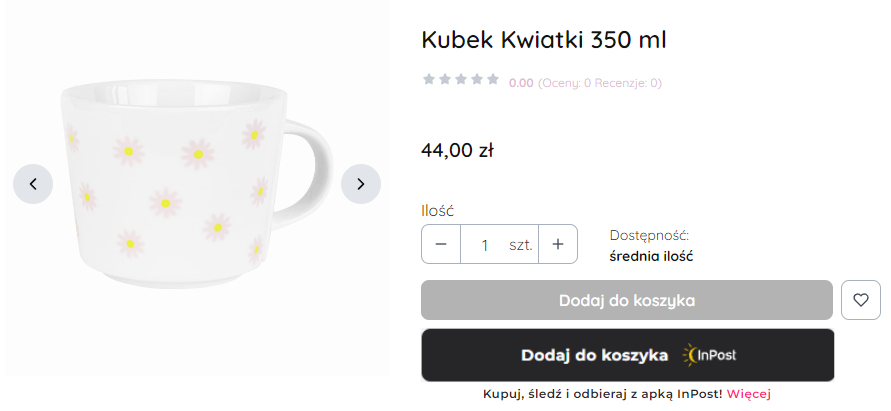
Zakładka: Przyciski InPost Pay (A) jest opcjonalna. Dzięki niej możesz zdecydować czy i gdzie (B) mają być wyświetlane banery InPost Pay oraz jak one mają wyglądać (C). Aby zapisać ustawienia, kliknij: ZAPISZ (D).
InPost Pay - Przyciski InPost Pay
Możesz zdecydować jak mają wyglądać przyciski InPost Pay oraz gdzie mają być wyświetlane
InPost Pay - Przyciski InPost Pay
Możesz zdecydować jak mają wyglądać przyciski InPost Pay oraz gdzie mają być wyświetlane
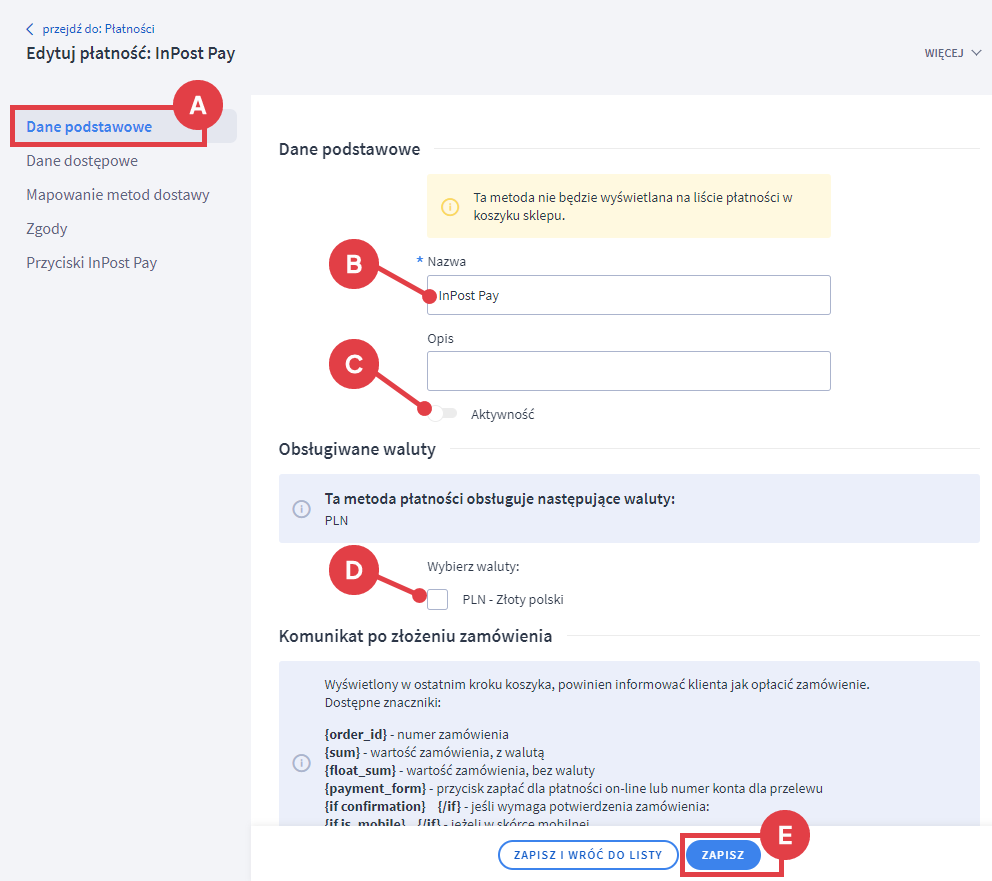
Na końcu przejdź do zakładki: Dane podstawowe, wpisz lub zostaw domyślną nazwę formy płatnosci (B), włącz aktywność formy płatności (C), wybierz obsługiwaną walutę PLN i kliknij: ZAPISZ (E).
InPost Pay - Dane podstaowowe
Włącz aktywność usługi, aby była widoczna dla kupujących w sklepie
InPost Pay - Dane podstaowowe
Włącz aktywność usługi, aby była widoczna dla kupujących w sklepie

Gdzie zarządza się wpłatami przyjętymi przez InPost Pay?

Wpłatami zarządzasz w Panelu Transakcyjnym InPost Pay. Więcej na jego temat dowiesz się z poniższego artykułu.

Warto zapamiętać!
W powyższym artykule zostało wyjaśnione:
  • Jak zweryfikować swoją firmę w usłudze InPost Pay?
  • Jak założyć i skonfigurować konto w InPost Pay?
  • Jak zintegrować InPost Pay ze sklepem internetowym Shoper?
  • Instrukcja zarządzania wpłatami przyjętymi za pośrednictwem InPost Pay
Czy ten artykuł był pomocny?
Tak
Nie
Dziękujemy za odpowiedź!
Udostępnij artykuł:

Przetestuj sklep internetowy
przez 14 dni za darmo

Korzystaj ze wszystkich funkcji oprogramowania za darmo i bez zobowiązań.

Dane kontaktowe

Testuj wszystkie funkcje przez 14 dni bez zobowiązań. Zakładając sklep poprzez podanie
adresu e-mail akceptujesz nasz Regulamin i Politykę Prywatności