Wdrożyłeś/aś w swoim sklepie podstawowe ustawienia koszyka, a klienci odwiedzają sklep i dokonują zakupów? W poniższym poradniku poznasz metody modyfikacji koszyka oraz ogólnych ustawień, które zwiększają sprzedaż w sklepie internetowym.
Przetestuj dostępne funkcje i załóż darmowy sklep internetowy w ramach 14-dniowego okresu próbnego. Sprawdź bezpłatnie i bez ograniczeń możliwości platformy Shoper.
Dodaj darmową dostawę
Jak podaje raport Gemius za 2021 rok, spośród wszelkich dodatkowych usług związanych z dostawą, dla 88% kupujących, darmowa dostawa jest najbardziej motywującą do dokonania zakupu w sklepie internetowym. Powiedzmy sobie szczerze: nie potrzeba zaawansowanych badań do stwierdzenia, że jako klienci niezbyt lubimy płacić za dostawę.
Natomiast dla sprzedawcy darmowa dostawa wiąże się z dodatkowymi kosztami i powinna być uzasadniona nie tylko oczekiwaniami klienta, ale także kwestiami finansowymi.
Po pierwsze należy określić punkt opłacalności na podstawie średnich marż na naszych produktach. Czy sprzedając produkty za 100 zł, możemy ponieść dodatkowy koszt np. 10 zł za wysyłkę do paczkomatu?
Po drugie dokonajmy analizy dotychczasowej sytuacji. Ustalmy, kiedy darmowa dostawa może przynieść efekty w postaci zwiększania wartości dokonywanych zakupów. Zweryfikujmy, jaka jest obecnie średnia wartość koszyka. Jeśli waha się ona np. na poziomie 100 zł, to dodajmy do tego 30% i ustalmy, że do darmowej dostawy będziemy wymagać zamówień co najmniej na kwotę 130 zł.
Wskazówka: To, od jakiej kwoty ustalamy próg darmowej dostawy, zależy od bardzo wielu czynników jak marże, koszt pozyskania klienta czy asortyment. Nie ma tutaj jednej słusznej wartości.
Jeśli sklep już odwiedzają klienci, ale wysokość konwersji nie zadowala, darmowa dostawa może zdecydowanie zachęcić Twoich klientów do zakupu.
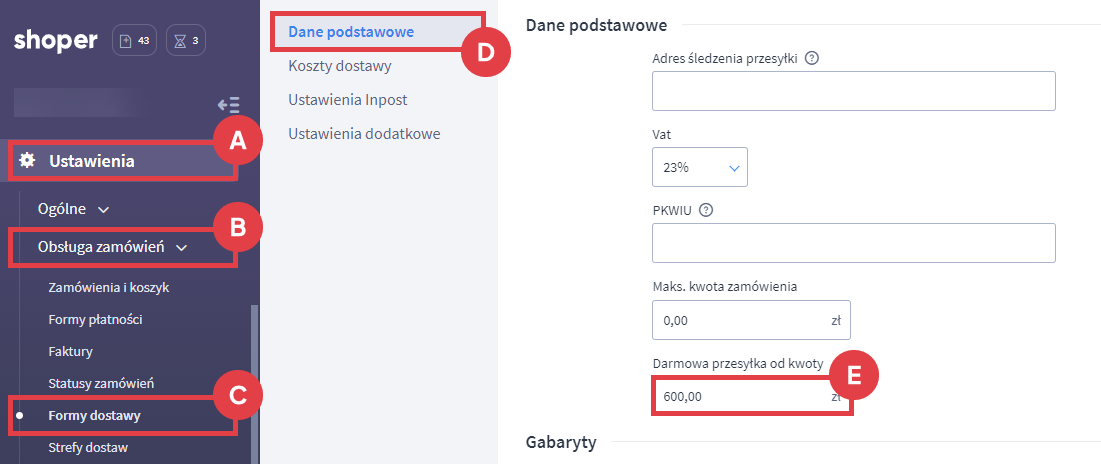
W sklepie Shoper próg darmowej dostawy określamy dla każdego rodzaju przesyłki osobno. Możesz to zrobić w Panelu administracyjnym sklepu w sekcji menu: Ustawienia (A) > Obsługa zamówień (B) > Formy dostawy (C) – edytując wybraną formę dostawy. W edycji dostawy przejdź do zakładki: Dane podstawowe (D) i w odpowiednim polu podaj kwotę, od której będzie dostępna darmowa wysyłka (E).
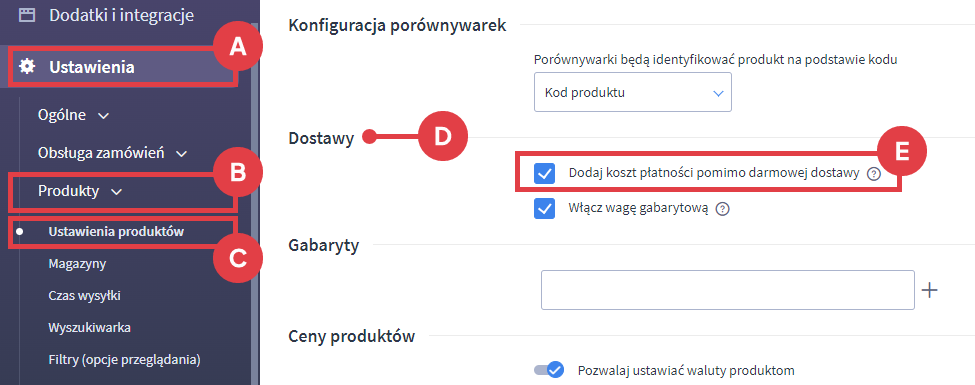
W przypadku gdy chcemy, aby pomimo darmowej dostawy doliczana była kwota za sposób płatności (np. pobranie), musimy dodatkowo zaznaczyć odpowiednią opcję (Ustawienia (A) > Produkty (B) > Ustawienia produktów (C) > Dostawy (D) i zaznaczamy opcję: Dodaj koszt płatności pomimo darmowej dostawy (E)).
Forma wysyłki przy darmowej dostawie powinna być dla sprzedawcy nie tylko opłacalna, ale także wygodna. Dlatego też najczęściej oferuje się swoim klientom tylko jedną opcję darmowej wysyłki (np. przesyłka kurierska).
Poinformuj klientów o darmowej dostawie
Często sklepy pomimo posiadanej darmowej dostawy nigdzie (a przynajmniej nie w efektywny sposób) nie informują o tym swoich klientów.
Z pewnością dobrze wstawić taką informację na stronie informacyjnej związanej z kosztami dostawy, na info ikonach zamieszczonych na stronie głównej czy podkategoriach, ale także bezpośrednio na stronie koszyka.
W koszyku, który – pamiętajmy – musi być dosyć minimalistyczny, możemy skorzystać z takich rozwiązań jak baner czy moduł darmowej dostawy.
Baner informujący o darmowej dostawie
Poinformować o darmowej dostawie w naszym sklepie możemy za pomocą niedużej grafiki (rodzaj baneru) o wysokości 75-100 pikseli. Warto, aby wygląd grafiki był dopasowany do całej identyfikacji wizualnej naszego sklepu.
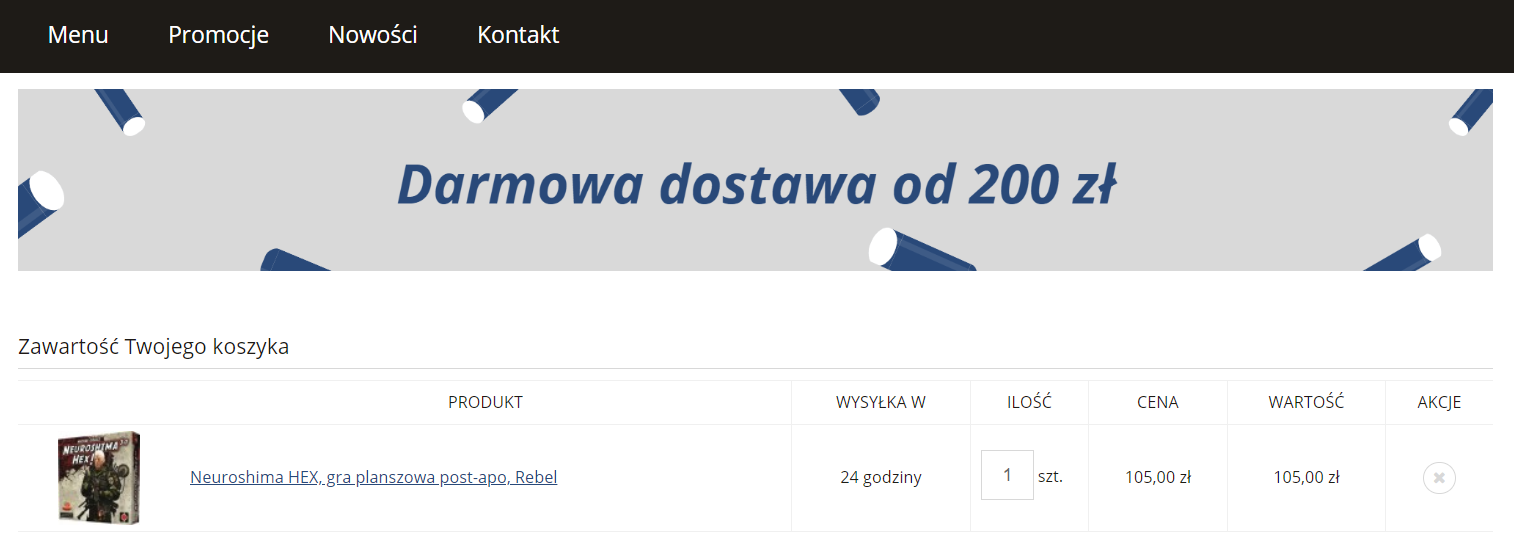

- Więcej informacji: Jak zarządzać modułami w sklepie Shoper?
Grafikę z informacją o darmowej dostawie możesz dodać też, np. na karcie produktu czy na stronach kategorii.
Moduł darmowej dostawy w Storefront
W szablonie Storefront informacja o pozostałej kwocie pozwalającej na osiągnięcie progu darmowej dostawy jest automatycznie wyświetlana, zawsze kiedy dla danej formy dostawy taki próg zostanie ustawiony.

Automatyczne wyliczanie kwoty darmowej dostawy w szablonie RWD
Bardziej rozbudowaną formą statycznej grafiki (baner) będzie z pewnością mechanizm, który pokazuje kwotę darmowej dostawy oraz automatycznie wylicza, ile klientowi brakuje do spełnienia warunku bezpłatnej wysyłki.
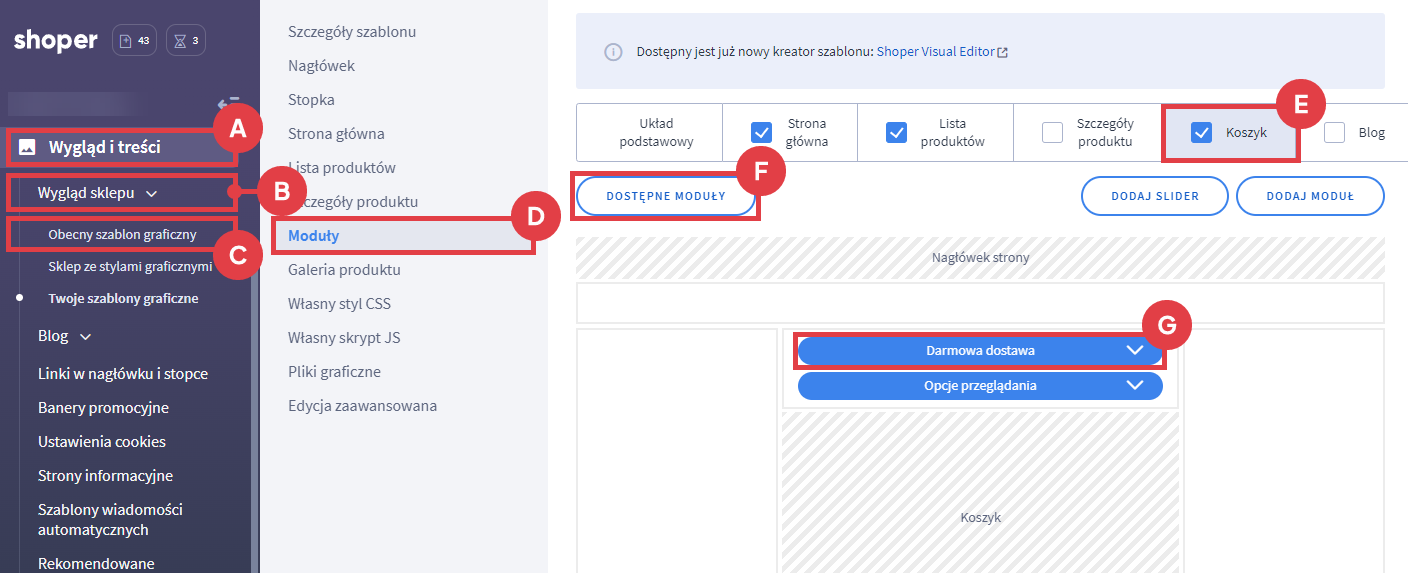
Shoper posiada taki mechanizm wśród dostępnych modułów. Przejdź do: Wygląd i treści (A) > Wygląd sklepu (B) > Obecny szablon graficzny (C) > Moduły (D) i wybierz układ: Koszyk (E), a następnie rozwiń listę Dostępnych modułów (F) i przeciągnij moduł Darmowa dostawa (G) do układu.
Domyślnie moduł jest tylko tekstowy, ale jego wygląd można ustawić za pomocą stylu CSS. Poniżej przedstawiamy 3 inspiracje oraz kody, które odpowiadają za poszczególne kreacje.
W Panelu administracyjnym sklepu kod wklejamy do sekcji menu: Wygląd i treści > Obecny szablon graficzny > Własny kod CSS (ewentualnie w kopi szablonu nad którą obecnie pracujesz).
Przykład pierwszy
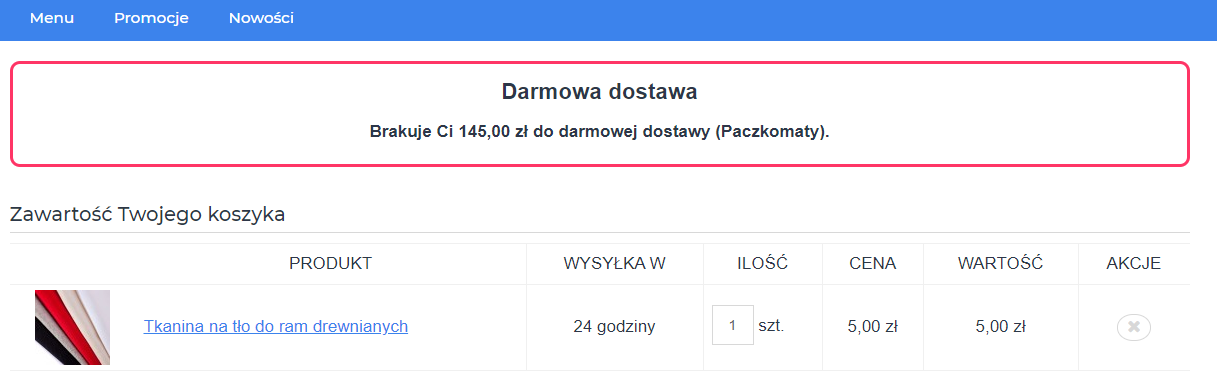
Skopiuj/* moduł darmowej dostawy */ #box_freeshipping { text-align: center; font-weight: bold; font-size: 16px; border: 3px solid #ff3566; border-radius: 10px; padding-bottom: 20px; } #box_freeshipping .boxhead { border-bottom: none; } /* moduł darmowej dostawy */Przykład drugi
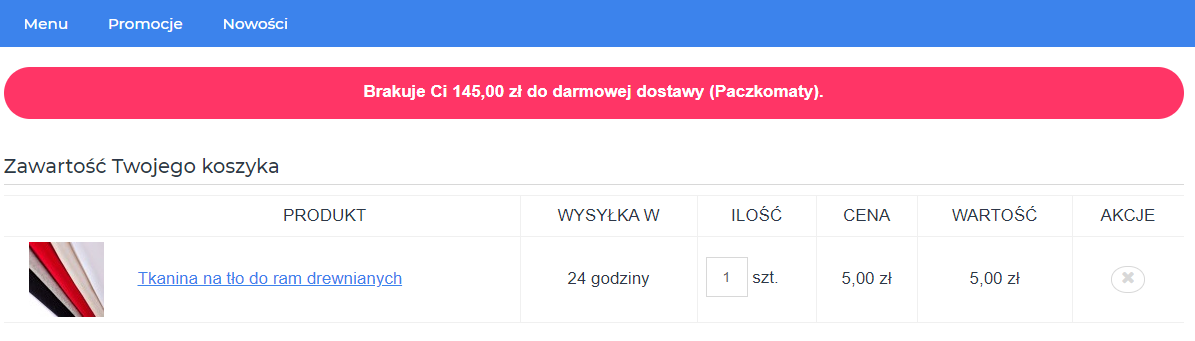
Skopiuj/* moduł darmowej dostawy */ #box_freeshipping { text-align: center; font-weight: bold; font-size: 16px; color: #fff; background: #FF3566; border-radius: 35px; padding-bottom: 15px; } #box_freeshipping .boxhead { display: none; } #box_freeshipping .innerbox { margin-top: 13px; } /* koniec: moduł darmowej dostawy */Przykład trzeci
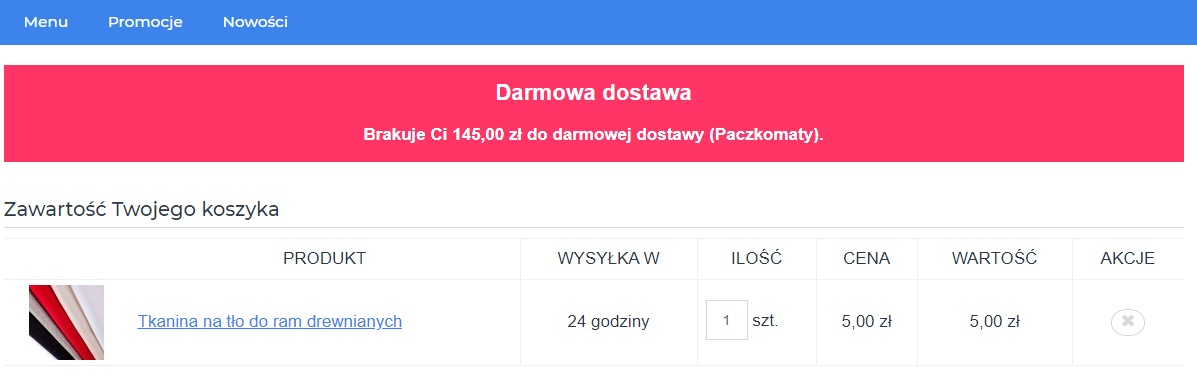
Skopiuj/* moduł darmowej dostawy */ #box_freeshipping { text-align: center; font-weight: bold; font-size: 16px; color: #fff; background: #FF3566; padding-bottom: 15px; } #box_freeshipping .innerbox { margin-top: 13px; } #box_freeshipping .boxhead { border-bottom: none; } /* koniec: moduł darmowej dostawy */Wartości zaczynające się od krzyżyka oznaczają kolory (np. #FF3566). Background oznacza kolor tła, color kolor czcionki, a kod koloru wstawiony w linijce border oznacza kolor obramowania. Zamień podane przez nas wartości z przykładów na kolory, które będą odpowiadać Twojemu sklepowi.
Proponuj dodatkowe produkty w koszyku
W koszyku warto wykorzystać mechanizmy, których zadaniem będzie zachęcenie klientów do zakupu dodatkowych produktów. Poszczególne mechanizmy różnią się przede wszystkim tym, według jakich reguł prezentują produkty.
Wygląd mechanizmów zależy przede wszystkim od ogólnych ustawień szablonów czy projektu graficznego Twojego sklepu internetowego Shoper.
Podstawowe mechanizmy / moduły
Podstawowe i nieskomplikowane mechanizmy prezentowania produktów przeznaczone są przede wszystkim dla mniejszych oraz średnich sklepów. Poniżej omówiliśmy kilka możliwych do zastosowania rozwiązań.
- Bestsellery – najlepiej sprzedające się w naszym sklepie produkty w zależności od ustawień dotyczących wartości i ilości sprzedanych produktów w określonym czasie. Bestsellery świetnie sprawdzają się jeśli chcemy jeszcze więcej sprzedawać produktów najpopularniejszych w naszym sklepie.
W Shoper poza automatycznymi regułami możemy wskazać konkretne produkty, które chcemy, aby były prezentowane jako bestsellery. To dobre rozwiązanie jeśli mamy jeszcze małą sprzedaż lub chcemy promować tylko określone produkty.
Więcej informacji: Jak korzystać z bestsellerów w sklepie Shoper?
- Nowości – w przypadku, gdy często pojawiają się u nas nowości i nasi klienci ich wręcz wyczekują, możemy skorzystać z takiego modułu. W zależności od częstotliwości pojawiania się nowych pozycji w naszym asortymencie ustawiamy czas, w jakim są „nowościami”. W Shoper także i w tym miejscu mamy możliwość ręcznego dodawania produktów.
Więcej informacji: Jak korzystać z nowości w sklepie Shoper?
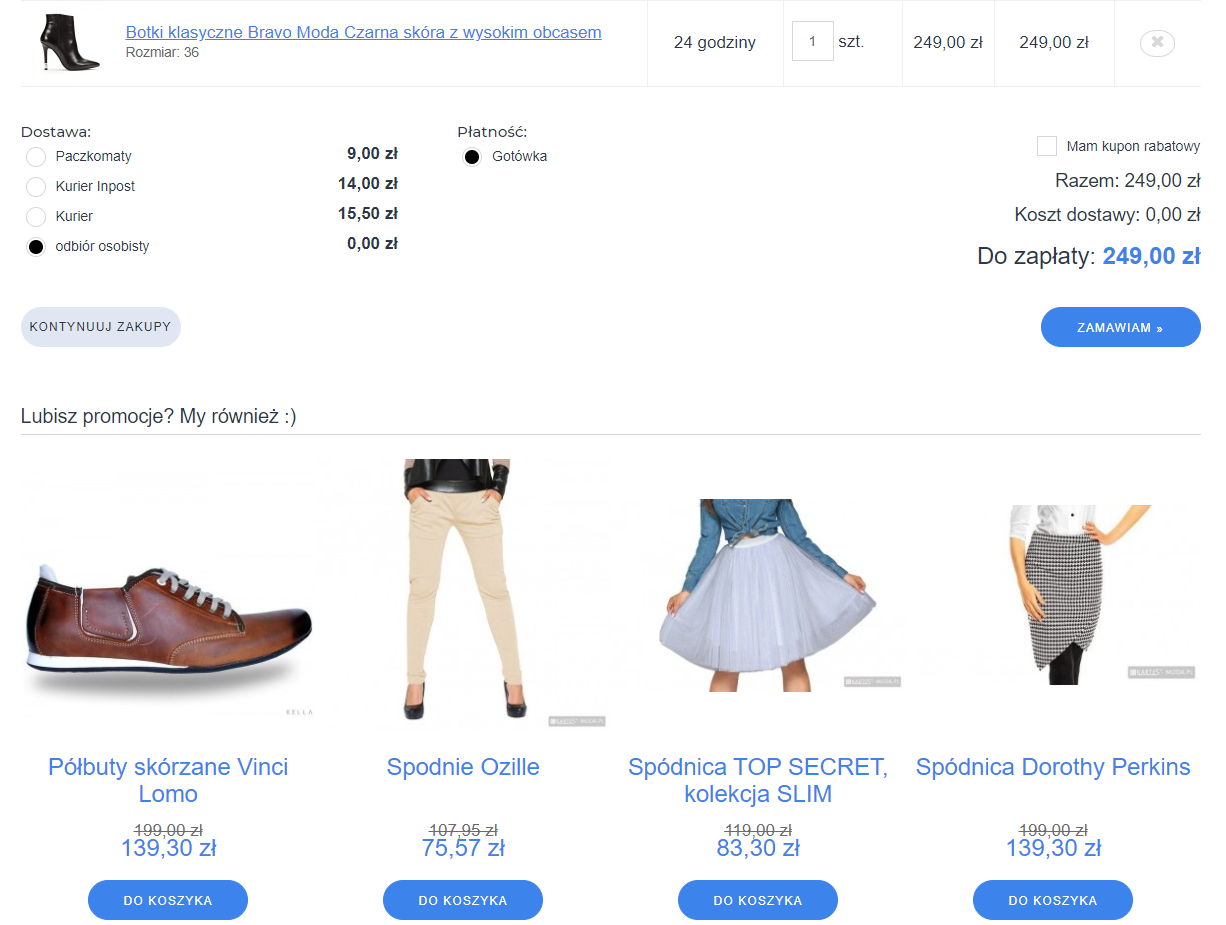
- Promocje – jeśli nasz sklep organizuje częste promocje, dobrym pomysłem będzie wykorzystanie właśnie modułu z takimi produktami. Klienci często skuszeni okazyjną ceną, zwiększą wartość koszyka, dokładając do swoich zakupów przeceniony produkt.
Więcej informacji: Jak dodać produkt do promocji w sklepie Shoper?
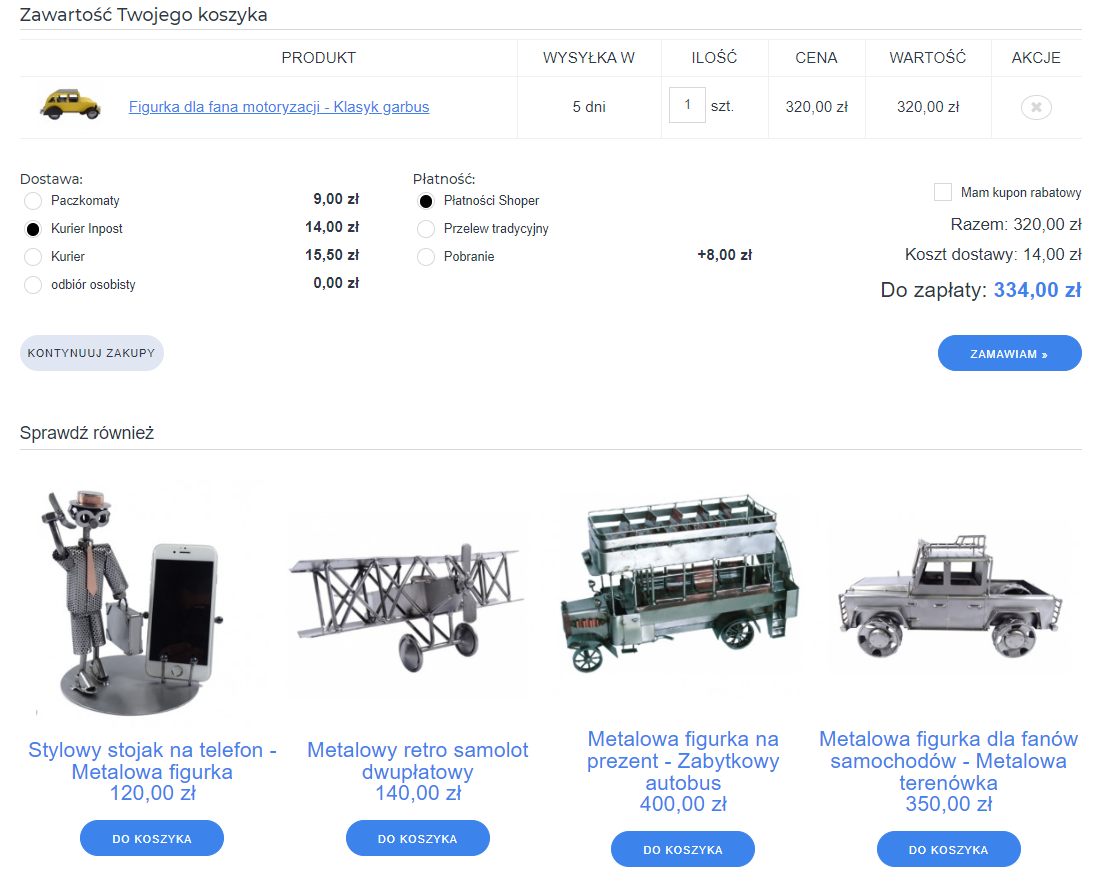
Przykład zastosowania modułu promocji w koszyku:
Wstaw wybrany moduł na stronie koszyka
Moduły z dodatkowymi produktami powinny pojawić się na stronie koszyka w sposób nieinwazyjny dla całego procesu zakupu. Zatem umieszczamy je w dolnej części strony koszyka lub bocznej kolumnie. Nie należy też przesadzać z ilością modułów czy mechanizmów, których używamy, ponieważ zaczniemy zbytnio rozpraszać klientów.
Zaawansowane mechanizmy
W sytuacji, gdy potrzebujemy większej kontroli lub automatyzacji prezentowanych produktów w koszyku, powinniśmy sięgnąć po zaawansowane mechanizmy. Wybór odpowiedniego rozwiązania jest podyktowany wielkością asortymentu oraz strategią, którą chcemy obrać. Po takie rozwiązania powinny sięgać sklepy średnie oraz duże.
Produkty powiązane – zazwyczaj pokazujemy bezpośrednio na karcie produktu, ale możemy także wykorzystać je bezpośrednio w koszyku. Dużo tutaj zależy od przyjętej strategii i towary możemy powiązywać według kryteriów:
- produkty podobne, warianty – np. do zielonej sukienki proponujemy ten sam model, ale w kolorze czerwonym,
- produkty z zestawu– np. do filiżanek proponujemy cukierniczkę, wazę do zupy i talerze,
- produkty komplementarne, czyli uzupełniające– np. do monitora proponujemy myszkę, klawiaturę i kable,
- zamienniki – np. do oryginalnej obudowy do telefonu proponujemy tańszy zamiennik, na którym mamy większą marżę.
W sklepie Shoper produkty powiązane w koszyku można wdrożyć przy użyciu aplikacji: powiązane w koszyku.
- Więcej informacji: Jak korzystać z produktów powiązanych w Shoper?
Ręczne powiązywanie produktów, chociaż bardziej czasochłonne pozwala sprzedawcy bardzo precyzyjnie określić strategię i wybór produktów.
Automatyczne sugestie produktów – posiadając dużą ilość produktów i kategorii, przyda się mechanizm, który automatyzuje sugerowanie produktów w zależności od ustalonych reguł. Sama strategia dobierania produktów pozostaje taka sama jak w przypadku produktów powiązanych. Mimo że takie rozwiązanie może powodować mniejszą precyzję dobierania produktów, to z pewnością zaoszczędzi dużą ilość czasu.
- Na platformie Shoper dostępna jest dodatkowa aplikacja: automatyczne sugestie produktów.
Sugerowanie produktów może się odbywać, np. według reguł:
- pomiędzy kategoriami – przykładowo dla butów skórzanych proponujemy preparaty do czyszczenia butów skórzanych,
- produkty z tej samej kategorii, ale z dodatkowymi warunkami – np. ceny, stanu magazynowego, czy promocji.
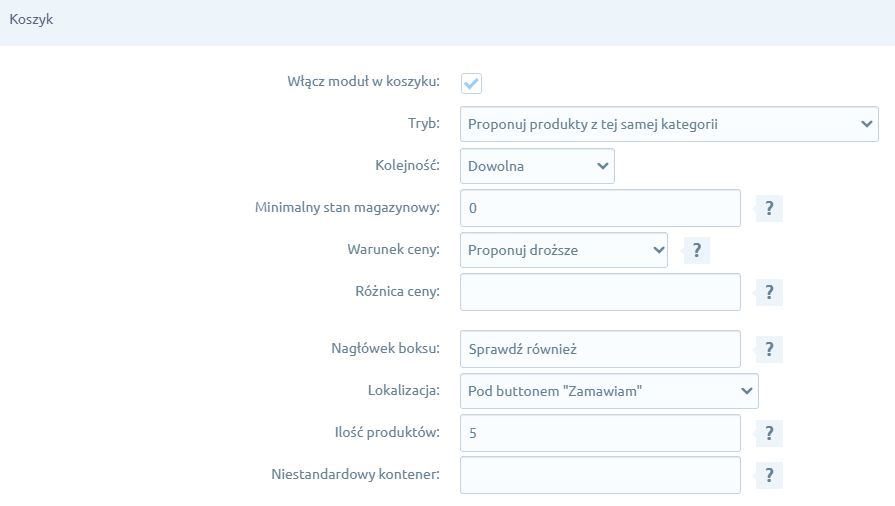
Wskazówka: aplikację możemy wykorzystać nie tylko w koszyku, ale również w innych miejscach jak kategorie czy strony produktów.
Mechanizmy produktów powiązanych czy automatyczne sugestie można ze sobą łączyć i np. poprzez powiązane proponować zamienniki lub produkty z zestawu, a za pomocą sugestii – produkty uzupełniające.
Marketing automation i zaawansowane algorytmy
Duże sklepy mają do dyspozycji jeszcze bardziej zaawansowane mechanizmy proponowania produktów w zależności od predyspozycji danego klienta i zachowania innych użytkowników.
Systemy takie zazwyczaj oparte o algorytmy sztucznej inteligencji, analizują dane behawioralne każdego użytkownika, podejmowane przez nich decyzje czy dokonywane zakupy. Tym samym można zaproponować znacznie bardziej spersonalizowane rekomendacje produktowe.
Wśród takich mechanizmów można wymienić choćby aplikację: Quarticon. Podobne działania mają tzw. inteligentne rekomendacje będące częścią marketing automation – to już jednak temat na osobny artykuł.
Zaawansowane systemy bazują na zachowaniu innych użytkowników w naszym sklepie internetowym i potrzebują odpowiedniej ilości danych, zakupów i ruchu. Zatem przeznaczone są dla średnich i dużych sklepów.
Warto zapamiętać!
W powyższym poradniku zostało wyjaśnione:
- jak pokazywać dodatkowe produkty w koszyku.
W koszyku warto wykorzystać mechanizmy, których zadaniem będzie zachęcenie klientów do zakupu dodatkowych produktów. Poszczególne mechanizmy różnią się przede wszystkim tym, według jakich reguł prezentują produkty.
Wygląd mechanizmów zależy przede wszystkim od ogólnych ustawień szablonów czy projektu graficznego Twojego sklepu internetowego Shoper.
Próbki, gratisy, ubezpieczenie
W koszyku możemy także zaproponować uniwersalne produkty, które zwiększają wartość zakupów, ale także polepszają odbiór naszego sklepu.
Wśród najpopularniejszych w tym miejscu możemy wymienić:
- próbki konkretnych produktów lub zestawy próbek,
- drukowany katalog naszych produktów,
- pakowanie na prezent,
- opakowanie zero waste,
- ubezpieczenie przesyłki,
- uniwersalne przedłużenie gwarancji,
- akcje charytatywne np. karma dla pobliskiego schroniska,
- wybrany produkt.
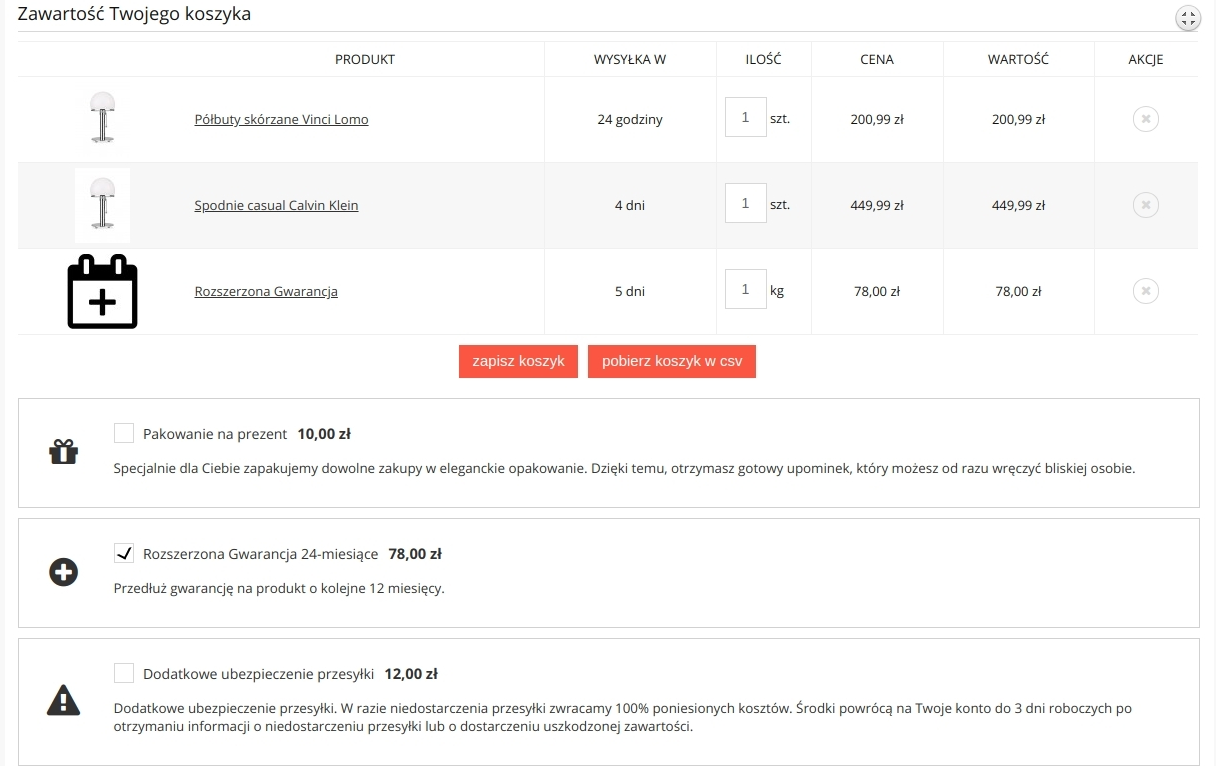
Do prezentacji takich produktów klienci Shoper mogą skorzystać z aplikacji: HotBasket dodatki w koszyku
Inspiracja przykładowe zastosowanie aplikacji HotBasket:
Podsumowanie – skuteczniej sprzedające koszyki
Powyżej przedstawiliśmy kilka rozwiązań i mechanizmów jakie warto wprowadzić na stronie koszyka, aby podnosić wartość sprzedaży jak i sam współczynnik konwersji.
Twoim zadaniem będzie wybrać te najbardziej dopasowane do branży, wielkości prowadzonego sklepu czy efektów jakie chcesz osiągnąć.
Pamiętaj, że np. w przypadku proponowania produktów w koszyku wystarczy jedno lub dwa rozwiązania – a w miarę rozwoju sklepu lub zmiany strategii, można wybrać coś nowego.
Warto zapamiętać!
- Koszyk to jedno z kluczowych miejsc w sklepie internetowym, które realnie wpływa na konwersję i wartość zamówienia. Nawet drobne zmiany mogą przynieść zauważalne efekty sprzedażowe.
- O samej darmowej dostawie trzeba klientów aktywnie informować, najlepiej bezpośrednio w koszyku, za pomocą banerów lub dedykowanych modułów pokazujących brakującą kwotę.
- W Shoperze można wykorzystać gotowe moduły oraz mechanizmy automatycznego wyliczania progu darmowej dostawy, a ich wygląd dopasować do identyfikacji sklepu.
- Koszyk to dobre miejsce do proponowania dodatkowych produktów, takich jak bestsellery, nowości czy promocje, pod warunkiem że robi się to w sposób nienachalny.
- Dla większych sklepów dostępne są bardziej zaawansowane rozwiązania, jak produkty powiązane, automatyczne sugestie czy systemy rekomendacji oparte na danych behawioralnych.
- W koszyku można także sprzedawać dodatki, gratisy i usługi dodatkowe, które zwiększają wartość zamówienia i poprawiają doświadczenie zakupowe klienta.
- Najlepsze efekty daje wybór jednego lub dwóch dopasowanych mechanizmów i ich rozwijanie wraz ze wzrostem sklepu oraz zmianą strategii sprzedażowej.
Nie trać czasu na testy w ciemno. Pobierz darmową checklistę i od razu wdrażaj działania, które zwiększają zysk.
Pokaż mi ten plan